DPA: Özel bir pano oluşturma ve panodaki her raporun tablo boyutunu artırma
Summary: Özel bir pano oluşturma ve panodaki her raporun tablo boyutunu artırma
This article applies to
This article does not apply to
This article is not tied to any specific product.
Not all product versions are identified in this article.
Instructions
1. GUI'de Özel Pano Şablonu
Oluştur'u seçin -- Raporlar-->> Pano Şablonları--> Özel Pano Şablonları-- >Özel Pano Şablonu Oluştur

2. Create Custom Dashboard Template Wizard'da, yukarıda gösterildiği gibi, rapor şablonunu eklemek için birdd rapor seçeneğine tıklayın.
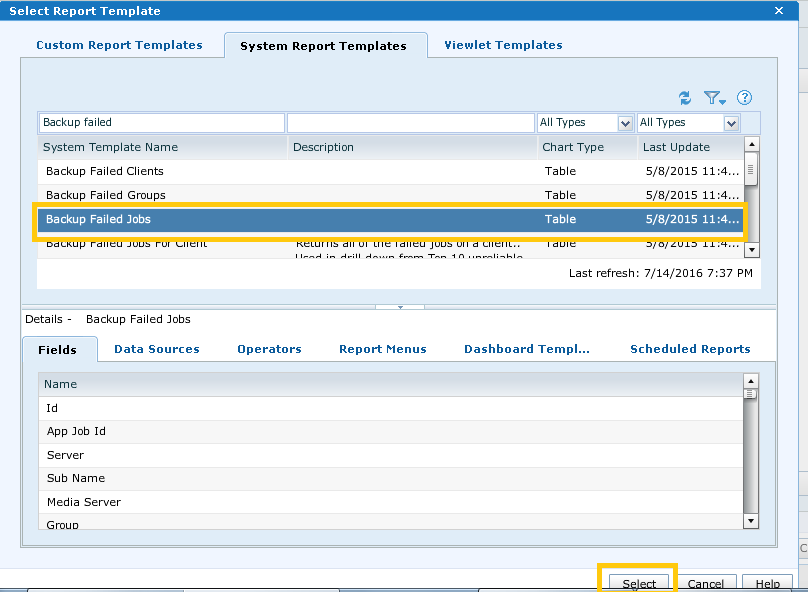
3. Örneğin, Backup Failed Jobs öğesini seçtim ve ardından seç'e tıkladım.
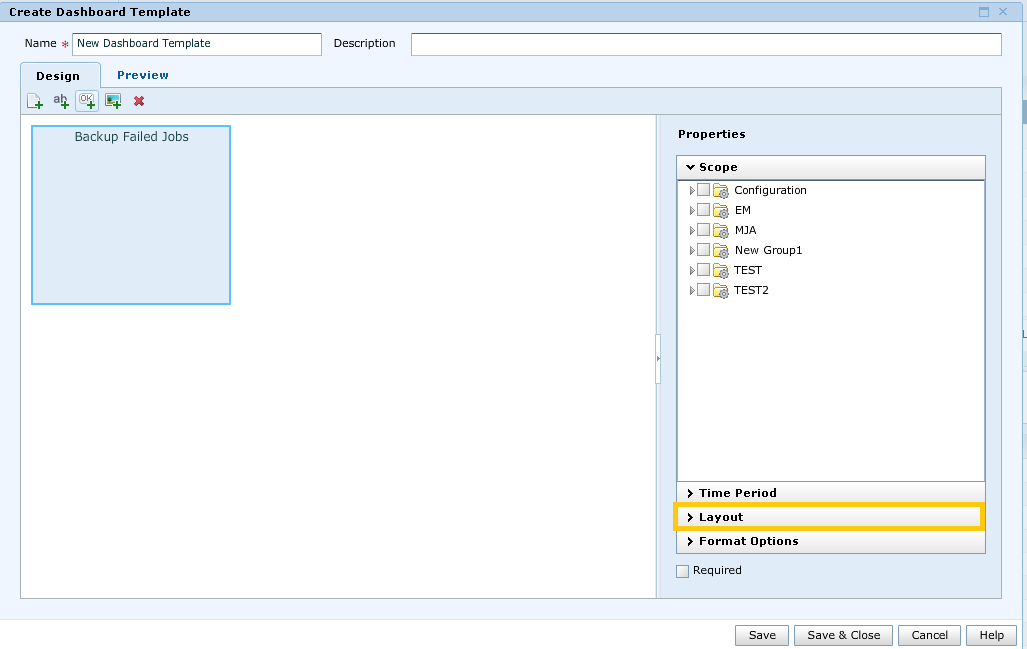
4. Yukarıda, Başarısız işler rapor şablonunun eklendiğini göreceğiz, rapor tablosunu artırmak için Genişlik ve yükseklik, Düzen'i seçin .
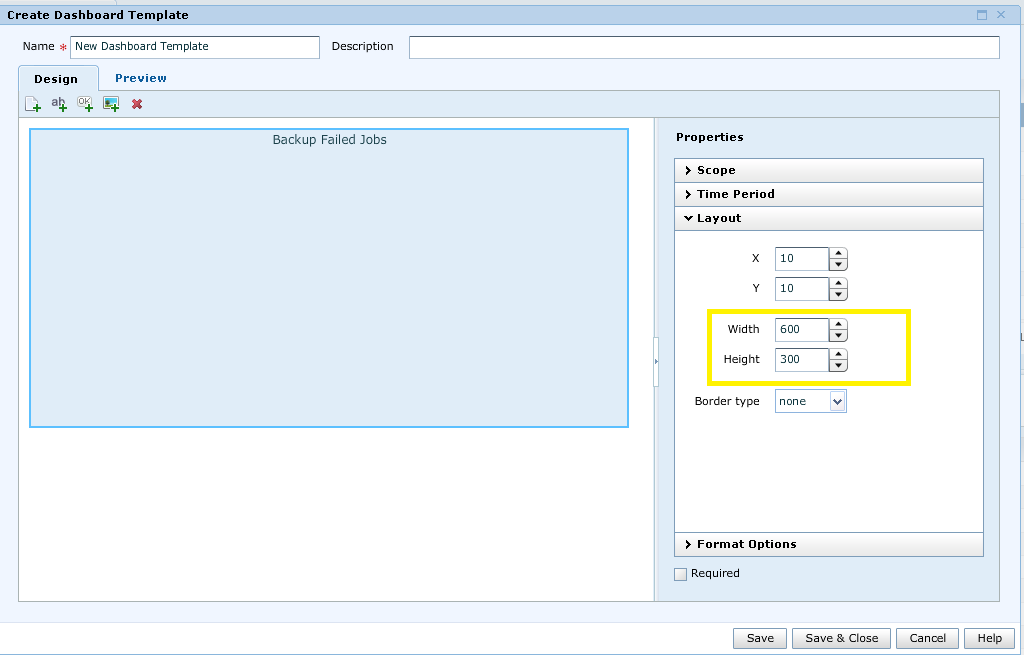
5. Yukarıda gösterildiği gibi Genişlik=600 ve yükseklik= 300'ü değiştirdim.
6. Şimdi bir rapor şablonu daha eklemek için tekrar rapor ekle'ye tıklayın. Örneğin, Backup Job Summary raporunu seçtim. İkinci raporu ekledikten sonra aşağıdaki gibi olacaktır:
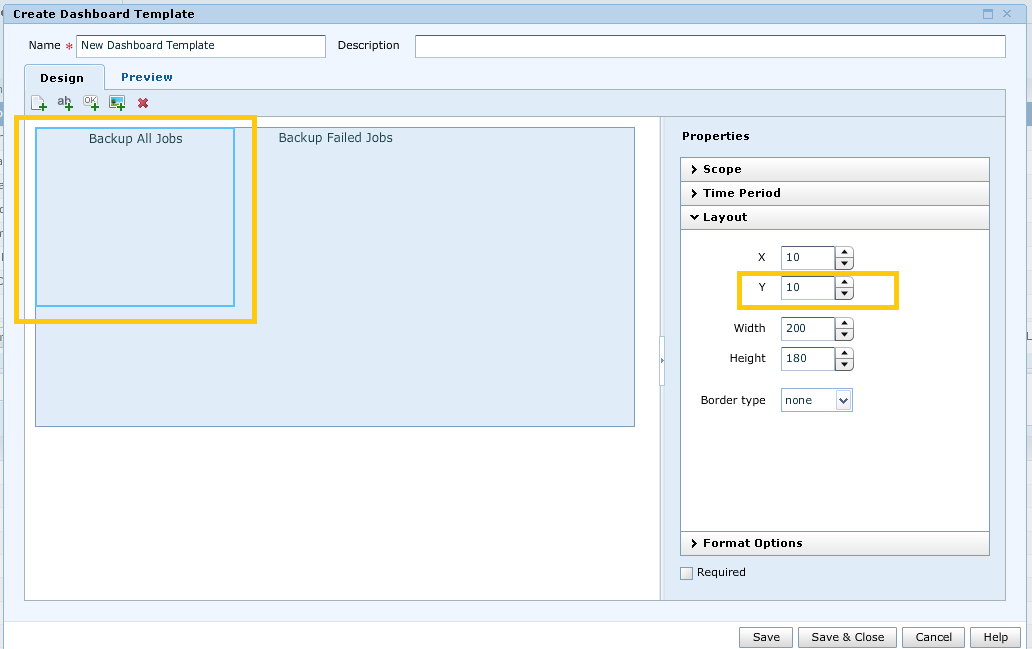
7. Şimdi ikinci raporun ilk rapor şablonuyla örtüştüğünü görüyoruz. Bu nedenle, ikinci rapor şablonunun konumunu ve Genişliğini değiştirmek için Y ve Genişlik'i gösterildiği gibi artırmamız gerekir:
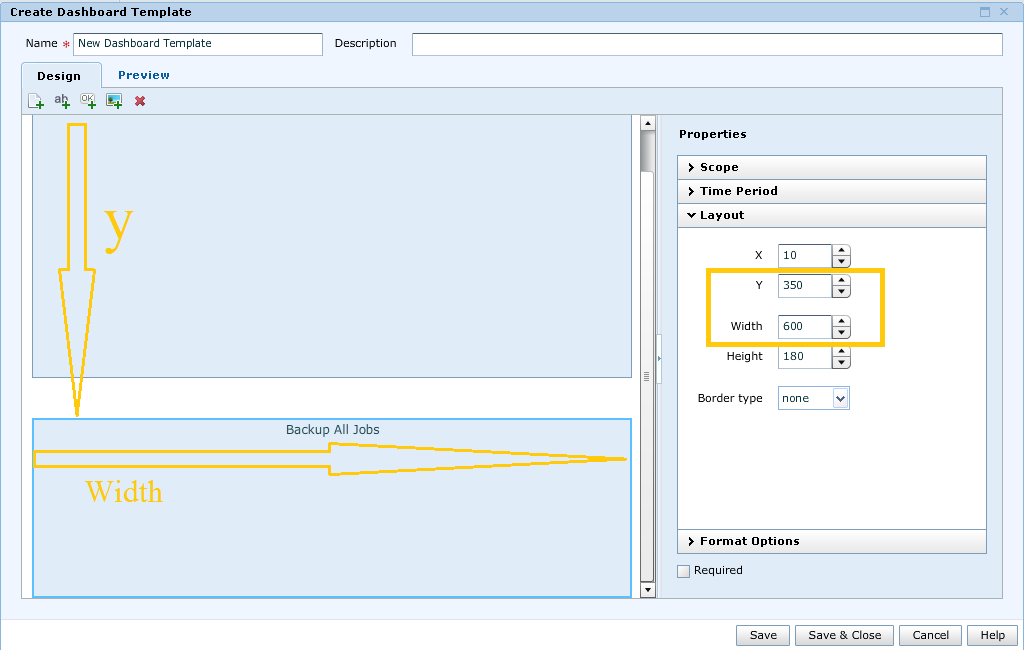
8. Aynı şekilde, bir Dashboard'a birden fazla rapor şablonu ekleyebilir ve kaydedebiliriz.
9. Gerekli rapor şablonlarını Gösterge Tablolarına ekledikten sonra Kaydet ve kapat'a tıklayın.
Oluştur'u seçin -- Raporlar-->> Pano Şablonları--> Özel Pano Şablonları-- >Özel Pano Şablonu Oluştur
2. Create Custom Dashboard Template Wizard'da, yukarıda gösterildiği gibi, rapor şablonunu eklemek için birdd rapor seçeneğine tıklayın.
3. Örneğin, Backup Failed Jobs öğesini seçtim ve ardından seç'e tıkladım.
4. Yukarıda, Başarısız işler rapor şablonunun eklendiğini göreceğiz, rapor tablosunu artırmak için Genişlik ve yükseklik, Düzen'i seçin .
5. Yukarıda gösterildiği gibi Genişlik=600 ve yükseklik= 300'ü değiştirdim.
6. Şimdi bir rapor şablonu daha eklemek için tekrar rapor ekle'ye tıklayın. Örneğin, Backup Job Summary raporunu seçtim. İkinci raporu ekledikten sonra aşağıdaki gibi olacaktır:
7. Şimdi ikinci raporun ilk rapor şablonuyla örtüştüğünü görüyoruz. Bu nedenle, ikinci rapor şablonunun konumunu ve Genişliğini değiştirmek için Y ve Genişlik'i gösterildiği gibi artırmamız gerekir:
8. Aynı şekilde, bir Dashboard'a birden fazla rapor şablonu ekleyebilir ve kaydedebiliriz.
9. Gerekli rapor şablonlarını Gösterge Tablolarına ekledikten sonra Kaydet ve kapat'a tıklayın.
Affected Products
App Direct File System AgentArticle Properties
Article Number: 000022422
Article Type: How To
Last Modified: 06 May 2025
Version: 5
Find answers to your questions from other Dell users
Support Services
Check if your device is covered by Support Services.