ДПА: Як створити кастомну дашборд і збільшити розмір таблиці кожного звіту в дашборді
Summary: Як створити кастомну дашборд і збільшити розмір таблиці кожного звіту в дашборді
This article applies to
This article does not apply to
This article is not tied to any specific product.
Not all product versions are identified in this article.
Instructions
1. Виберіть Створити власний шаблон
інформаційної панелі в графічному інтерфейсі --> Звіти --> Шаблони панелі керування --> Шаблони панелі керування користувачами -- >Створити власний шаблон
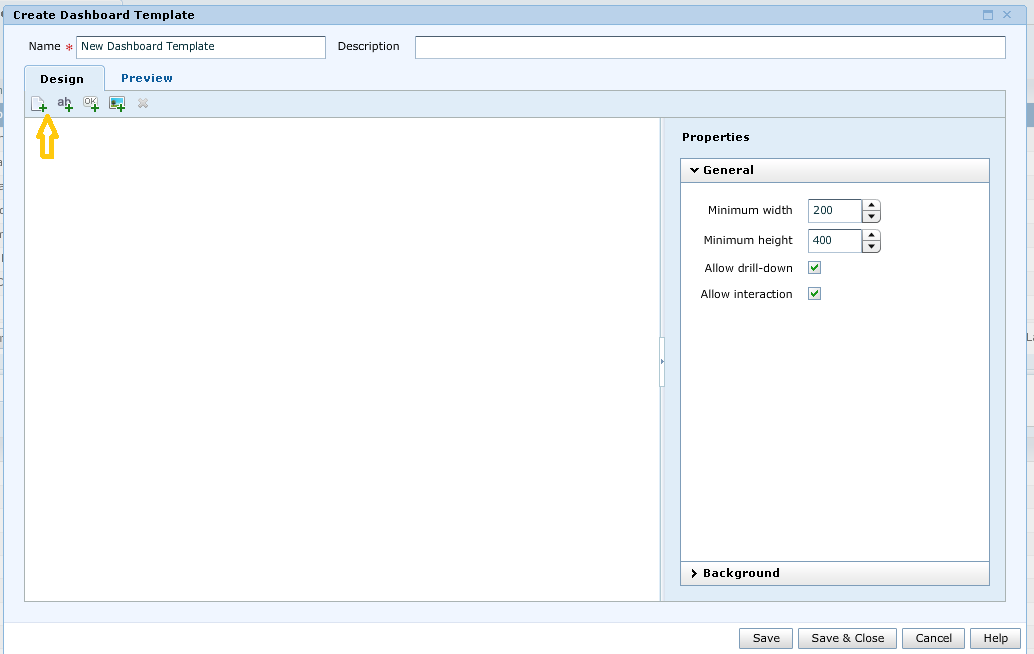
панелі інструментів 2. У майстрі створення шаблонів користувацької панелі керування, як показано вище, натисніть на опціюзвіту dd, щоб додати шаблон звіту.

3. Наприклад, я вибрав Backup Failed Jobs і потім натиснув на select.
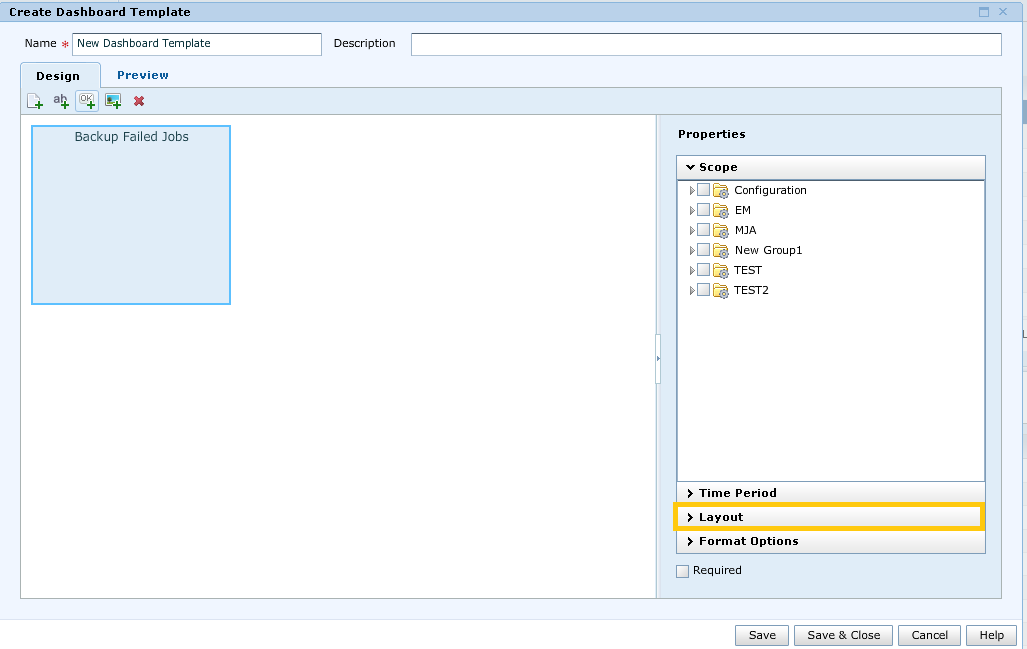
4. Вище ми побачимо доданий шаблон звіту про невдалі завдання, для збільшення ширини і висоти звіту виберіть Макет.

5. Як показано вище, я змінив Width=600 та height= 300.
6. Тепер, щоб додати ще один шаблон звіту, натисніть « Додати звіт» ще раз. Наприклад, я вибрав звіт «Підсумок завдання резервного копіювання». Після додавання другого звіту він буде виглядати наступним чином:
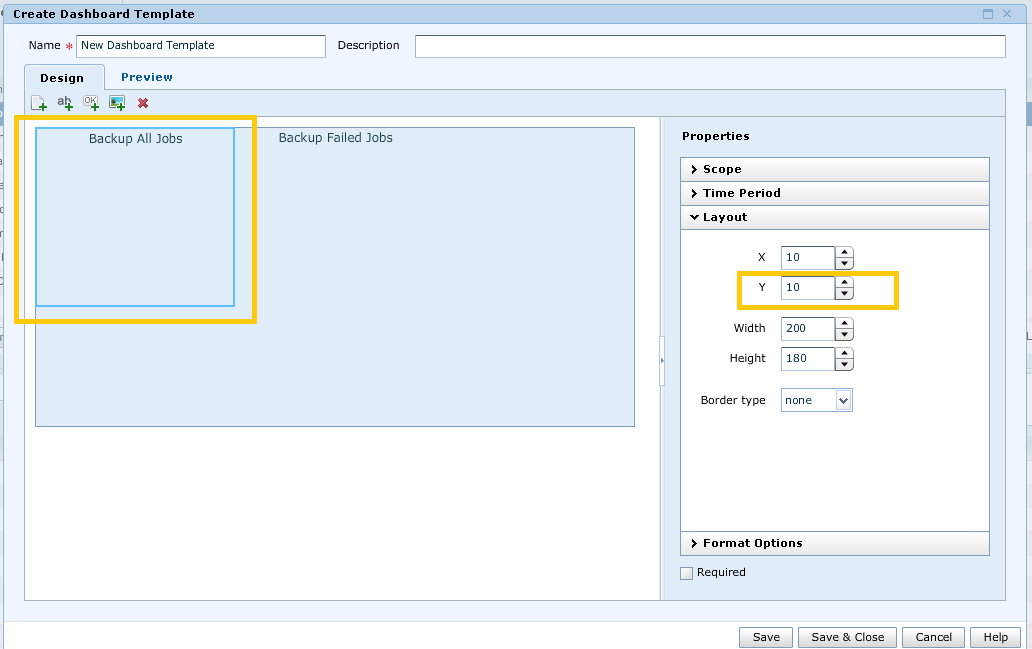
7. Тепер ми бачимо, що другий звіт збігається з першим шаблоном звіту. Отже, для того, щоб змінити позицію та ширину другого шаблону звіту, нам потрібно збільшити Y та Width, як показано на малюнку:

8. Таким же чином ми можемо додати кілька шаблонів звітів до Dashboard та зберегти їх.
9. Після додавання потрібних шаблонів звітів до Дашбордів натисніть Зберегти та закрити.
інформаційної панелі в графічному інтерфейсі --> Звіти --> Шаблони панелі керування --> Шаблони панелі керування користувачами -- >Створити власний шаблон
панелі інструментів 2. У майстрі створення шаблонів користувацької панелі керування, як показано вище, натисніть на опціюзвіту dd, щоб додати шаблон звіту.
3. Наприклад, я вибрав Backup Failed Jobs і потім натиснув на select.
4. Вище ми побачимо доданий шаблон звіту про невдалі завдання, для збільшення ширини і висоти звіту виберіть Макет.
5. Як показано вище, я змінив Width=600 та height= 300.
6. Тепер, щоб додати ще один шаблон звіту, натисніть « Додати звіт» ще раз. Наприклад, я вибрав звіт «Підсумок завдання резервного копіювання». Після додавання другого звіту він буде виглядати наступним чином:
7. Тепер ми бачимо, що другий звіт збігається з першим шаблоном звіту. Отже, для того, щоб змінити позицію та ширину другого шаблону звіту, нам потрібно збільшити Y та Width, як показано на малюнку:
8. Таким же чином ми можемо додати кілька шаблонів звітів до Dashboard та зберегти їх.
9. Після додавання потрібних шаблонів звітів до Дашбордів натисніть Зберегти та закрити.
Affected Products
App Direct File System AgentArticle Properties
Article Number: 000022422
Article Type: How To
Last Modified: 06 May 2025
Version: 5
Find answers to your questions from other Dell users
Support Services
Check if your device is covered by Support Services.