DPA:如何创建自定义仪表板并增加仪表板中每个报告的表大小
Summary: 如何创建自定义仪表板并增加仪表板中每个报告的表大小
This article applies to
This article does not apply to
This article is not tied to any specific product.
Not all product versions are identified in this article.
Instructions
1.选择在 GUI 中创建自定义控制面板模板
--> 报告 --> 控制面板模板 --> 自定义控制面板模板 -- >创建自定义控制面板模板
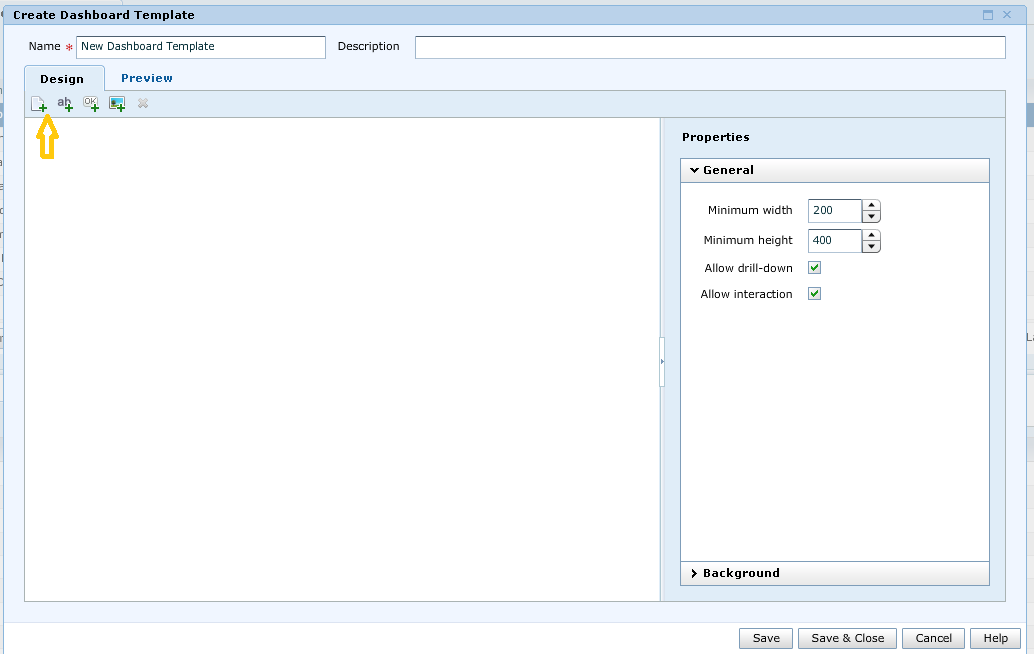
2.在如上所示的创建自定义控制面板模板向导中,单击dd 报告 选项以添加报告模板。
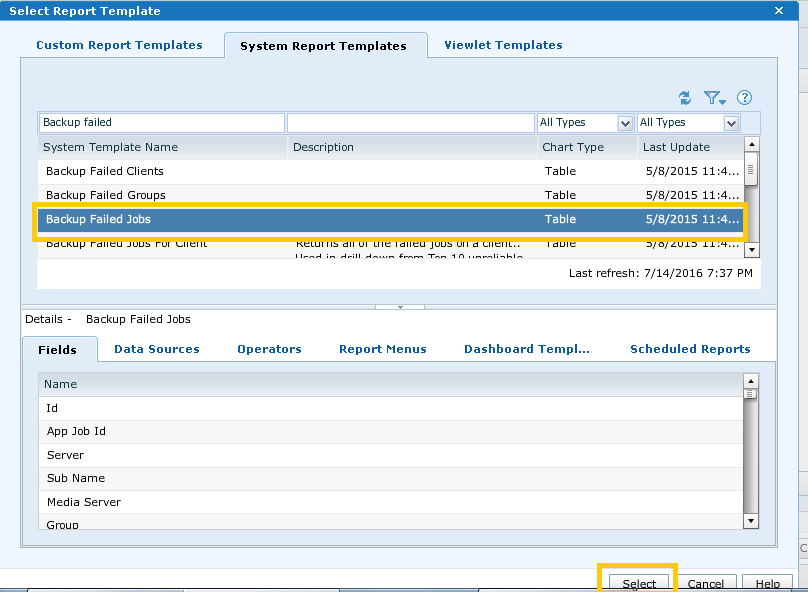
3.例如,我选择了 Backup Failed Jobs,然后单击 select。

4.在上面,我们将看到已添加“失败作业”报告模板,要增加报告表的宽度和高度,请选择 “布局”。

5.如上所示,我更改了 Width=600 和 height= 300。
6.现在,要再添加一个报告模板,请再次单击 “Add report ”。例如,我选择了Backup Job Summary报告。添加第二个报告后,如下所示:

7.现在,我们看到第二个报告与第一个报告模板有重叠。因此,为了更改第二个报告模板的位置和宽度,我们必须增加 Y 和宽度,如图所示:
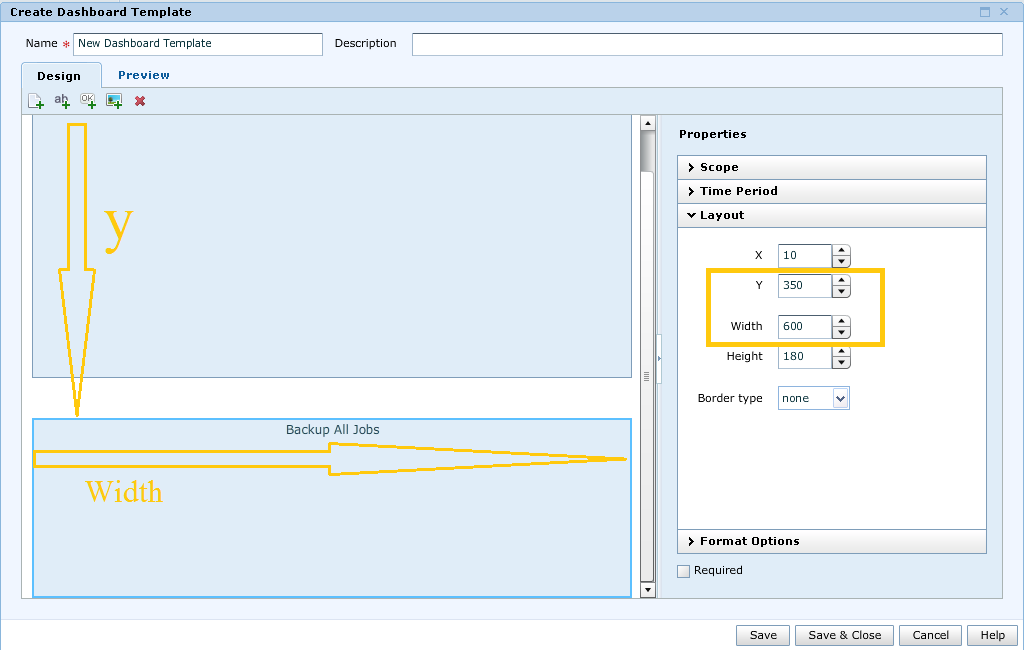
8。同样,我们可以将多个报告模板添加到控制面板并保存。
9.将所需的报告模板添加到控制面板后,单击保存并关闭。
--> 报告 --> 控制面板模板 --> 自定义控制面板模板 -- >创建自定义控制面板模板
2.在如上所示的创建自定义控制面板模板向导中,单击dd 报告 选项以添加报告模板。
3.例如,我选择了 Backup Failed Jobs,然后单击 select。
4.在上面,我们将看到已添加“失败作业”报告模板,要增加报告表的宽度和高度,请选择 “布局”。
5.如上所示,我更改了 Width=600 和 height= 300。
6.现在,要再添加一个报告模板,请再次单击 “Add report ”。例如,我选择了Backup Job Summary报告。添加第二个报告后,如下所示:
7.现在,我们看到第二个报告与第一个报告模板有重叠。因此,为了更改第二个报告模板的位置和宽度,我们必须增加 Y 和宽度,如图所示:
8。同样,我们可以将多个报告模板添加到控制面板并保存。
9.将所需的报告模板添加到控制面板后,单击保存并关闭。
Affected Products
App Direct File System AgentArticle Properties
Article Number: 000022422
Article Type: How To
Last Modified: 06 May 2025
Version: 5
Find answers to your questions from other Dell users
Support Services
Check if your device is covered by Support Services.