VNXe : Comment configurer la réplication asynchrone. (Corrigible par l’utilisateur)
Summary: Réplication, configuration de la réplication, réplication asynchrone
This article applies to
This article does not apply to
This article is not tied to any specific product.
Not all product versions are identified in this article.
Instructions
1. Connectez-vous aux produits de la série VNXe2 source et de destination.
deux. Accédez à Settings>Replication Settings, sélectionnez le port pour lequel vous souhaitez configurer une interface de réplication, puis cliquez sur Create Interface sur les unités source et de destination. Configurez tous les champs pour SPA et SPB.
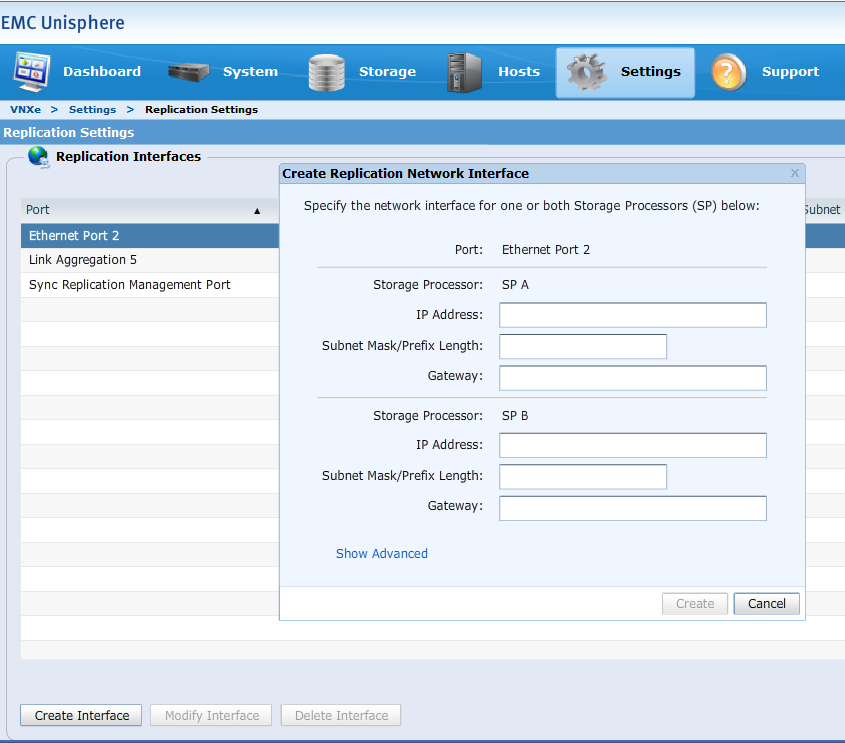
deux. Accédez à Settings>Replication Settings, sélectionnez le port pour lequel vous souhaitez configurer une interface de réplication, puis cliquez sur Create Interface sur les unités source et de destination. Configurez tous les champs pour SPA et SPB.
- Remarque : la configuration des interfaces de réplication de gestion est uniquement requise pour la réplication synchrone. Le champ d’application de cet article de la base de connaissances ne traite pas de la réplication synchrone. Consultez https://support.emc.com/docu57828_VNXe3200-Replication-Technologies--A-Detailed-Review.pdf?language=en_US pour plus d’informations sur la réplication synchrone
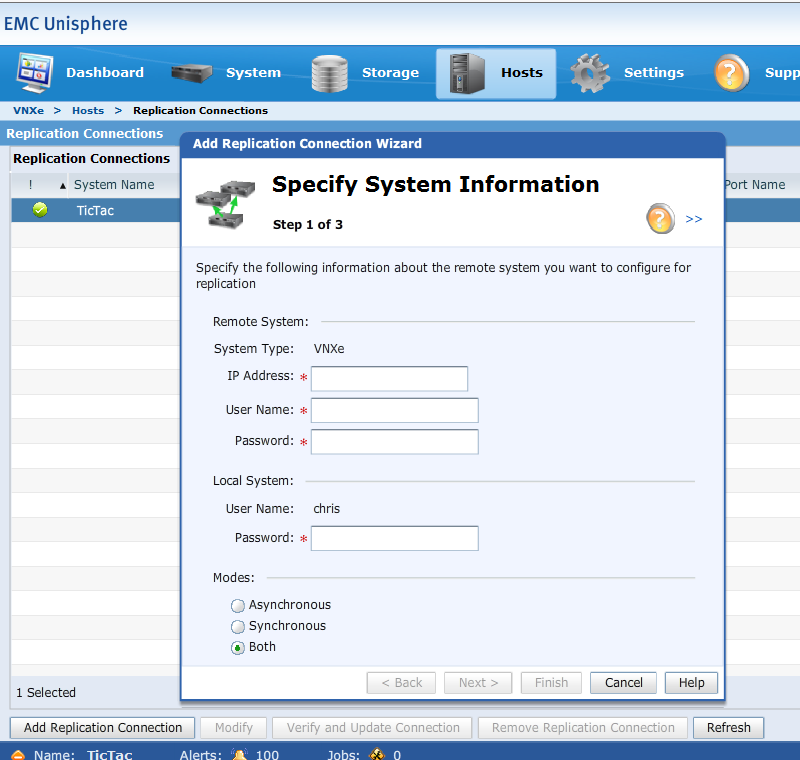
3. Accédez à Hosts>Replication Connections sur l’un ou l’autre des produits de la série VNXe2, puis cliquez sur Add Replication Connection. Saisissez les informations suivantes dans les champs appropriés :
- Adresse IP de gestion du produit VNXe2 distant
- Nom d’utilisateur distant (Remarque : Cet utilisateur doit disposer du rôle d’administrateur)
- Mot de passe de l’utilisateur distant
- Définissez le mode sur Asynchrone
-
Cliquez sur Finish (Terminer).
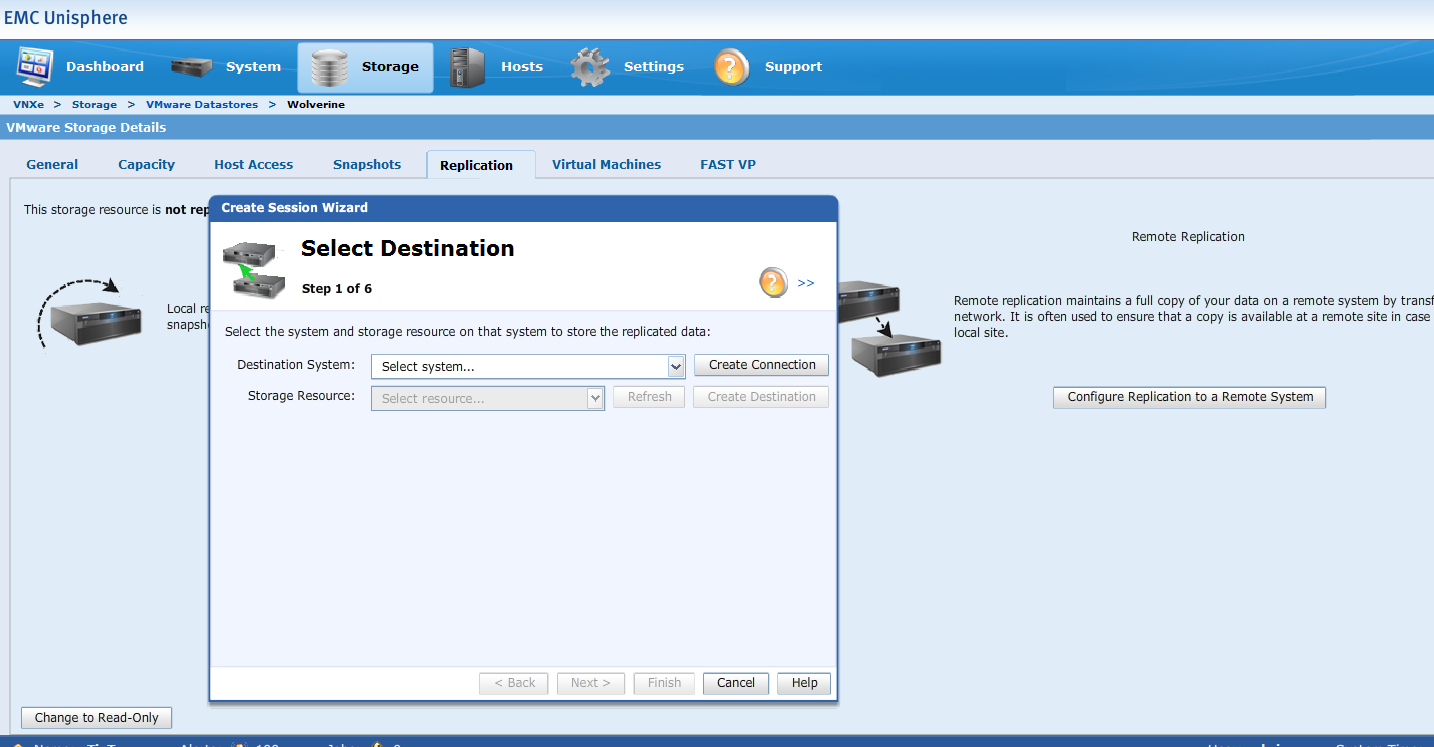
4. Cliquez sur le bouton Détails du datastore LUN ou VMFS que vous souhaitez répliquer. Cliquez sur le bouton Configurer la réplication sur un système distant et fLancez-vous le magicien :
- Sélectionnez le système de destination (l’adresse IP du VNXe3200 distant)
- Cliquez sur le bouton Create Destination pour Storage Resource (une nouvelle instance de Unisphere s’ouvrira pour le système distant)
- À l’aide de la nouvelle instance de Unisphere, suivez l’assistant pour créer la LUN de destination
- Revenez à la session Unisphere dans laquelle vous avez initialement configuré la réplication, puis cliquez sur le bouton Refresh
- La sélection de la liste déroulante sous Storage Resource doit désormais inclure le LUN de destination nouvellement créé
- Sélectionnez la LUN de destination, puis cliquez sur Suivant
- Cliquez sur Suivant dans la fenêtre Spécifier un nom
- Cliquez sur Show advanced et définissez le RPO sur le niveau approprié, sur l’écran Configure Synchronization
- Définir toutes les interfaces sur l’interface spécifiée sur l’écran Chemin de réplication
Additional Information
La réplication VNXe2 n’est pas prise en charge avec les produits
autres que VNXe2. La réplication VNXe2 n’est pas prise en charge pour une utilisation avec Fibre Channel
. La réplication VNXe2 n’est pas prise en charge pour une utilisation avec Direct Connection
. La réplication VNXe2 n’est pas prise en charge pour une utilisation avec le stockage CIFS/NFS
autres que VNXe2. La réplication VNXe2 n’est pas prise en charge pour une utilisation avec Fibre Channel
. La réplication VNXe2 n’est pas prise en charge pour une utilisation avec Direct Connection
. La réplication VNXe2 n’est pas prise en charge pour une utilisation avec le stockage CIFS/NFS
Affected Products
VNXe3200Products
VNXe1000 Series, VNXe1600, VNXe2 Series, VNXe3200Article Properties
Article Number: 000022440
Article Type: How To
Last Modified: 07 Nov 2025
Version: 5
Find answers to your questions from other Dell users
Support Services
Check if your device is covered by Support Services.