VNXe: Asenkron Çoğaltmayı yapılandırma. (Kullanıcı Tarafından Düzeltilebilir)
Summary: Replikasyon, Cofiguring Replikasyon, Asenkron Replikasyon
This article applies to
This article does not apply to
This article is not tied to any specific product.
Not all product versions are identified in this article.
Instructions
1. VNXe2 serisi ürünlerde hem kaynak hem de hedef bilgisayarda
oturum açın2. Settings>Replication Settings öğesine gidin, çoğaltma arayüzünü yapılandırmak istediğiniz bağlantı noktasını seçin ve hem kaynak hem de hedef birimlerde Create Interface öğesine tıklayın. SPA ve SPB için tüm alanları yapılandırın.
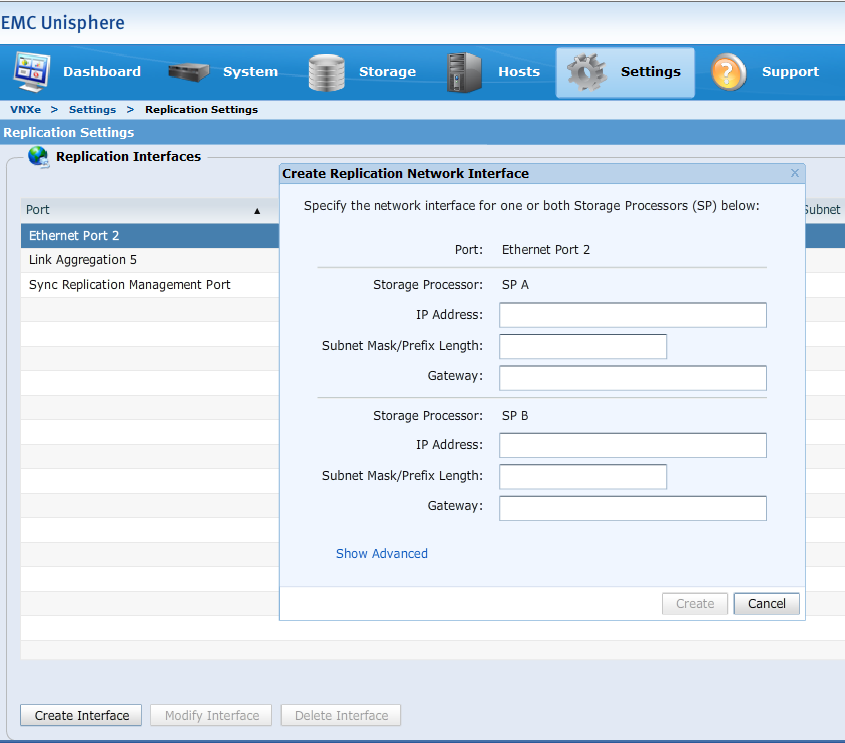
oturum açın2. Settings>Replication Settings öğesine gidin, çoğaltma arayüzünü yapılandırmak istediğiniz bağlantı noktasını seçin ve hem kaynak hem de hedef birimlerde Create Interface öğesine tıklayın. SPA ve SPB için tüm alanları yapılandırın.
- Not: Yönetim çoğaltma arayüzlerinin yapılandırılması yalnızca senkronize çoğaltma için gereklidir. Zaman uyumlu çoğaltma, bu bilgi bankası makalesinin kapsamı dışındadır. Senkronize Çoğaltma ile ilgili ayrıntılar için https://support.emc.com/docu57828_VNXe3200-Replication-Technologies--A-Detailed-Review.pdf?language=en_US bakın
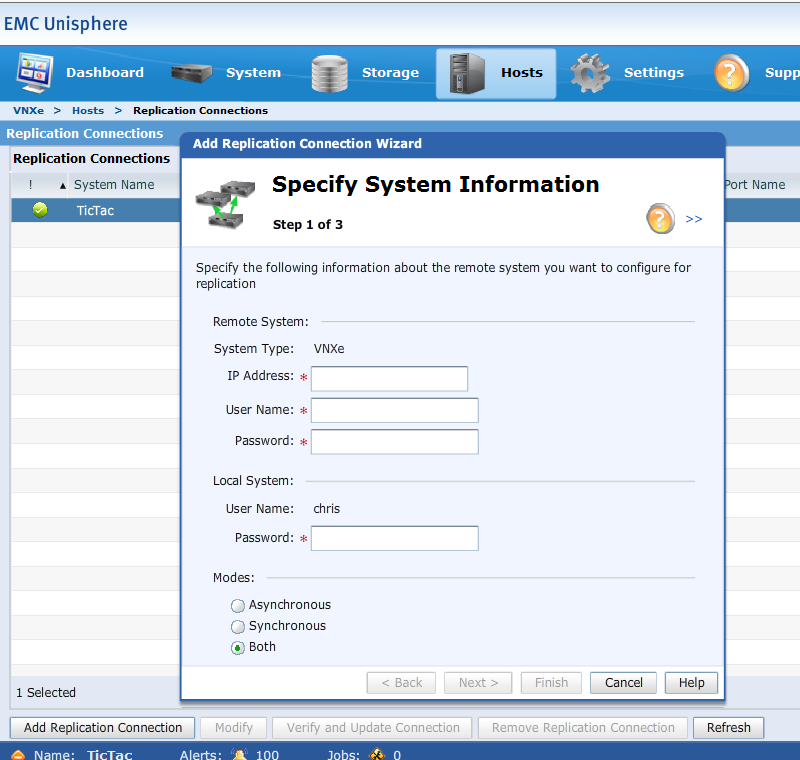
3. VNXe2 serisi ürünlerden herhangi birinde Ana Bilgisayar>Çoğaltma Bağlantıları'na gidin, ardından Çoğaltma Bağlantısı Ekle'ye tıklayın. Uygun alanlara aşağıdaki bilgileri girin:
- Uzak VNXe2 ürününün yönetim IP'si
- Uzak kullanıcı adı (Not: Bu kullanıcıya yönetici rolü atanmalıdır)
- Uzak kullanıcı parolası
- Modu Asynchronous olarak ayarlayın
-
Finish (Son) düğmesine tıklayın.
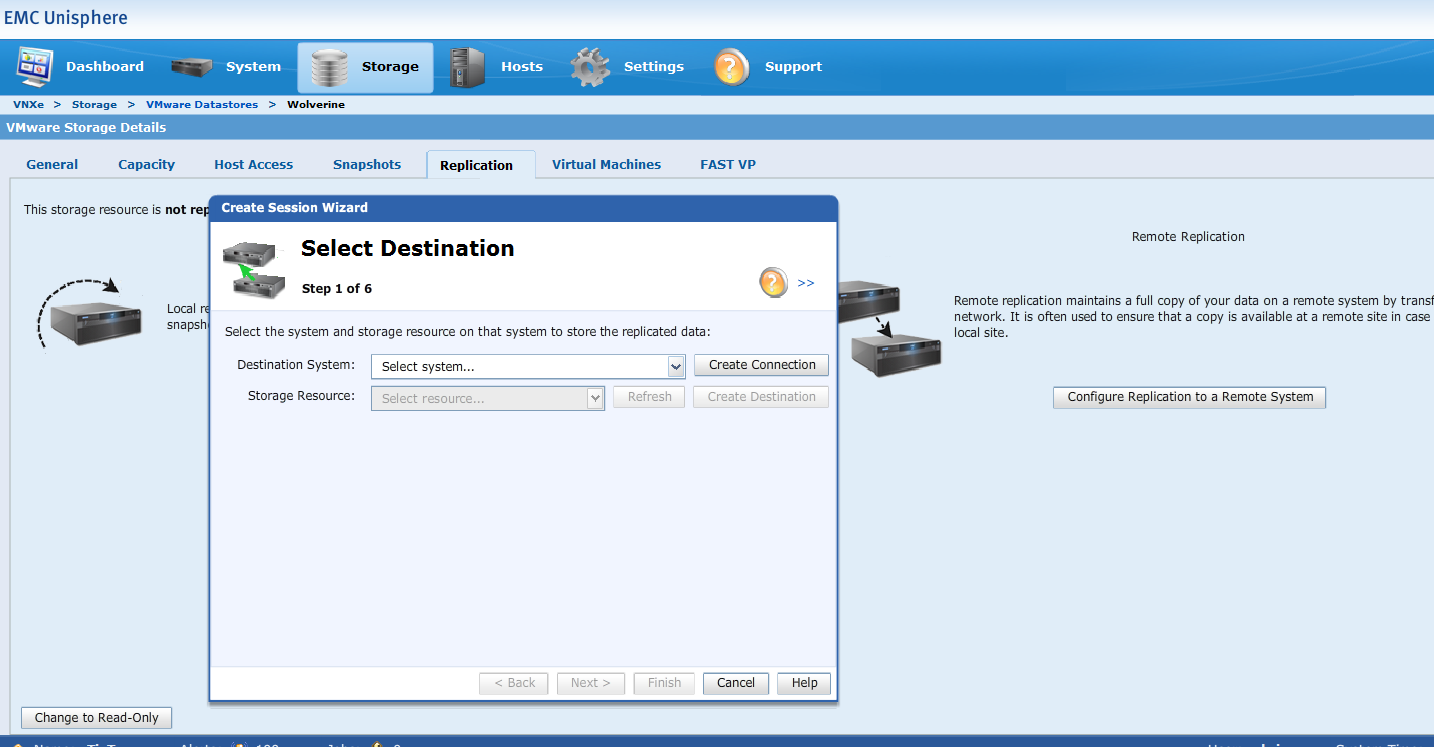
4. Çoğaltmak istediğiniz LUN veya VMFS veri deposu için ayrıntılar düğmesine tıklayın. Uzak Sisteme Çoğaltmayı Yapılandır düğmesine tıklayın veSihirbazı Ollow:
- Hedef Sistemi seçin (Uzak VNXe3200'ün IP'si)
- Storage Resource için Create Destination düğmesine tıklayın (uzak sistem için yeni bir Unisphere örneği açılır)
- Unisphere'in yeni örneğini kullanarak Hedef LUN'u oluşturmak için sihirbazı izleyin
- Çoğaltmayı orijinal olarak yapılandırdığınız Unisphere oturumuna geri dönün ve Refresh düğmesine tıklayın
- Storage Resource altındaki açılır menü seçildiğinde yeni oluşturulan hedef LUN da dahil edilir
- Hedef LUN'u seçin ve İleri öğesine tıklayın
- Specify Name penceresinde Next öğesine tıklayın
- Configure Synchronization ekranında Show advanced öğesine tıklayın ve RPO'yu uygun seviyeye ayarlayın
- Tüm arayüzleri Replication Path ekranında belirtilen arayüze ayarlayın
Additional Information
VNXe2 serisi çoğaltma, VNXe2 serisi olmayan ürünlerle
desteklenmez VNXe2 serisi çoğaltmanın Fiber Channel
ile kullanımı desteklenmez VNXe2 serisi çoğaltmanın Doğrudan Bağlantı
ile kullanımı desteklenmez VNXe2 serisi çoğaltmanın CIFS/NFS depolamasıyla kullanımı desteklenmez
desteklenmez VNXe2 serisi çoğaltmanın Fiber Channel
ile kullanımı desteklenmez VNXe2 serisi çoğaltmanın Doğrudan Bağlantı
ile kullanımı desteklenmez VNXe2 serisi çoğaltmanın CIFS/NFS depolamasıyla kullanımı desteklenmez
Affected Products
VNXe3200Products
VNXe1000 Series, VNXe1600, VNXe2 Series, VNXe3200Article Properties
Article Number: 000022440
Article Type: How To
Last Modified: 07 Nov 2025
Version: 5
Find answers to your questions from other Dell users
Support Services
Check if your device is covered by Support Services.