Dell EMC Unity: Jak nakonfigurovat server NIS / síťovou skupinu pro export NFS v poli Unity (oprava uživatelem)
Summary: Jak nakonfigurovat server NIS / místní soubor síťové skupiny / síťovou skupinu pro export NFS v poli Unity
This article applies to
This article does not apply to
This article is not tied to any specific product.
Not all product versions are identified in this article.
Instructions
Přípravné kroky:
NIS/síťová skupina v poli Unity.
Pole Unity spolupracuje se serverem NIS za účelem překladu názvů síťové skupiny -> hostitele. Pracovní mechanismus je uveden níže. (Více podrobností viz přiložený soubor tcpdump NIS.cap)
Místní/síťová skupina v poli Unity:
Postup (Definování síťové skupiny na serveru NIS):
Krok 1 – Konfigurace v poli Unity

Poznámka
Krok 2 – Konfigurace na serveru NIS (jako server NIS používám systém CentOS 6.2 a jeho nativní software NIS)
Test
připojení sdílené složky NFS z hostitele, který nepatří do skupiny netgroup mfgnasroot, odepření přístupu.
- Konfigurace sítové skupiny pro sdílené složky systému souborů NFS v poli Unity.
- Pro překlad názvů síťové skupiny -> hostitele použijte server NIS. Tento článek znalostní databáze používá k testování nativní server NIS systému CentOS 6.2. Ostatní servery NIS by měly mít metodu konfigurace vlastníka, ale teorie by měla být stejná.
- Síťový port pro NIS/NFS/RPC je povolen.
NIS/síťová skupina v poli Unity.
Pole Unity spolupracuje se serverem NIS za účelem překladu názvů síťové skupiny -> hostitele. Pracovní mechanismus je uveden níže. (Více podrobností viz přiložený soubor tcpdump NIS.cap)
- Když se klient NFS pokusí připojit sdílené složky NFS v poli Unity, pole Unity získá IP adresu klienta NFS.
- Pole Unity odešle požadavek „YP match call“ na server NIS s IP adresou klienta NFS na server NIS a server NIS odpoví pomocí „YP match reply“ s názvem hostitele.
- Pokud server NIS nemá správnou položku názvu hostitele (v kroku 2), pole Unity odešle dotaz PTR DNS na server DNS, dotazování na záznam PTR názvu hostitele.
- Pole Unity odešle na server NIS požadavek „YP match call“ s názvem hostitele klienta NFS na server NIS a server NIS odpoví na požadavek „YP match call“ s názvem síťové skupiny.
Místní/síťová skupina v poli Unity:
- Když se klient NFS pokusí připojit sdílené složky NFS v poli Unity, pole Unity získá IP adresu klienta NFS.
- Pole Unity se pokusilo spárovat IP adresu s názvem hostitele u místních hostitelů v rámci serveru NAS.
- Pokud soubor místních hostitelů nemá správnou položku názvu hostitele (v kroku 2), pole Unity odešle dotaz PTR DNS na server DNS, dotazování na záznam PTR názvu hostitele.
- Pole Unity se pokusilo najít shodu názvu hostitele s názvem hostitele v místní síťové skupině v rámci serveru NAS.
Poznámky:
Pole Unity podporuje definování síťové skupiny v místním souboru síťové skupiny z prostředí Unity OE 4.1.x.
Pole Unity NEPODPORUJE místní soubor síťové skupiny před verzí Unity OE 4.1.x.
Pole Unity podporuje definování síťové skupiny v místním souboru síťové skupiny z prostředí Unity OE 4.1.x.
Pole Unity NEPODPORUJE místní soubor síťové skupiny před verzí Unity OE 4.1.x.
Postup (Definování síťové skupiny na serveru NIS):
Krok 1 – Konfigurace v poli Unity
- V nabídce Hosts přidejte síťovou skupinu Test1 pomocí příkazu netgroup mfgnasroot.
Poznámka
- Definovaný název Netgroup mfgnasroot se musí shodovat s názvem síťové skupiny na serveru NIS.
- NEPOUŽÍVEJTE znak „_“ v názvu síťové skupiny, neboť to může způsobit určité problémy.
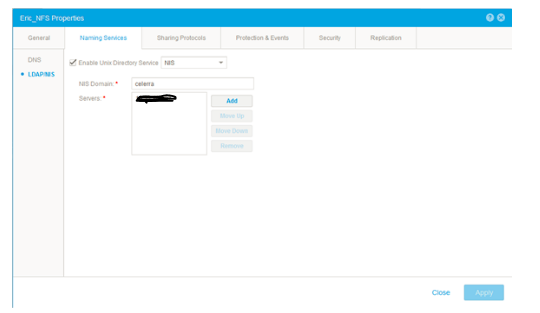
- Přejděte do části File -> NAS Servers -> NAS server Properties -> Naming Services-LDAP/NIS a přidejte server NIS s parametrem celerra definovaným jako NIS Domain, jak je znázorněno na následujícím snímku obrazovky.
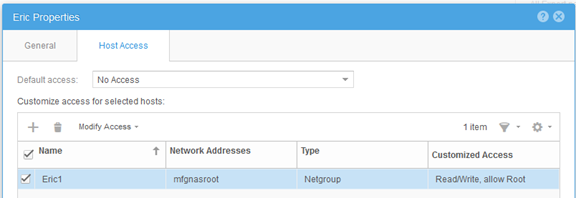
- Do části File -> NFS Shares -> Share Properties -> Host Access přidejte síťovou skupinu Test s oprávněním uživatele root
Krok 2 – Konfigurace na serveru NIS (jako server NIS používám systém CentOS 6.2 a jeho nativní software NIS)
- Ověřte, že jsou nainstalovány níže uvedené pakety.
# rpm -qa|egrep -i "^yp|^rpc"
ypserv-2.19-22.el6.x86_64
ypbind-1.20.4-29.el6.x86_64
yp-tools-2.9-12.el6.x86_64
rpcbind-0.2.0-8.el6.x86_64
ypserv-2.19-22.el6.x86_64
ypbind-1.20.4-29.el6.x86_64
yp-tools-2.9-12.el6.x86_64
rpcbind-0.2.0-8.el6.x86_64
- Definujte název domény NIS
# cat /etc/sysconfig/network
NETWORKING=yes
HOSTNAME=nis.example.com
GATEWAY=xxx.xxx.xxx.xxx
NISDOMAIN=celerra
NETWORKING=yes
HOSTNAME=nis.example.com
GATEWAY=xxx.xxx.xxx.xxx
NISDOMAIN=celerra
- Přidejte název hostitele a jeho IP adresu do složky /etc/hosts (modrá barva), ypinit používá soubor /etc/hosts k vytvoření databáze YP.
# cat /etc/hosts
127.0.0.1localhost localhost.localdomain localhost4 localhost4.localdomain4
::1localhost localhost.localdomain localhost6 localhost6.localdomain6
xxx.xxx.xxx.xxx 5700CS139.example.com
xxx.xxx.xxx.xxx VNX5400_107.example.com
xxx.xxx.xxx.xxx nis.example.com nis
127.0.0.1localhost localhost.localdomain localhost4 localhost4.localdomain4
::1localhost localhost.localdomain localhost6 localhost6.localdomain6
xxx.xxx.xxx.xxx 5700CS139.example.com
xxx.xxx.xxx.xxx VNX5400_107.example.com
xxx.xxx.xxx.xxx nis.example.com nis
- Přidejte název hostitele do souboru /etc/netgroup a přidejte název domény NIS, jak je znázorněno níže (připojení NFS se nezdaří, pokud pole domény NIS zůstane prázdné)
# cat /etc/netgroup
mfgnasroot (5700CS139.example.com,,celerra) (VNX5400_107.example.com,,celerra)
mfgnasroot (5700CS139.example.com,,celerra) (VNX5400_107.example.com,,celerra)
- Ověřte, že jsou spuštěny služby ypbind, ypserver a rpcbind.
# service ypbind status
ypbind (pid16711) is running...
# service ypserv status
ypserv (pid16758) is running...
# service rpcbind status
rpcbind (pid1274) is running...
ypbind (pid16711) is running...
# service ypserv status
ypserv (pid16758) is running...
# service rpcbind status
rpcbind (pid1274) is running...
- Inicializujte databázi YP.
# /usr/lib64/yp/ypinit -m
V tomto okamžiku je třeba vytvořit seznam hostitelů, na kterých bude server NIS spuštěn, servers.nis.example.com je v seznamu hostitelů serveru NIS. Pokračujte v přidávání názvu hostitele pro ostatní hostitele, jednu položku názvu hostitele na řádek a po dokončení seznamu stiskněte klávesy <Ctrl + D>.
next host to add:nis.example.com
next host to add:
The current list of NIS servers looks like this:
nis.example.com
Is this correct?[y/n: y]y
We need a few minutes to build the databases...
Building /var/yp/celerra/ypservers...
Running /var/yp/Makefile...
gmake[1]: Entering directory `/var/yp/celerra'
Updating passwd.byname...
Updating passwd.byuid...
Updating group.byname...
Updating group.bygid...
Updating hosts.byname...
Updating hosts.byaddr...
Updating rpc.byname...
Updating rpc.bynumber...
Updating services.byname...
Updating services.byservicename...
Updating netid.byname...
Updating protocols.bynumber...
Updating protocols.byname...
Updating mail.aliases...
Updating netgroup...
Updating netgroup.byhost...
Updating netgroup.byuser...
gmake[1]: Leaving directory `/var/yp/celerra'
Adresa nis.example.com byl nastavena jako hlavní server NIS.
Nyní můžete spustit ypinit -s nis.example.com na všech podřízených serverech.
V tomto okamžiku je třeba vytvořit seznam hostitelů, na kterých bude server NIS spuštěn, servers.nis.example.com je v seznamu hostitelů serveru NIS. Pokračujte v přidávání názvu hostitele pro ostatní hostitele, jednu položku názvu hostitele na řádek a po dokončení seznamu stiskněte klávesy <Ctrl + D>.
next host to add:nis.example.com
next host to add:
The current list of NIS servers looks like this:
nis.example.com
Is this correct?[y/n: y]y
We need a few minutes to build the databases...
Building /var/yp/celerra/ypservers...
Running /var/yp/Makefile...
gmake[1]: Entering directory `/var/yp/celerra'
Updating passwd.byname...
Updating passwd.byuid...
Updating group.byname...
Updating group.bygid...
Updating hosts.byname...
Updating hosts.byaddr...
Updating rpc.byname...
Updating rpc.bynumber...
Updating services.byname...
Updating services.byservicename...
Updating netid.byname...
Updating protocols.bynumber...
Updating protocols.byname...
Updating mail.aliases...
Updating netgroup...
Updating netgroup.byhost...
Updating netgroup.byuser...
gmake[1]: Leaving directory `/var/yp/celerra'
Adresa nis.example.com byl nastavena jako hlavní server NIS.
Nyní můžete spustit ypinit -s nis.example.com na všech podřízených serverech.
Test
připojení sdílené složky NFS z hostitele, který nepatří do skupiny netgroup mfgnasroot, odepření přístupu.
[root@nis ~]# mount xxx.xxx.xxx.xxx:/Test /mnt
mount.nfs: access denied by server while mounting xxx.xxx.xxx.xxx:/Test
mount.nfs: access denied by server while mounting xxx.xxx.xxx.xxx:/Test
Připojte sdílenou složku NFS z hostitele, který patří do skupiny netgroup mfgnasroot, udělení přístupu.
[root@5700CS139 nasadmin]# mount xxx.xxx.xxx.xxx:/Test /mnt
[root@5700CS139 nasadmin]# cd /mnt
[root@5700CS139 mnt]# touch 139
[root@VNX5400_107 nasadmin]# mount xxx.xxx.xxx.xxx:/Test /mnt
[root@VNX5400_107 nasadmin]# cd /mnt
[root@VNX5400_107 mnt]# touch 107
[root@5700CS139 nasadmin]# cd /mnt
[root@5700CS139 mnt]# touch 139
[root@VNX5400_107 nasadmin]# mount xxx.xxx.xxx.xxx:/Test /mnt
[root@VNX5400_107 nasadmin]# cd /mnt
[root@VNX5400_107 mnt]# touch 107
Postup (Definování síťové skupiny v místním souboru):
Krok 1 – Konfigurace v poli Unity

Poznámka

Příklad souboru hostitele:
# Soubor hostitele obsahuje seznam IP adres s odpovídajícími názvy hostitelů.
#
# Každý řádek souboru hostitele definuje hostitele a má formát:
# IP_address aliasy názvu hostitele
#, kde:
# - IP_address je IP adresa hostitele.
# - HostName je oficiální název hostitele.
# - Aliasy umožňují změny názvů, alternativní pravopis, kratší názvy hostitelů nebo obecné názvy hostitelů (například localhost).
#
# Pole jsou oddělena libovolným počtem prázdných míst, znaků tabulátoru nebo obojím.
#
xxx.xxx.xxx.xxx opennms.example.com opennms
xxx.xxx.xxx.xxx vnx5400-1cs0.example.com vnx5400-1cs0
xxx.xxx.xxx.xxx vnx5400-1cs1.example.com vnx5400-1cs1
Příklad souboru síťové skupiny:
# Soubor síťové skupiny obsahuje seznam názvů síťových skupin se seznamem názvů hostitelů pro hostitele patřící do skupiny.
# Kromě mapování hostitelů na síťové skupiny mapuje také uživatele na síťové skupiny.
#
# Každý řádek souboru síťové skupiny definuje skupinu a má formát:
# groupname member1 member2 ...
#
# Každý člen je buď název jiné skupiny, nebo označuje konkrétní hostitele, uživatele a domény, označované jako trojice, a to následujícím způsobem:
# (hostname,username,domainname)
#
# Kterékoli ze tří polí trojice může být prázdné, což znamená, že jsou zahrnuty všechny hodnoty v tomto poli.
# Spojovník (-) v kterémkoli z polí znamená, že neexistují žádné platné hodnoty.
# Například následující řádek definuje skupinu nazvanou ouruniverse, která se skládá ze všech hostitelů a uživatelů v doméně NIS ourdomain.
# ouruniverse (,,ourdomain)
#
# Následující řádky definují skupinu nazvanou ourhosts, která zahrnuje všechny hostitele, ale žádného z uživatelů v doméně,
# a skupinu nazvanou ourusers, která zahrnuje všechny uživatele, ale žádné hostitele.
# ourhosts (,-,ourdomain)
# ourusers (-,,ourdomain)
#
# Následující řádek definuje skupinu nazvanou ouruniverse, která se skládá ze dvou hostitelů hostatlanta a hostboston.
# ouruniverse (hostatlanta,,),(hostboston,,)
#
# Poznámka: IP adresy nejsou povoleny.
#
# Soubor síťové skupiny může obsahovat tolik řádků, kolik je potřeba; každý řádek však musí být menší než 1 kB.
# V případě potřeby může řádek pokračovat na jiném řádku pomocí zpětného lomítka (\) jako znaku pokračování.
# Trojici však nelze rozdělit na dvě řádky.
#
# Poznámka: Použijete-li zpětné lomítko (\) jako znak pokračování, musí to být poslední znak na řádku. Za ním nemohou následovat mezery.
mfgnasroot (opennms,,example.com),(vnx5400-1cs1,,example.com),(vnx5400-1cs0,,example.com)
Test
připojení sdílené složky NFS z hostitele, který nepatří do skupiny netgroup mfgnasroot, odepření přístupu.
Krok 1 – Konfigurace v poli Unity
- V nabídce Hosts přidejte síťovou skupinu Eric1 pomocí příkazu netgroup mfgnasroot
Poznámka
- Definovaný název Netgroup mfgnasroot se musí shodovat s názvem síťové skupiny v místním souboru síťové skupiny.
- NEPOUŽÍVEJTE znak „_“ v názvu síťové skupiny, neboť to může způsobit určité problémy.
- Přejděte do části File -> NAS Servers -> NAS server Properties -> Naming Services-Local Files. Načtěte aktuální soubor hostitelů a soubor síťové skupiny; aktualizujte je pomocí programu Notepad++; uložte je ve formátu Unix; nahrajte je v posledním kroku.
Příklad souboru hostitele:
# Soubor hostitele obsahuje seznam IP adres s odpovídajícími názvy hostitelů.
#
# Každý řádek souboru hostitele definuje hostitele a má formát:
# IP_address aliasy názvu hostitele
#, kde:
# - IP_address je IP adresa hostitele.
# - HostName je oficiální název hostitele.
# - Aliasy umožňují změny názvů, alternativní pravopis, kratší názvy hostitelů nebo obecné názvy hostitelů (například localhost).
#
# Pole jsou oddělena libovolným počtem prázdných míst, znaků tabulátoru nebo obojím.
#
xxx.xxx.xxx.xxx opennms.example.com opennms
xxx.xxx.xxx.xxx vnx5400-1cs0.example.com vnx5400-1cs0
xxx.xxx.xxx.xxx vnx5400-1cs1.example.com vnx5400-1cs1
Příklad souboru síťové skupiny:
# Soubor síťové skupiny obsahuje seznam názvů síťových skupin se seznamem názvů hostitelů pro hostitele patřící do skupiny.
# Kromě mapování hostitelů na síťové skupiny mapuje také uživatele na síťové skupiny.
#
# Každý řádek souboru síťové skupiny definuje skupinu a má formát:
# groupname member1 member2 ...
#
# Každý člen je buď název jiné skupiny, nebo označuje konkrétní hostitele, uživatele a domény, označované jako trojice, a to následujícím způsobem:
# (hostname,username,domainname)
#
# Kterékoli ze tří polí trojice může být prázdné, což znamená, že jsou zahrnuty všechny hodnoty v tomto poli.
# Spojovník (-) v kterémkoli z polí znamená, že neexistují žádné platné hodnoty.
# Například následující řádek definuje skupinu nazvanou ouruniverse, která se skládá ze všech hostitelů a uživatelů v doméně NIS ourdomain.
# ouruniverse (,,ourdomain)
#
# Následující řádky definují skupinu nazvanou ourhosts, která zahrnuje všechny hostitele, ale žádného z uživatelů v doméně,
# a skupinu nazvanou ourusers, která zahrnuje všechny uživatele, ale žádné hostitele.
# ourhosts (,-,ourdomain)
# ourusers (-,,ourdomain)
#
# Následující řádek definuje skupinu nazvanou ouruniverse, která se skládá ze dvou hostitelů hostatlanta a hostboston.
# ouruniverse (hostatlanta,,),(hostboston,,)
#
# Poznámka: IP adresy nejsou povoleny.
#
# Soubor síťové skupiny může obsahovat tolik řádků, kolik je potřeba; každý řádek však musí být menší než 1 kB.
# V případě potřeby může řádek pokračovat na jiném řádku pomocí zpětného lomítka (\) jako znaku pokračování.
# Trojici však nelze rozdělit na dvě řádky.
#
# Poznámka: Použijete-li zpětné lomítko (\) jako znak pokračování, musí to být poslední znak na řádku. Za ním nemohou následovat mezery.
mfgnasroot (opennms,,example.com),(vnx5400-1cs1,,example.com),(vnx5400-1cs0,,example.com)
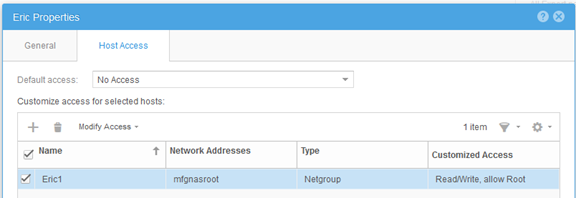
- Do části File -> NFS Shares -> Share Properties -> Host Access přidejte síťovou skupinu Eric1 s oprávněním uživatele root
Test
připojení sdílené složky NFS z hostitele, který nepatří do skupiny netgroup mfgnasroot, odepření přístupu.
[root@VNX5400-1CS0 ~]# mount xxx.xxx.xxx.xxx:/unity_nfs /mnt
mount: xxx.xxx.xxx.xxx: /unity_nfs failed, reason given by server: Permission denied
mount: xxx.xxx.xxx.xxx: /unity_nfs failed, reason given by server: Permission denied
Připojte sdílenou složku NFS z hostitele, který patří do skupiny netgroup mfgnasroot, udělení přístupu.
[root@opennms ~]# mount xxx.xxx.xxx.xxx:/unity_nfs /mnt
[root@opennms ~]# umount /mnt
[root@opennms ~]# mount xxx.xxx.xxx.xxx:/unity_nfs /mnt
[root@opennms ~]# cd /mnt
[root@opennms mnt]# touch opennms
[root@opennms mnt]# ll
total 102528
-rw-r--r-- 1 root root 104857600 Jun 12 23:51 emctest
drwxr-xr-x 6 root root 8192 Jun 13 02:42 eric
drwxr-xr-x 2 root root 8192 Jun 5 06:11 lost+found
-rw-r--r-- 1 root root 0 Jul 13 2017 opennms
[root@opennms ~]# umount /mnt
[root@opennms ~]# mount xxx.xxx.xxx.xxx:/unity_nfs /mnt
[root@opennms ~]# cd /mnt
[root@opennms mnt]# touch opennms
[root@opennms mnt]# ll
total 102528
-rw-r--r-- 1 root root 104857600 Jun 12 23:51 emctest
drwxr-xr-x 6 root root 8192 Jun 13 02:42 eric
drwxr-xr-x 2 root root 8192 Jun 5 06:11 lost+found
-rw-r--r-- 1 root root 0 Jul 13 2017 opennms
Additional Information
- Nepoužívejte znak „_“ v názvu síťové skupiny při přidávání síťové skupiny v grafickém uživatelském rozhraní Unity. V opačném případě se zobrazí chybová zpráva „failed invalid DNS name…“.
- Pro více IP adres v síti vytvořte položky hostitel/podsíť v nabídce Host, pokud potřebujete definovat IP adresy/rozsah pro sdílenou složku NFS.
Affected Products
Dell EMC Unity FamilyProducts
Dell EMC Unity Family, Dell EMC Unity HybridArticle Properties
Article Number: 000022455
Article Type: How To
Last Modified: 16 Jun 2025
Version: 3
Find answers to your questions from other Dell users
Support Services
Check if your device is covered by Support Services.