Dell EMC Unity: Konfigurieren von NIS/Netzwerkgruppen für NFS-Export in Unity (von NutzerInnen korrigierbar)
Summary: NIS/lokale Netzwerkgruppendatei/Netzwerkgruppe für NFS-Export in Unity konfigurieren
This article applies to
This article does not apply to
This article is not tied to any specific product.
Not all product versions are identified in this article.
Instructions
Voraussetzung:
NIS/Netzwerkgruppe in Unity:
Unity kann mit dem NIS-Server für die Auflösung von Netzwerkgruppen->Hostnamen verwendet werden. Die Funktionsweise wird nachfolgend beschrieben. (Weitere Informationen finden Sie in der angehängten tcpdump-NIS.cap-Datei.)
Lokal/Netzwerkgruppe in Unity:
Verfahren (Festlegen der Netzwerkgruppe auf dem NIS-Server):
Schritt 1: Konfiguration in Unity
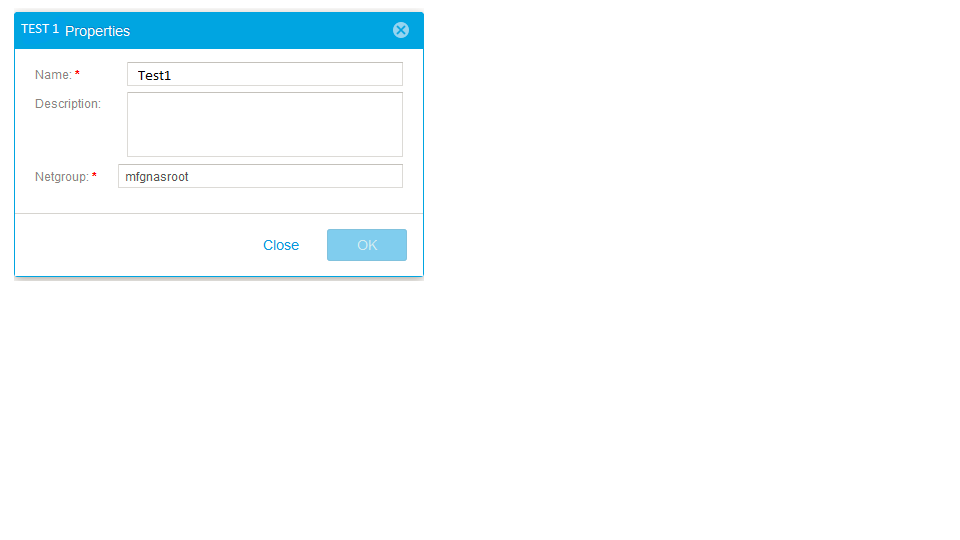
Hinweis

Schritt 2: Konfiguration auf dem NIS-Server (in diesem Beispiel wird auf dem NIS-Server CentOS 6.2 und die native NIS-Software verwendet)
Test
NFS-Freigabe von einem Host einhängen, der nicht zur Netzwerkgruppe „mfgnasroot“ gehört – Zugriff verweigert
- Konfigurieren Sie die Netzwerkgruppe für NFS-Freigaben in Unity.
- Verwenden Sie den NIS-Server für die Auflösung der Netzgruppen->Hostnamen. In diesem Wissensdatenbank-Artikel wird zum Testen der native NIS-Server mit CentOS 6.2 verwendet. Für andere NIS-Server kann eine eigene Konfigurationsmethode verwendet werden, die Theorie sollte jedoch gleich sein.
- Der Netzwerkport für NIS/NFS/RPC ist zulässig.
NIS/Netzwerkgruppe in Unity:
Unity kann mit dem NIS-Server für die Auflösung von Netzwerkgruppen->Hostnamen verwendet werden. Die Funktionsweise wird nachfolgend beschrieben. (Weitere Informationen finden Sie in der angehängten tcpdump-NIS.cap-Datei.)
- Wenn der NFS-Client versucht, NFS-Freigaben in Unity einzuhängen, ruft Unity die IP-Adresse des NFS-Client ab.
- Unity sendet einen „YP-Übereinstimmungsaufruf“ mit der IP-Adresse des NFS-Client an den NIS-Server und der NIS-Server antwortet in einer „YP-Übereinstimmungsantwort“ mit dem Hostnamen.
- Wenn der NIS-Server nicht den korrekten Hostnameneintrag enthält (in Schritt 2), sendet Unity eine DNS-PTR-Abfrage an den DNS-Server, damit dieser den PTR-Datensatz des Hostnamens abfragt.
- Unity sendet einen „YP-Übereinstimmungsaufruf“ mit dem Hostnamen des NFS-Client an den NIS-Server und der NIS-Server antwortet in einer „YP-Übereinstimmungsantwort“ mit dem Netzwerkgruppennamen.
Lokal/Netzwerkgruppe in Unity:
- Wenn der NFS-Client versucht, NFS-Freigaben in Unity einzuhängen, ruft Unity die IP-Adresse des NFS-Client ab.
- Unity versucht, die IP-Adresse mit dem Hostnamen der lokalen Hosts im NAS-Server abzugleichen.
- Wenn die lokale Hostdatei nicht den korrekten Hostnameneintrag enthält (in Schritt 2), sendet Unity eine DNS-PTR-Abfrage an den DNS-Server, damit dieser den PTR-Datensatz des Hostnamens abfragt.
- Unity versucht, den Hostnamen mit dem Hostnamen der lokalen Netzwerkgruppe im NAS-Server abzugleichen.
Hinweis:
Ab Unity OE 4.1.x wird die Festlegung von Netzwerkgruppen in der lokalen Netzwerkgruppendatei unterstützt.
Vor Unity OE 4.1.x werden KEINE lokalen Netzwerkgruppendateien unterstützt.
Ab Unity OE 4.1.x wird die Festlegung von Netzwerkgruppen in der lokalen Netzwerkgruppendatei unterstützt.
Vor Unity OE 4.1.x werden KEINE lokalen Netzwerkgruppendateien unterstützt.
Verfahren (Festlegen der Netzwerkgruppe auf dem NIS-Server):
Schritt 1: Konfiguration in Unity
- Fügen Sie über das Menü „Host“ für „Test1“ eine Netzwerkgruppe mit dem Namen „mfgnasroot“ hinzu.
Hinweis
- Der Netzwerkgruppenname mfgnasroot muss mit dem Namen der Netzwerkgruppe auf dem NIS-Server übereinstimmen.
- Verwenden Sie KEINEN „_“ im Netzwerkgruppennamen, da dies zu Problemen führen kann.
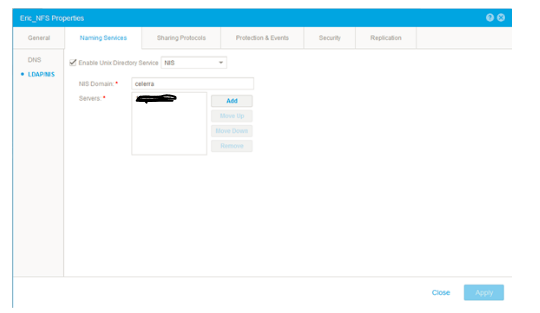
- Navigieren Sie zu Datei -> NAS-Server -> NAS-Servereigenschaften -> Namensdienste – LDAP/NIS und fügen Sie einen NIS-Server mit celerra als NIS-Domain hinzu, wie im folgenden Screenshot gezeigt.
- Fügen Sie unter Datei -> NFS-Freigaben -> Freigabeeigenschaften -> Hostzugriff die Testnetzwerkgruppe mit Root-Berechtigung hinzu.
Schritt 2: Konfiguration auf dem NIS-Server (in diesem Beispiel wird auf dem NIS-Server CentOS 6.2 und die native NIS-Software verwendet)
- Vergewissern Sie sich, dass die folgenden Pakete installiert sind.
# rpm -qa|egrep -i "^yp|^rpc"
ypserv-2.19-22.el6.x86_64
ypbind-1.20.4-29.el6.x86_64
yp-tools-2.9-12.el6.x86_64
rpcbind-0.2.0-8.el6.x86_64
ypserv-2.19-22.el6.x86_64
ypbind-1.20.4-29.el6.x86_64
yp-tools-2.9-12.el6.x86_64
rpcbind-0.2.0-8.el6.x86_64
- Legen Sie den NIS-Domainnamen fest.
# cat /etc/sysconfig/network
NETWORKING=yes
HOSTNAME=nis.example.com
GATEWAY=xxx.xxx.xxx.xxx
NISDOMAIN=celerra
NETWORKING=yes
HOSTNAME=nis.example.com
GATEWAY=xxx.xxx.xxx.xxx
NISDOMAIN=celerra
- Fügen Sie den Hostnamen und seine IP-Adresse unter /etc/hosts (blaue Markierung) hinzu. Ypinit verwendet die /etc/hosts-Datei für die Erstellung der YP-Datenbank.
# cat /etc/hosts
127.0.0.1localhost localhost.localdomain localhost4 localhost4.localdomain4
::1localhost localhost.localdomain localhost6 localhost6.localdomain6
xxx.xxx.xxx.xxx 5700CS139.example.com
xxx.xxx.xxx.xxx VNX5400_107.example.com
xxx.xxx.xxx.xxx nis.example.com nis
127.0.0.1localhost localhost.localdomain localhost4 localhost4.localdomain4
::1localhost localhost.localdomain localhost6 localhost6.localdomain6
xxx.xxx.xxx.xxx 5700CS139.example.com
xxx.xxx.xxx.xxx VNX5400_107.example.com
xxx.xxx.xxx.xxx nis.example.com nis
- Fügen Sie den Hostnamen in der /etc/netgroup-Datei und den NIS-Domainnamen wie unten gezeigt hinzu (der NFS-Mount schlägt fehl, wenn die NIS-Domain nicht angegeben wird).
# cat /etc/netgroup
mfgnasroot (5700CS139.example.com,,celerra) (VNX5400_107.example.com,,celerra)
mfgnasroot (5700CS139.example.com,,celerra) (VNX5400_107.example.com,,celerra)
- Vergewissern Sie sich, dass die Services ypbind, ypserver und rpcbind ausgeführt werden.
# service ypbind status
ypbind (pid16711) is running...
# service ypserv status
ypserv (pid16758) is running...
# service rpcbind status
rpcbind (pid1274) is running...
ypbind (pid16711) is running...
# service ypserv status
ypserv (pid16758) is running...
# service rpcbind status
rpcbind (pid1274) is running...
- Initialisieren Sie die YP-Datenbank.
# /usr/lib64/yp/ypinit -m
An diesem Punkt muss eine Liste der Hosts erstellt werden, auf denen NIS-Server ausgeführt werden. nis.example.com befindet sich in der Liste der NIS-Serverhosts. Fügen Sie weitere Hostnamen für die anderen Hosts hinzu, ein Hostnameneintrag pro Zeile. Wenn Sie fertig sind, verwenden Sie <Steuerung+D>.
Nächster hinzuzufügender Host: nis.example.com
Nächster hinzuzufügender Host:
Die aktuelle Liste der NIS-Server sieht wie folgt aus:
nis.example.com
Is this correct?[y/n: y]y
We need a few minutes to build the databases...
Building /var/yp/celerra/ypservers...
Running /var/yp/Makefile...
gmake[1]: Entering directory `/var/yp/celerra'
Updating passwd.byname...
Updating passwd.byuid...
Updating group.byname...
Updating group.bygid...
Updating hosts.byname...
Updating hosts.byaddr...
Updating rpc.byname...
Updating rpc.bynumber...
Updating services.byname...
Updating services.byservicename...
Updating netid.byname...
Updating protocols.bynumber...
Updating protocols.byname...
Updating mail.aliases...
Updating netgroup...
Updating netgroup.byhost...
Updating netgroup.byuser...
gmake[1]: Leaving directory `/var/yp/celerra'
nis.example.com wurde als NIS-Master-Server eingerichtet.
Jetzt können Sie „ypinit -s nis.example.com“ auf allen Slave-Servern ausführen.
An diesem Punkt muss eine Liste der Hosts erstellt werden, auf denen NIS-Server ausgeführt werden. nis.example.com befindet sich in der Liste der NIS-Serverhosts. Fügen Sie weitere Hostnamen für die anderen Hosts hinzu, ein Hostnameneintrag pro Zeile. Wenn Sie fertig sind, verwenden Sie <Steuerung+D>.
Nächster hinzuzufügender Host: nis.example.com
Nächster hinzuzufügender Host:
Die aktuelle Liste der NIS-Server sieht wie folgt aus:
nis.example.com
Is this correct?[y/n: y]y
We need a few minutes to build the databases...
Building /var/yp/celerra/ypservers...
Running /var/yp/Makefile...
gmake[1]: Entering directory `/var/yp/celerra'
Updating passwd.byname...
Updating passwd.byuid...
Updating group.byname...
Updating group.bygid...
Updating hosts.byname...
Updating hosts.byaddr...
Updating rpc.byname...
Updating rpc.bynumber...
Updating services.byname...
Updating services.byservicename...
Updating netid.byname...
Updating protocols.bynumber...
Updating protocols.byname...
Updating mail.aliases...
Updating netgroup...
Updating netgroup.byhost...
Updating netgroup.byuser...
gmake[1]: Leaving directory `/var/yp/celerra'
nis.example.com wurde als NIS-Master-Server eingerichtet.
Jetzt können Sie „ypinit -s nis.example.com“ auf allen Slave-Servern ausführen.
Test
NFS-Freigabe von einem Host einhängen, der nicht zur Netzwerkgruppe „mfgnasroot“ gehört – Zugriff verweigert
[root@nis ~]# mount xxx.xxx.xxx.xxx:/Test /mnt
mount.nfs: access denied by server while mounting xxx.xxx.xxx.xxx:/Test
mount.nfs: access denied by server while mounting xxx.xxx.xxx.xxx:/Test
NFS-Freigabe von einem Host einhängen, der zur Netzwerkgruppe „mfgnasroot“ gehört – Zugriff gewährt
[root@5700CS139 nasadmin]# mount xxx.xxx.xxx.xxx:/Test /mnt
[root@5700CS139 nasadmin]# cd /mnt
[root@5700CS139 mnt]# touch 139
[root@VNX5400_107 nasadmin]# mount xxx.xxx.xxx.xxx:/Test /mnt
[root@VNX5400_107 nasadmin]# cd /mnt
[root@VNX5400_107 mnt]# touch 107
[root@5700CS139 nasadmin]# cd /mnt
[root@5700CS139 mnt]# touch 139
[root@VNX5400_107 nasadmin]# mount xxx.xxx.xxx.xxx:/Test /mnt
[root@VNX5400_107 nasadmin]# cd /mnt
[root@VNX5400_107 mnt]# touch 107
Verfahren (Festlegen der Netzwerkgruppe in lokaler Datei):
Schritt 1: Konfiguration in Unity

Hinweis

Beispiel für Hostdatei:
# Die Hostdatei enthält eine Liste der IP-Adressen mit den entsprechenden Hostnamen.
#
# In jeder Zeile der Hostdatei wird ein Host im folgenden Format angegeben:
# IP_Adresse Hostname Aliase
# Dabei gilt:
# – IP_Adresse ist die IP-Adresse des Host.
# – Hostname ist der offizielle Name des Host.
# – Aliase erlauben Namensänderungen, alternative Schreibweisen, kürzere Hostnamen oder generische Hostnamen (z. B. localhost).
#
# Die Felder können durch eine beliebige Anzahl an Leerzeichen und/oder Tabulatorzeichen getrennt werden.
#
xxx.xxx.xxx.xxx opennms.example.com OpenNMS-xxx.xxx.xxx.xxx
vnx5400-1cs0.example.com VNX5400-1CS0
xxx.xxx.xxx.xxx vnx5400-1cs1.example.com VNX5400-1CS1
Beispiel für Netzwerkgruppendatei:
# Die Netzwerkgruppendatei enthält eine Liste der Netzwerkgruppennamen mit der Liste der Hostnamen, die zur Gruppe gehören.
# Neben der Zuordnung von Hosts zu Netzwerkgruppen werden auch NutzerInnen zu den Netzwerkgruppen zugeordnet.
#
# In jeder Zeile der Netzwerkgruppendatei wird eine Gruppe im folgenden Format angegeben:
# Gruppenname Mitglied1 Mitglied2 ...
#
# Jedes Mitglied wird entweder mit dem Namen einer anderen Gruppe oder als „Triplett“ (spezifischer Host, NutzerInnen und Domains) wie folgt angegeben:
# (Hostname, Nutzernamen, Domainname)
#
# Jedes der drei Felder des Tripletts kann leer sein, was bedeutet, dass alle Werte in diesem Feld eingeschlossen werden.
# Ein Bindestrich (-) in einem der Felder bedeutet, dass keine gültigen Werte vorhanden sind.
# Mit der folgenden Zeile wird beispielsweise eine Gruppe mit dem Namen „ouruniverse“ festgelegt, die aus allen Hosts und NutzerInnen in der NIS-Domain „ourdomain“ besteht.
# ouruniverse (,,ourdomain)
#
# Mit den folgenden Zeilen wird eine Gruppe mit dem Namen „ourhosts“ festgelegt, die alle Hosts, aber keine NutzerInnen in der Domain enthält
# und eine Gruppe namens „ourusers“, die alle NutzerInnen, aber keine Hosts umfasst.
# ourhosts (,-,ourdomain)
# ourusers (-,,ourdomain)
#
# Mit der folgenden Zeile wird eine Gruppe namens „ouruniverse“ festgelegt, die aus den beiden Hosts „hostatlanta“ und „hostboston“ besteht.
# ouruniverse (hostatlanta,,),(hostboston,,)
#
# Hinweis: IP-Adressen sind nicht zulässig.
#
# Eine Netzwerkgruppendatei kann beliebig viele Zeilen enthalten. Jede Zeile darf jedoch höchstens 1 KB lang sein.
# Bei Bedarf kann eine Zeile in einer anderen Zeile fortgesetzt werden, indem als Fortsetzungszeichen ein Backslash (\) verwendet wird.
# Ein Triplett kann jedoch nicht auf zwei Zeilen aufgeteilt werden.
#
# Hinweis: Wenn Sie einen Backslash (\) als Fortsetzungszeichen verwenden, muss er das letzte Zeichen in der Zeile sein. Es darf kein Leerzeichen darauf folgen.
mfgnasroot (opennms,,example.com),(vnx5400-1cs1,,example.com),(vnx5400-1cs0,,example.com)
Test
NFS-Freigabe von einem Host einhängen, der nicht zur Netzwerkgruppe „mfgnasroot“ gehört – Zugriff verweigert
Schritt 1: Konfiguration in Unity
- Fügen Sie über das Menü „Host“ für „Eric1“ eine Netzwerkgruppe mit dem Namen „mfgnasroot“ hinzu.
Hinweis
- Der Netzwerkgruppenname mfgnasroot muss mit dem Namen der Netzwerkgruppe in der lokalen Netzwerkgruppendatei übereinstimmen.
- Verwenden Sie KEINEN „_“ im Netzwerkgruppennamen, da dies zu Problemen führen kann.
- Navigieren Sie zu Datei -> NAS-Server -> NAS-Servereigenschaften -> Namensdienste – Lokale Dateien. Rufen Sie die aktuelle Host- und Netzwerkgruppendatei ab. Aktualisieren Sie sie mit Notepad++, speichern Sie sie im Unix-Format ab und laden Sie sie dann hoch.
Beispiel für Hostdatei:
# Die Hostdatei enthält eine Liste der IP-Adressen mit den entsprechenden Hostnamen.
#
# In jeder Zeile der Hostdatei wird ein Host im folgenden Format angegeben:
# IP_Adresse Hostname Aliase
# Dabei gilt:
# – IP_Adresse ist die IP-Adresse des Host.
# – Hostname ist der offizielle Name des Host.
# – Aliase erlauben Namensänderungen, alternative Schreibweisen, kürzere Hostnamen oder generische Hostnamen (z. B. localhost).
#
# Die Felder können durch eine beliebige Anzahl an Leerzeichen und/oder Tabulatorzeichen getrennt werden.
#
xxx.xxx.xxx.xxx opennms.example.com OpenNMS-xxx.xxx.xxx.xxx
vnx5400-1cs0.example.com VNX5400-1CS0
xxx.xxx.xxx.xxx vnx5400-1cs1.example.com VNX5400-1CS1
Beispiel für Netzwerkgruppendatei:
# Die Netzwerkgruppendatei enthält eine Liste der Netzwerkgruppennamen mit der Liste der Hostnamen, die zur Gruppe gehören.
# Neben der Zuordnung von Hosts zu Netzwerkgruppen werden auch NutzerInnen zu den Netzwerkgruppen zugeordnet.
#
# In jeder Zeile der Netzwerkgruppendatei wird eine Gruppe im folgenden Format angegeben:
# Gruppenname Mitglied1 Mitglied2 ...
#
# Jedes Mitglied wird entweder mit dem Namen einer anderen Gruppe oder als „Triplett“ (spezifischer Host, NutzerInnen und Domains) wie folgt angegeben:
# (Hostname, Nutzernamen, Domainname)
#
# Jedes der drei Felder des Tripletts kann leer sein, was bedeutet, dass alle Werte in diesem Feld eingeschlossen werden.
# Ein Bindestrich (-) in einem der Felder bedeutet, dass keine gültigen Werte vorhanden sind.
# Mit der folgenden Zeile wird beispielsweise eine Gruppe mit dem Namen „ouruniverse“ festgelegt, die aus allen Hosts und NutzerInnen in der NIS-Domain „ourdomain“ besteht.
# ouruniverse (,,ourdomain)
#
# Mit den folgenden Zeilen wird eine Gruppe mit dem Namen „ourhosts“ festgelegt, die alle Hosts, aber keine NutzerInnen in der Domain enthält
# und eine Gruppe namens „ourusers“, die alle NutzerInnen, aber keine Hosts umfasst.
# ourhosts (,-,ourdomain)
# ourusers (-,,ourdomain)
#
# Mit der folgenden Zeile wird eine Gruppe namens „ouruniverse“ festgelegt, die aus den beiden Hosts „hostatlanta“ und „hostboston“ besteht.
# ouruniverse (hostatlanta,,),(hostboston,,)
#
# Hinweis: IP-Adressen sind nicht zulässig.
#
# Eine Netzwerkgruppendatei kann beliebig viele Zeilen enthalten. Jede Zeile darf jedoch höchstens 1 KB lang sein.
# Bei Bedarf kann eine Zeile in einer anderen Zeile fortgesetzt werden, indem als Fortsetzungszeichen ein Backslash (\) verwendet wird.
# Ein Triplett kann jedoch nicht auf zwei Zeilen aufgeteilt werden.
#
# Hinweis: Wenn Sie einen Backslash (\) als Fortsetzungszeichen verwenden, muss er das letzte Zeichen in der Zeile sein. Es darf kein Leerzeichen darauf folgen.
mfgnasroot (opennms,,example.com),(vnx5400-1cs1,,example.com),(vnx5400-1cs0,,example.com)
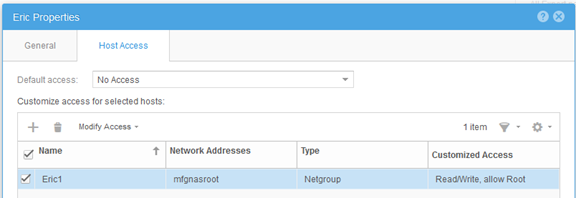
- Fügen Sie unter Datei -> NFS-Freigaben -> Freigabeeigenschaften -> Hostzugriff die Netzwerkgruppe „Eric1“ mit Root-Berechtigung hinzu.
Test
NFS-Freigabe von einem Host einhängen, der nicht zur Netzwerkgruppe „mfgnasroot“ gehört – Zugriff verweigert
[root@VNX5400-1CS0 ~]# mount xxx.xxx.xxx.xxx:/unity_nfs /mnt
mount: xxx.xxx.xxx.xxx: /unity_nfs failed, reason given by server: Permission denied
mount: xxx.xxx.xxx.xxx: /unity_nfs failed, reason given by server: Permission denied
NFS-Freigabe von einem Host einhängen, der zur Netzwerkgruppe „mfgnasroot“ gehört – Zugriff gewährt
[root@opennms ~]# mount xxx.xxx.xxx.xxx:/unity_nfs /mnt
[root@opennms ~]# umount /mnt
[root@opennms ~]# mount xxx.xxx.xxx.xxx:/unity_nfs /mnt
[root@opennms ~]# cd /mnt
[root@opennms mnt]# touch opennms
[root@opennms mnt]# ll
total 102528
-rw-r--r-- 1 root root 104857600 Jun 12 23:51 emctest
drwxr-xr-x 6 root root 8192 Jun 13 02:42 eric
drwxr-xr-x 2 root root 8192 Jun 5 06:11 lost+found
-rw-r--r-- 1 root root 0 Jul 13 2017 opennms
[root@opennms ~]# umount /mnt
[root@opennms ~]# mount xxx.xxx.xxx.xxx:/unity_nfs /mnt
[root@opennms ~]# cd /mnt
[root@opennms mnt]# touch opennms
[root@opennms mnt]# ll
total 102528
-rw-r--r-- 1 root root 104857600 Jun 12 23:51 emctest
drwxr-xr-x 6 root root 8192 Jun 13 02:42 eric
drwxr-xr-x 2 root root 8192 Jun 5 06:11 lost+found
-rw-r--r-- 1 root root 0 Jul 13 2017 opennms
Additional Information
- Verwenden Sie im Netzwerkgruppennamen keinen „_“, wenn Sie eine Netzwerkgruppe über die Unity-GUI hinzufügen. Andernfalls wird die Fehlermeldung „failed invalid DNS name...“ zurückgegeben.
- Erstellen Sie bei mehreren IP-Adressen in einer Netzwerkgruppe Host-/Subnetzeinträge im Menü „Host“, wenn IP-Adressen/Bereiche für die NFS-Freigabe festgelegt werden müssen.
Affected Products
Dell EMC Unity FamilyProducts
Dell EMC Unity Family, Dell EMC Unity HybridArticle Properties
Article Number: 000022455
Article Type: How To
Last Modified: 16 Jun 2025
Version: 3
Find answers to your questions from other Dell users
Support Services
Check if your device is covered by Support Services.