Dell EMC Unity/VNX: Come connettersi al server CIFS standalone utilizzando MMC Computer Management [correggibile dall'utente]
This article applies to
This article does not apply to
This article is not tied to any specific product.
Not all product versions are identified in this article.
Instructions
Questo articolo spiega "Come connettersi al server CIFS standalone utilizzando Gestione computer MMC (compmgmt.msc)"
Windows XP, Windows 7 e Windows 10 potrebbero essere in grado di connettersi senza problemi se vengono fornite le credenziali di amministratore corrette. Per Windows 8 e Windows 2012, potrebbe essere necessario risolvere il nome NetBIOS in indirizzo IP, pertanto è necessaria una voce nel file host locale o DNS. Per i server CIFS aggiunti a un dominio, questa operazione potrebbe essere più semplice in quanto è molto probabile che esista una voce DNS e anche le credenziali amministratore non saranno difficili da immettere poiché di solito il client Windows di gestione si trova sullo stesso dominio.Nota: Il nome NetBIOS può essere diverso dal nome del server NAS di Unity.
- Come trovare il nome NetBIOS e aggiungerlo al file dei local host:
In Unity, per trovare il nome NetBIOS utilizzando la GUI:
File Unisphere > Server > NAS Cliccare due volte o modificare i protocolli dei > server > NAS > SMB
OPPURE utilizzando il comando "uemcli" /net/nas/cifs show:
spa:~> uemcli -u admin -p pass -d array_ipaddr /net/nas/server show
4: ID = nas_5
Name = NASFTP
Nome NetBIOS = FTPSERV5<: questo è il nome da ricordare , non il nome del server NAS, che è diverso qui.
SP = spa
Pool di storage = pool_1
Su VNX, il nome NetBIOS può essere visualizzato utilizzando il comando "server_cifs ALL" o dalle proprietà del server CIFS su Unisphere.
Una volta annotato correttamente il nome NetBIOS, aggiungere una voce in c:\Windows\system32\Drivers\etc\hosts simile a quella riportata di seguito:
C:\>type c:\Windows\system32\Drivers\etc\hosts
# la risoluzione del nome localhost viene gestita all'interno del DNS stesso.
# 127.0.0.1 localhost
# ::1 localhost
10.1.1.1 FTPSERV5
Nota: Il passaggio 1 potrebbe non essere necessario su tutti i client Windows (ad esempio, Windows 7 e Windows 10, senza voce nel file hosts, compmgmt.msc ha funzionato correttamente). Inoltre, il passaggio 1 è facoltativo se l'utente ha aggiunto questa voce nel DNS. Se tutto il resto fallisce, esegui questo passaggio.
- Come avviare compmgmt.msc utilizzando le credenziali del server CIFS standalone:
In questo caso è possibile utilizzare due metodi.
Metodo 1. Utilizzo del comando runas.
C:\>runas /netonly /user:FTPSERV5\administrator "mmc compmgmt.msc -a /computer=FTPSERV5"
Inserire la password per FTPSERV5\administrator:
Attempting to start mmc compmgmt.msc -a /computer=FTPSERV5 come utente "FTPSERV5\administrator
C:\>runas /netonly /user:10.1.1.1\administrator "mmc compmgmt.msc -a /computer=10.1.1.1"
Immettere la password per FTPSERV5\administrator:
Attempting to start mmc compmgmt.msc -a /computer=FTPSERV5 come utente "FTPSERV5\ Amministratore
Metodo 2. Mapping prima utilizzando net use e poi compmgmt.msc direttamente:
È possibile eseguire il mapping di qualsiasi share dal server CIFS utilizzando l'amministratore locale.
net use \\<standalone_server> /user: <standalone_server\administrator>
dove:
<standalone_server> = nome o indirizzo IPv4 o IPv6; per lo snap-in MMC, nome NetBIOS standalone.
Esempi:
C:\>net utilizzare \\NASFTP5 /user:NASFTP5\administrator
La password o il nome utente non è valido per \\FTPSERV5.
Immettere la password per "administrator" per connettersi a "FTPSERV5":
il comando è stato completato correttamente.
C:\>net use \\10.1.1.1\share1 /user:10.1.1.1\administrator Password1234$
Il comando è stato completato correttamente.
C:\>net use \\test /user:administrator
La password o il nome utente non è valido per \\test. <-- Se la password non è corretta, verrà segnalata.
Immettere la password per "administrator" per connettersi a "test":
Il comando è stato completato correttamente.
C:\>net use
Le nuove connessioni verranno memorizzate.
Stato Rete remota
locale-------------------------------------------------------------------------
OK \\NASFTP5\IPC$ Rete
Microsoft Windows OK \\10.1.1.1\share1 Rete
Microsoft Windows Il comando è stato completato correttamente.
C:\> compmgmt.msc /computer=10.1.1.1
C:\> compmgmt.msc /computer=FTPSERV5
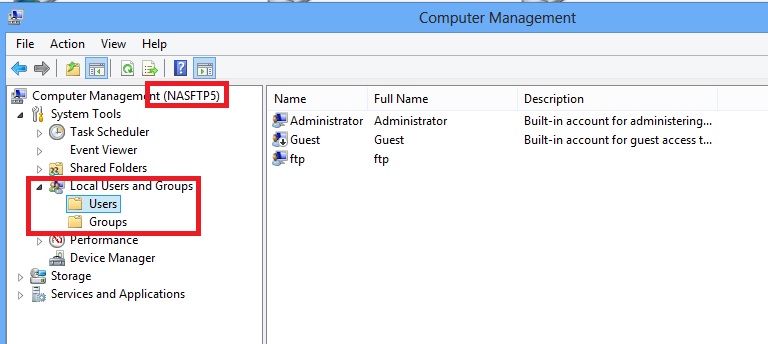
Viene aperta la console MMC e il database del gruppo locale sarà gestibile sul server. Le credenziali di protezione sono valide solo per la sessione di accesso esistente. Ripetere il passaggio 2 per connettersi a un sistema da cui si desidera accedere ogni volta dopo l'accesso.
Additional Information
Se viene riportato il messaggio "RPC Server is unavailable", è molto probabile che ciò sia dovuto al nome NetBIOS dell'IP non risolvibile (passaggio 1 nelle istruzioni).
È inoltre utile disconnettersi e accedere nuovamente per cancellare la cache delle credenziali se i tentativi precedenti non sono stati effettuati dall'utente "amministratore" del server CIFS.
Se si esclude tutto il resto, è possibile che il firewall blocchi l'accesso alle porte RPC.
Esempio: Screenshot da un client Windows 8 con l'IP (server NAS) errato inserito nel file hosts, anziché nel NetBIOS:
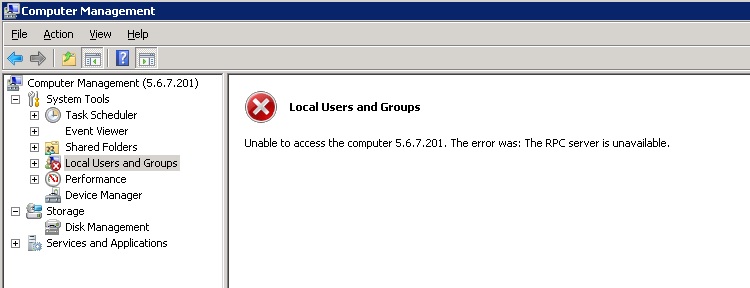
Nota: Se non si verifica alcun problema del firewall, le cartelle condivise potrebbero comunque funzionare nello scenario precedente.
È inoltre utile disconnettersi e accedere nuovamente per cancellare la cache delle credenziali se i tentativi precedenti non sono stati effettuati dall'utente "amministratore" del server CIFS.
Se si esclude tutto il resto, è possibile che il firewall blocchi l'accesso alle porte RPC.
Esempio: Screenshot da un client Windows 8 con l'IP (server NAS) errato inserito nel file hosts, anziché nel NetBIOS:
Nota: Se non si verifica alcun problema del firewall, le cartelle condivise potrebbero comunque funzionare nello scenario precedente.
Affected Products
Dell EMC Unity FamilyProducts
Celerra, Dell EMC Unity Family, VNX1 Series, VNX2 Series, VNXe1 Series, VNXe2 Series, VNX/VNXeArticle Properties
Article Number: 000022486
Article Type: How To
Last Modified: 16 Oct 2025
Version: 7
Find answers to your questions from other Dell users
Support Services
Check if your device is covered by Support Services.