Dell EMC Unity/VNX: MMC 컴퓨터 관리를 사용하여 독립 실행형 CIFS 서버에 연결하는 방법 [사용자 수정 가능]
This article applies to
This article does not apply to
This article is not tied to any specific product.
Not all product versions are identified in this article.
Instructions
이 문서에서는 "MMC 컴퓨터 관리(compmgmt.msc)를 사용하여 독립 실행형 CIFS 서버에 연결하는 방법"에 대해 설명합니다.
Windows XP, Windows 7 및 Windows 10은 올바른 관리자 자격 증명이 제공된 경우 문제 없이 연결할 수 있습니다. Windows 8 및 Windows 2012의 경우 NetBIOS 이름을 IP 주소로 확인하려고 할 수 있으므로 로컬 호스트 파일 또는 DNS에 항목이 필요합니다. 도메인에 연결된 CIFS 서버의 경우 DNS 항목이 존재할 가능성이 높고 일반적으로 관리 Windows 클라이언트가 동일한 도메인에 있기 때문에 관리자 자격 증명을 입력하는 것이 어렵지 않으므로 이 작업이 더 쉬울 수 있습니다.참고: NetBIOS 이름은 Unity의 NAS 서버 이름과 다를 수 있습니다.
- NetBIOS 이름을 찾아 로컬 호스트 파일에 추가하는 방법:
Unity에서 GUI를 사용하여 NetBIOS 이름을 찾으려면 다음을 수행합니다.
Unisphere > 파일 > NAS 서버 NAS 서버 > 프로토콜을 > 두 번 클릭 또는 편집 > SMB
또는 "uemcli" /net/nas/cifs show 명령을 사용하여 다음을 수행합니다.
SPA : ~> uemcli -u admin -p pass -d array_ipaddr / net / nas / server show
4: ID = nas_5
Name = NASFTP
NetBIOS name = FTPSERV5 <-- 이 이름은 여기서 다른 NAS 서버 이름이 아니라 기록 해 두어야 할 이름입니다.
SP = 스파
스토리지 풀 = pool_1
VNX에서 NetBIOS 이름은 "server_cifs ALL" 명령을 사용하거나 Unisphere의 CIFS 서버 속성을 통해 확인할 수 있습니다.
NetBIOS 이름이 올바르게 기록되면 c:\Windows\system32\Drivers\etc\hosts에 아래와 유사한 항목을 추가합니다.
C:\>type c:\Windows\system32\Drivers\etc\hosts
# 로컬 호스트 이름 확인은 DNS 자체 내에서 처리됩니다.
# 127.0.0.1 localhost
# ::1 localhost
10.1.1.1 FTPSERV5
참고: 모든 Windows 클라이언트(예: Windows 7 및 Windows 10, 호스트 파일에 항목이 없으면 compmgmt.msc가 성공적으로 작동함)에서 1단계가 필요하지 않을 수 있습니다. 또한 사용자가 DNS에 이 항목을 추가한 경우 1단계는 선택 사항입니다. 다른 모든 방법이 실패하면 이 단계를 수행합니다.
- 독립 실행형 CIFS 서버의 자격 증명을 사용하여 compmgmt.msc를 시작하는 방법:
이 경우 사용할 수 있는 두 가지 방법이 있습니다.
방법 1: runas 명령 사용.
C:\>runas /netonly /user:FTPSERV5\administrator "mmc compmgmt.msc -a /computer=FTPSERV5"
Enter the password for FTPSERV5\administrator:
Attempting to start mmc compmgmt.msc -a /computer=FTPSERV5 as user "FTPSERV5\administrator
C:\>runas /netonly /user:10.1.1.1\administrator "mmc compmgmt.msc -a /computer=10.1.1.1
"Enter the password for FTPSERV5\administrator:
Trying to start mmc compmgmt.msc -a /computer=FTPSERV5 as user "FTPSERV5\ 관리자
방법 2: 먼저 net use를 사용하여 매핑한 다음 compmgmt.msc를 직접 매핑합니다.
로컬 관리자를 사용하여 CIFS 서버의 모든 공유를 매핑할 수 있습니다.
net use \\<standalone_server> /user: <standalone_server\administrator>
여기서:
<standalone_server> = 이름 또는 IPv4 또는 IPv6 주소; MMC 스냅인의 경우 독립 실행형 NetBIOS 이름입니다.
예제:
C:\>net use \\NASFTP5 /user:NASFTP5\administrator
\\FTPSERV5의 암호 또는 사용자 이름이 유효하지 않습니다.
'관리자'가 'FTPSERV5'에 연결할 암호를 입력하십시오.
명령이 성공적으로 완료되었습니다.
C:\>net use \\10.1.1.1\share1 /user:10.1.1.1\administrator Password1234$
명령이 성공적으로 완료되었습니다.
C:\>net use \\test /user:administrator
\\test의 암호 또는 사용자 이름이 잘못되었습니다. <-- 비밀번호가 틀리면 신고됩니다.
'test'에 연결할 'administrator'의 암호를 입력하십시오.
명령이 성공적으로 완료되었습니다.
C:\>net use
새 연결이 저장됩니다.
Status Local Remote Network
-------------------------------------------------------------------------
OK \\NASFTP5\IPC$ Microsoft Windows Network
OK \\10.1.1.1\share1 Microsoft Windows Network
명령이 완료되었습니다.
C:\> compmgmt.msc /computer=10.1.1.1
C:\> compmgmt.msc /computer=FTPSERV5

MMC 콘솔이 열리고 서버에서 로컬 그룹의 데이터베이스를 관리할 수 있습니다. 보안 자격 증명은 기존 로그온 세션에만 유효합니다. 로그인 후 매번 액세스하려는 시스템에 연결하려면 2단계를 반복합니다.
Additional Information
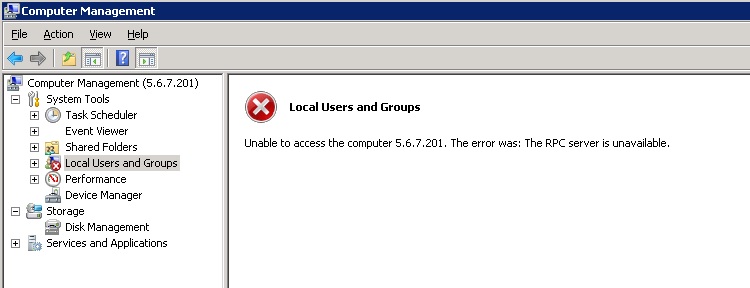
"RPC 서버를 사용할 수 없습니다"라는 메시지가 보고되는 경우 IP에 대한 NetBIOS 이름을 확인할 수 없기 때문일 수 있습니다(지침의 1단계).
또한 이전에 CIFS 서버의 "관리자"가 시도하지 않은 경우 로그아웃했다가 다시 로그인하여 자격 증명 캐시를 지우는 것이 좋습니다.
다른 모든 방법을 배제하면 방화벽이 RPC 포트에 대한 액세스를 차단할 수 있습니다.
예제: NetBIOS 대신 호스트 파일에 잘못된 (NAS 서버) IP가 입력된 Windows 8 클라이언트의 스크린샷:
참고: 방화벽 문제가 없는 경우 위의 시나리오에서 공유 폴더가 계속 작동할 수 있습니다.
또한 이전에 CIFS 서버의 "관리자"가 시도하지 않은 경우 로그아웃했다가 다시 로그인하여 자격 증명 캐시를 지우는 것이 좋습니다.
다른 모든 방법을 배제하면 방화벽이 RPC 포트에 대한 액세스를 차단할 수 있습니다.
예제: NetBIOS 대신 호스트 파일에 잘못된 (NAS 서버) IP가 입력된 Windows 8 클라이언트의 스크린샷:
참고: 방화벽 문제가 없는 경우 위의 시나리오에서 공유 폴더가 계속 작동할 수 있습니다.
Affected Products
Dell EMC Unity FamilyProducts
Celerra, Dell EMC Unity Family, VNX1 Series, VNX2 Series, VNXe1 Series, VNXe2 Series, VNX/VNXeArticle Properties
Article Number: 000022486
Article Type: How To
Last Modified: 16 Oct 2025
Version: 7
Find answers to your questions from other Dell users
Support Services
Check if your device is covered by Support Services.