Dell EMC Unity/VNX: Nawiązywanie połączenia z autonomicznym serwerem CIFS za pomocą narzędzia Zarządzanie komputerem MMC [możliwość naprawienia przez użytkownika]
This article applies to
This article does not apply to
This article is not tied to any specific product.
Not all product versions are identified in this article.
Instructions
W tym artykule wyjaśniono "Jak połączyć się z autonomicznym serwerem CIFS za pomocą narzędzia MMC Computer Management (compmgmt.msc)"
Systemy Windows XP, Windows 7 i Windows 10 mogą połączyć się bez problemu, jeśli zostaną podane prawidłowe poświadczenia administratora. W przypadku systemu Windows 8 i Windows 2012 może być konieczne rozpoznanie nazwy NetBIOS na adres IP, dlatego wymagany jest wpis w lokalnym pliku hosts lub systemie DNS. W przypadku serwerów CIFS przyłączonych do domeny może to być łatwiejsze, ponieważ najprawdopodobniej będzie istniał wpis DNS, a poświadczenia administratora również nie będą trudne do wprowadzenia, ponieważ zazwyczaj klient zarządzający systemem Windows znajduje się w tej samej domenie.Uwaga: Nazwa NetBIOS może być inna niż nazwa serwera NAS Unity.
- Jak znaleźć nazwę NetBIOS i dodać ją do lokalnego pliku hosts:
Aby znaleźć nazwę NetBIOS za pomocą graficznego interfejsu użytkownika w Unity:
Serwery >> plików NAS Unisphere > Kliknij dwukrotnie lub edytuj protokoły > serwera > NAS SMB
LUB za pomocą polecenia "uemcli" /net/nas/cifs show:
spa:~> uemcli -u admin -p pass -d array_ipaddr /net/nas/server show
4: ID = nas_5
Name = NASFTP
Nazwa NetBIOS = FTPSERV5 <-- To jest nazwa, którą musimy zanotować , a nie nazwa serwera NAS, która jest tutaj inna.
SP = spa
Pula pamięci = pool_1
W przypadku VNX nazwę NetBIOS można wyświetlić za pomocą polecenia "server_cifs ALL" lub we właściwościach serwera CIFS w Unisphere.
Po prawidłowym wpisaniu nazwy NetBIOS dodaj wpis w folderze c:\Windows\system32\Drivers\etc\hosts podobny do poniższego:
C:\>type c:\Windows\system32\Drivers\etc\hosts
# rozpoznawanie nazw hostów lokalnych jest obsługiwane w samym systemie DNS.
# 127.0.0.1 localhost
# ::1 localhost
10.1.1.1 FTPSERV5
Uwaga: Krok 1 może nie być wymagany na wszystkich klientach z systemem Windows (na przykład w systemach Windows 7 i Windows 10 bez wpisu w pliku hosts pomyślnie zadziałał plik compmgmt.msc). Ponadto krok 1 jest opcjonalny, jeśli użytkownik dodał ten wpis w DNS. Jeśli wszystko inne zawiedzie, wykonaj ten krok.
- Jak uruchomić compmgmt.msc przy użyciu poświadczeń autonomicznego serwera CIFS:
W tym przypadku można zastosować dwie metody.
Metoda 1: Korzystanie z polecenia runas.
C:\>runas /netonly /user:FTPSERV5\administrator "mmc compmgmt.msc -a /computer=FTPSERV5"
Wprowadź hasło dla FTPSERV5\administrator:
Próba uruchomienia mmc compmgmt.msc -a /computer=FTPSERV5 jako użytkownik "FTPSERV5\administrator
C:\>runas /netonly /user:10.1.1.1\administrator "mmc compmgmt.msc -a /computer=10.1.1.1"
Wprowadź hasło dla FTPSERV5\administrator:
Próba uruchomienia mmc compmgmt.msc -a /computer=FTPSERV5 jako użytkownik "FTPSERV5\ Administratora
Metoda 2: Mapowanie najpierw przy użyciu net use, a następnie bezpośrednio compmgmt.msc:
Możemy zmapować dowolny udział z serwera CIFS przy użyciu lokalnego administratora.
net use \\<standalone_server> /user: <standalone_server\administrator>
gdzie:
<standalone_server> = nazwa lub adres IPv4 lub IPv6; dla przystawki MMC, autonomiczna nazwa NetBIOS.
Przykłady:
C:\>net use \\NASFTP5 /user:NASFTP5\administrator
Hasło lub nazwa użytkownika jest nieprawidłowa dla \\FTPSERV5.
Wprowadź hasło dla "administrator", aby połączyć się z "FTPSERV5":
Polecenie zostało wykonane pomyślnie.
C:\>net use \\10.1.1.1\share1 /user:10.1.1.1\administrator Hasło1234$
Polecenie zostało wykonane pomyślnie.
C:\>net use \\test /user:administrator
Hasło lub nazwa użytkownika jest nieprawidłowa dla \\test. <-- Jeśli hasło jest nieprawidłowe, zostanie to zgłoszone.
Wprowadź hasło dla "administrator", aby połączyć się z "test":
Polecenie zostało wykonane pomyślnie.
C:\>net use
Nowe połączenia będą zapamiętywane.
Stan Lokalna sieć
zdalna-------------------------------------------------------------------------
OK \\NASFTP5\IPC$ Sieć
Microsoft Windows OK \\10.1.1.1\share1 Sieć
Microsoft Windows Polecenie zostało wykonane pomyślnie.
C:\> compmgmt.msc /computer=10.1.1.1
C:\> compmgmt.msc /computer=FTPSERV5

Zostanie otwarta konsola MMC, a bazą danych grupy lokalnej będzie można zarządzać na serwerze. Poświadczenia zabezpieczeń są ważne tylko dla istniejącej sesji logowania. Po każdym zalogowaniu powtórz krok 2, aby nawiązać połączenie z systemem, z którego chcesz uzyskać dostęp.
Additional Information
Jeśli zostanie zgłoszony komunikat "Serwer RPC jest niedostępny", jest to najprawdopodobniej spowodowane tym, że nazwa NetBIOS dla adresu IP jest niemożliwa do rozwiązania (krok 1 w instrukcjach).
Dobrze jest również wylogować się i zalogować ponownie, aby wyczyścić pamięć podręczną poświadczeń, jeśli poprzednie próby nie zostały podjęte przez użytkownika "administratora" serwera CIFS.
Jeśli wszystko inne jest wykluczone, zapora może blokować dostęp do portów RPC.
Przykład: Zrzut ekranu klienta Windows 8 z nieprawidłowym adresem IP (serwer NAS) wprowadzonym w pliku hosts zamiast w systemie NetBIOS:
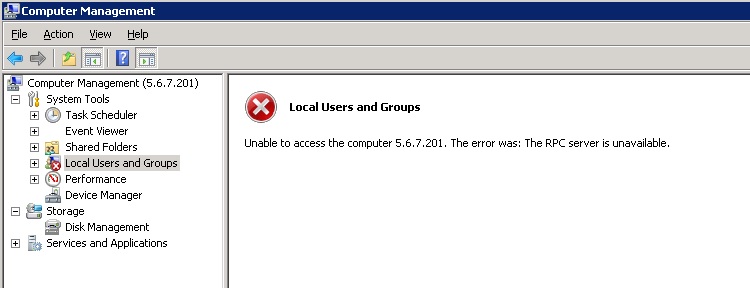
Uwaga: Jeśli nie ma problemu z zaporą, foldery współdzielone mogą nadal działać w powyższym scenariuszu.
Dobrze jest również wylogować się i zalogować ponownie, aby wyczyścić pamięć podręczną poświadczeń, jeśli poprzednie próby nie zostały podjęte przez użytkownika "administratora" serwera CIFS.
Jeśli wszystko inne jest wykluczone, zapora może blokować dostęp do portów RPC.
Przykład: Zrzut ekranu klienta Windows 8 z nieprawidłowym adresem IP (serwer NAS) wprowadzonym w pliku hosts zamiast w systemie NetBIOS:
Uwaga: Jeśli nie ma problemu z zaporą, foldery współdzielone mogą nadal działać w powyższym scenariuszu.
Affected Products
Dell EMC Unity FamilyProducts
Celerra, Dell EMC Unity Family, VNX1 Series, VNX2 Series, VNXe1 Series, VNXe2 Series, VNX/VNXeArticle Properties
Article Number: 000022486
Article Type: How To
Last Modified: 16 Oct 2025
Version: 7
Find answers to your questions from other Dell users
Support Services
Check if your device is covered by Support Services.