Dell EMC Unity/VNX: Como se conectar ao servidor CIFS independente usando o MMC Computer Management [corrigível pelo usuário]
This article applies to
This article does not apply to
This article is not tied to any specific product.
Not all product versions are identified in this article.
Instructions
Este artigo explica "Como se conectar ao servidor CIFS autônomo usando o MMC Computer Management (compmgmt.msc)"
O Windows XP, o Windows 7 e o Windows 10 podem conseguir se conectar sem problemas se as credenciais de administrador corretas forem fornecidas. Para Windows 8 e Windows 2012, talvez seja necessário resolver o nome NetBIOS para o endereço IP, portanto, é necessária uma entrada no arquivo de hosts locais ou DNS. Para servidores CIFS associados ao domínio, isso pode ser mais fácil, pois uma entrada DNS provavelmente existirá e as credenciais de administrador também não serão difíceis de inserir, pois normalmente o client Windows de gerenciamento estará no mesmo domínio.Nota: O nome NetBIOS pode ser diferente do nome do servidor NAS do Unity.
- Como encontrar o nome NetBIOS e adicionar ao arquivo de hosts locais:
No Unity, para localizar o nome do NetBIOS usando a GUI:
Servidores > NAS de arquivos > do Unisphere > Clique duas vezes ou edite protocolos de servidor > NAS SMB >
OU usando o comando "uemcli" /net/nas/cifs show:
spa:~> uemcli -u admin -p pass -d array_ipaddr /net/nas/server show
4: ID = nas_5
Name = NASFTP
NetBIOS name = FTPSERV5 <-- Este é o nome que precisamos observar, não o nome do servidor NAS, que é diferente aqui.
SP = SPA
Pool de armazenamento = pool_1
No VNX, o nome do NetBIOS pode ser visto usando o comando "server_cifs ALL" ou nas propriedades do servidor CIFS no Unisphere.
Depois que o nome NetBIOS for indicado corretamente, adicione uma entrada em c:\Windows\system32\Drivers\etc\hosts semelhante à abaixo:
C:\>type c:\Windows\system32\Drivers\etc\hosts
# a resolução de nome do host local é tratada dentro do próprio DNS.
# 127.0.0.1 localhost
# ::1 localhost
10.1.1.1 FTPSERV5
Nota: A etapa 1 pode não ser necessária em todos os clients Windows (por exemplo, Windows 7 e Windows 10, sem entrada no arquivo de hosts, o compmgmt.msc funcionou com êxito). Além disso, a etapa 1 será opcional se o usuário tiver adicionado essa entrada ao DNS. Se tudo mais falhar, siga esta etapa.
- Como iniciar o compmgmt.msc usando a credencial do servidor CIFS independente:
Há dois métodos que podem ser usados nesse caso.
Método 1: Usando o comando runas.
C:\>runas /netonly /user:FTPSERV5\administrator "mmc compmgmt.msc -a /computer=FTPSERV5"
Digite a senha para FTPSERV5\administrator:
Trying to start mmc compmgmt.msc -a /computer=FTPSERV5 as user "FTPSERV5\administrator
C:\>runas /netonly /user:10.1.1.1\administrator "mmc compmgmt.msc -a /computer=10.1.1.1"
Digite a senha para FTPSERV5\administrator:
Trying to start mmc compmgmt.msc -a /computer=FTPSERV5 as user "FTPSERV5\ Administrador
Método 2: Mapeando primeiro usando net use e, em seguida, compmgmt.msc diretamente:
Podemos mapear qualquer compartilhamento do servidor CIFS usando o administrador local.
net use \\<standalone_server> /user: <standalone_server\administrator>
onde:
<standalone_server> = nome ou endereço IPv4 ou IPv6; para snap-in do MMC, nome NetBIOS independente.
Exemplos:
C:\>net use \\NASFTP5 /user:NASFTP5\administrator
A senha ou nome de usuário é inválido para \\FTPSERV5.
Digite a senha para que 'administrator' se conecte a 'FTPSERV5':
o comando foi concluído com sucesso.
C:\>net use \\10.1.1.1\share1 /user:10.1.1.1\administrator Password1234$
O comando foi concluído com sucesso.
C:\>net use \\test /user:administrator
A senha ou nome de usuário é inválido para \\test. <-- Se a senha estiver incorreta, ela será informada.
Digite a senha para que o administrador se conecte ao "teste":
o comando foi concluído com sucesso.
C:\>net use
Novas conexões serão lembradas.
Status Rede
remota local-------------------------------------------------------------------------
OK \\NASFTP5\IPC$ Rede do Microsoft Windows
OK \\10.1.1.1\share1 Rede
do Microsoft Windows O comando foi concluído com sucesso.
C:\> compmgmt.msc /computer=10.1.1.1
C:\> compmgmt.msc /computer=FTPSERV5

O Console do MMC é aberto, e o banco de dados do grupo local poderá ser gerenciado no servidor. As credenciais de segurança são válidas somente para a sessão de logon existente. Repita a etapa 2 para se conectar a um sistema a partir do qual o acesso é desejado sempre após o login.
Additional Information
Se a mensagem "Servidor RPC não está disponível" for relatada, isso provavelmente ocorre porque o nome NetBIOS para o IP não pode ser resolvido (Etapa 1 das instruções).
Também é bom fazer log-out e log-in novamente para limpar o cache de credenciais, caso as tentativas anteriores não tenham sido feitas pelo usuário "administrador" do servidor CIFS.
Se tudo o mais for descartado, o firewall pode estar bloqueando o acesso às portas RPC.
Exemplo: Captura de tela de um client Windows 8 com o IP errado (servidor NAS) inserido no arquivo de hosts, em vez de NetBIOS:
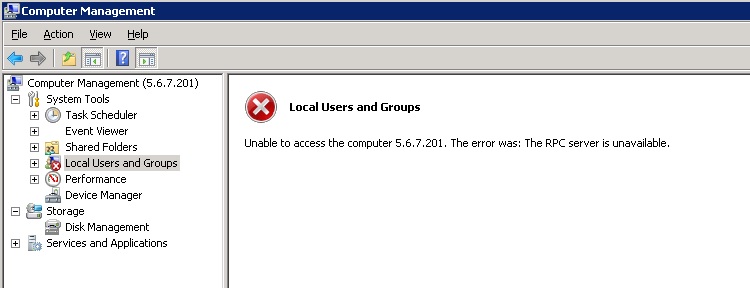
Nota: Se não houver nenhum problema de firewall, as Pastas Compartilhadas ainda podem funcionar no cenário acima.
Também é bom fazer log-out e log-in novamente para limpar o cache de credenciais, caso as tentativas anteriores não tenham sido feitas pelo usuário "administrador" do servidor CIFS.
Se tudo o mais for descartado, o firewall pode estar bloqueando o acesso às portas RPC.
Exemplo: Captura de tela de um client Windows 8 com o IP errado (servidor NAS) inserido no arquivo de hosts, em vez de NetBIOS:
Nota: Se não houver nenhum problema de firewall, as Pastas Compartilhadas ainda podem funcionar no cenário acima.
Affected Products
Dell EMC Unity FamilyProducts
Celerra, Dell EMC Unity Family, VNX1 Series, VNX2 Series, VNXe1 Series, VNXe2 Series, VNX/VNXeArticle Properties
Article Number: 000022486
Article Type: How To
Last Modified: 16 Oct 2025
Version: 7
Find answers to your questions from other Dell users
Support Services
Check if your device is covered by Support Services.