Dell EMC Unity: Como renovar manualmente um certificado SSL do Unity Management. (Pode ser corrigido pelo usuário.)
Summary: Como renovar manualmente um certificado SSL do Unity Management.
This article applies to
This article does not apply to
This article is not tied to any specific product.
Not all product versions are identified in this article.
Instructions
Como renovar manualmente um certificado
SSL de gerenciamento do Unity O certificado SSL de gerenciamento do array do Unity é criado automaticamente na primeira inicialização e renovado automaticamente antes de atingir a data de expiração.
Para renovar manualmente o certificado SSL, a GUI ou CLI do Unity Unisphere pode ser usada
Para renovar usando a GUI
do Unity Unisphere Gerenciamento de configurações >> da GUI>>do Unity Unisphere Exemplo de >> endereço
IP do Unisphere: Mostrando o campo
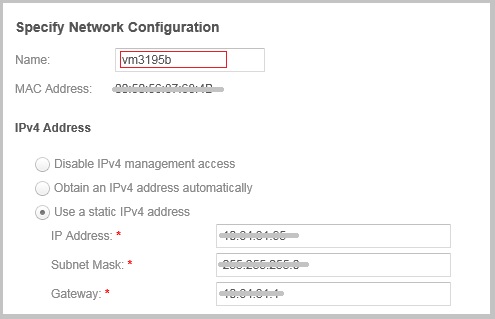
de nome do host Ação
[1] Modifique o valor do nome (nome do host) para um nome temporário e clique em aplicar. Isso levará alguns minutos para ser executado e, quando for concluído, um novo certificado SSL terá sido gerado. Depois que a GUI do Unity Unisphere estiver disponível novamente, vá para a Etapa #2
[2] Abra novamente as configurações de endereço IP do Unisphere e redefina o nome para o nome original do sistema e clique em aplicar. Isso levará alguns minutos para ser executado e, quando for concluído, um novo certificado SSL terá sido gerado com o nome original, mas para um novo válido de e válido até a data.
Para renovar usando a CLI do Unity usando SSH
Anote as configurações do endereço IP de gerenciamento de array e o nome do sistema na GUI do Unity Unisphere antes de continuar.
Para renovar o certificado SSL e manter o endereço IP original (gerenciamento do Unity) em uso, é necessário especificar um nome de host diferente temporário ao executar o comando na 1a vez e na 2ª vez que o comando é executado, o nome de host original correto é especificado.
Faça login via SSH na conta
de serviço[1] Nome de host temporário SPA > especificado
svc_initial_config -4 "IP_ADDRESS SUBNET_MASK IP_GATEWAY" -f hostnameA
[2] Nome de host correto SPA > especificado
svc_initial_config -4 "IP_ADDRESS SUBNET_MASK IP_GATEWAY" -f hostname
Observe que os valores de IP estão entre aspas duplas " "
Exemplo:
09:28:47 service@VSA-spa spa:~> svc_initial_config -4 "IP_ADDRESS SUBNET_MASK IP_GATEWAY" -f vm3195
Tentativa de definir um nome amigável como <vm3195>
Nome amigável definido com sucesso como <vm3195>
Validando o formato do IP.xxx.xx.xxx de endereço ... Passe
Validando endereço GW.xxx.xx.xxx formato ... Passe
Validando endereço Subnet.xxx.xx.xxx formato ... Pass
Validating IP and Gateway subnet with Mask ... Passe
Rede configurada com sucesso com parâmetros <estáticos IP_ADDRESS SUBNET_MASK IP_GATEWAY>
09:30:05 service@VSA-spa spa:~>
SSL de gerenciamento do Unity O certificado SSL de gerenciamento do array do Unity é criado automaticamente na primeira inicialização e renovado automaticamente antes de atingir a data de expiração.
Para renovar manualmente o certificado SSL, a GUI ou CLI do Unity Unisphere pode ser usada
Para renovar usando a GUI
do Unity Unisphere Gerenciamento de configurações >> da GUI>>do Unity Unisphere Exemplo de >> endereço
IP do Unisphere: Mostrando o campo
de nome do host Ação
[1] Modifique o valor do nome (nome do host) para um nome temporário e clique em aplicar. Isso levará alguns minutos para ser executado e, quando for concluído, um novo certificado SSL terá sido gerado. Depois que a GUI do Unity Unisphere estiver disponível novamente, vá para a Etapa #2
[2] Abra novamente as configurações de endereço IP do Unisphere e redefina o nome para o nome original do sistema e clique em aplicar. Isso levará alguns minutos para ser executado e, quando for concluído, um novo certificado SSL terá sido gerado com o nome original, mas para um novo válido de e válido até a data.
Para renovar usando a CLI do Unity usando SSH
Anote as configurações do endereço IP de gerenciamento de array e o nome do sistema na GUI do Unity Unisphere antes de continuar.
Para renovar o certificado SSL e manter o endereço IP original (gerenciamento do Unity) em uso, é necessário especificar um nome de host diferente temporário ao executar o comando na 1a vez e na 2ª vez que o comando é executado, o nome de host original correto é especificado.
Faça login via SSH na conta
de serviço[1] Nome de host temporário SPA > especificado
svc_initial_config -4 "IP_ADDRESS SUBNET_MASK IP_GATEWAY" -f hostnameA
[2] Nome de host correto SPA > especificado
svc_initial_config -4 "IP_ADDRESS SUBNET_MASK IP_GATEWAY" -f hostname
Observe que os valores de IP estão entre aspas duplas " "
Exemplo:
09:28:47 service@VSA-spa spa:~> svc_initial_config -4 "IP_ADDRESS SUBNET_MASK IP_GATEWAY" -f vm3195
Tentativa de definir um nome amigável como <vm3195>
Nome amigável definido com sucesso como <vm3195>
Validando o formato do IP.xxx.xx.xxx de endereço ... Passe
Validando endereço GW.xxx.xx.xxx formato ... Passe
Validando endereço Subnet.xxx.xx.xxx formato ... Pass
Validating IP and Gateway subnet with Mask ... Passe
Rede configurada com sucesso com parâmetros <estáticos IP_ADDRESS SUBNET_MASK IP_GATEWAY>
09:30:05 service@VSA-spa spa:~>
Additional Information
Guia de configuração de segurança do EMC Unity All Flash, EMC Unity Hybrid e EMC UnityVSA 4.0 [PDF]
Extrair
o certificado
do sistema de armazenamento O sistema de armazenamento gera automaticamente um certificado autoassinado durante sua primeira
inicialização. O certificado é preservado na NVRAM e na LUN de back-end. Posteriormente,
o sistema de armazenamento o apresenta a um client quando o client tenta se conectar ao
sistema de armazenamento por meio da porta de gerenciamento.
O certificado está definido para expirar após 3 anos; No entanto, o sistema de armazenamento vai gerar
novamente o certificado um mês antes de sua data de expiração. Além disso, você pode carregar um novo
certificado usando o comando de serviço svc_custom_cert. Esse comando instala um
certificado SSL especificado no formato PEM para uso com a interface de gerenciamento do Unisphere.
Para obter mais informações sobre esse comando de serviço, consulte o documento Notas técnicas
de comandos de serviço. Não é possível visualizar o certificado por meio do Unisphere ou da CLI do Unisphere;
No entanto, você pode visualizar o certificado por meio de um cliente de navegador ou de uma ferramenta da Web que tenta se conectar à
porta de gerenciamento.
[Como verificar a data de vencimento do certificado]
- A data de expiração do certificado pode ser verificada seguindo o comando
uemcli -u <Unisphere login ID> -p <Unisphere login PW> /sys/cert show
=> Marque a data "Valid to". Ele mostra a data de expiração do Certificado
SSL - Podemos verificar a mesma data também onWeb brouser.
1. Google Chrome > Acesse a interface do
usuário do Unisphere 2. Abra o menu > do Google Chrome Mais ferramentas >Ferramentas de
desenvolvedor 3. Clique em "View certificate" na guia
"Security" 4. Marque a data "Válido até"
Extrair
o certificado
do sistema de armazenamento O sistema de armazenamento gera automaticamente um certificado autoassinado durante sua primeira
inicialização. O certificado é preservado na NVRAM e na LUN de back-end. Posteriormente,
o sistema de armazenamento o apresenta a um client quando o client tenta se conectar ao
sistema de armazenamento por meio da porta de gerenciamento.
O certificado está definido para expirar após 3 anos; No entanto, o sistema de armazenamento vai gerar
novamente o certificado um mês antes de sua data de expiração. Além disso, você pode carregar um novo
certificado usando o comando de serviço svc_custom_cert. Esse comando instala um
certificado SSL especificado no formato PEM para uso com a interface de gerenciamento do Unisphere.
Para obter mais informações sobre esse comando de serviço, consulte o documento Notas técnicas
de comandos de serviço. Não é possível visualizar o certificado por meio do Unisphere ou da CLI do Unisphere;
No entanto, você pode visualizar o certificado por meio de um cliente de navegador ou de uma ferramenta da Web que tenta se conectar à
porta de gerenciamento.
[Como verificar a data de vencimento do certificado]
- A data de expiração do certificado pode ser verificada seguindo o comando
uemcli -u <Unisphere login ID> -p <Unisphere login PW> /sys/cert show
=> Marque a data "Valid to". Ele mostra a data de expiração do Certificado
SSL - Podemos verificar a mesma data também onWeb brouser.
1. Google Chrome > Acesse a interface do
usuário do Unisphere 2. Abra o menu > do Google Chrome Mais ferramentas >Ferramentas de
desenvolvedor 3. Clique em "View certificate" na guia
"Security" 4. Marque a data "Válido até"
Affected Products
Dell Unity 300, Dell EMC Unity 300F, Dell EMC Unity 400, Dell EMC Unity 400F, Dell EMC Unity 500, Dell EMC Unity 500F, Dell EMC Unity 600, Dell EMC Unity 600F, Dell EMC Unity FamilyProducts
Dell EMC UnityVSA Professional Edition/Unity Cloud EditionArticle Properties
Article Number: 000022509
Article Type: How To
Last Modified: 21 Mar 2023
Version: 6
Find answers to your questions from other Dell users
Support Services
Check if your device is covered by Support Services.