Dell EMC Unity: Sådan fornyer du et SSL-certifikat til Unity Management manuelt. (Kan rettes af brugeren.)
Summary: Sådan fornyer du et SSL-certifikat til Unity Management manuelt.
This article applies to
This article does not apply to
This article is not tied to any specific product.
Not all product versions are identified in this article.
Instructions
Sådan fornyer du manuelt et Unity Management SSL-certifikat
Unity System Management SSL-certifikatet oprettes automatisk ved første initialisering og fornyes automatisk, før det når udløbsdatoen.
For manuelt at forny SSL-certifikatet kan Unity Unisphere GUI eller CLI bruges
Sådan fornys du ved hjælp af Unity Unisphere GUI
Unity Unisphere GUI >> Administration af >> indstillinger>>Unisphere IP-adresse
Eksempel: Viser feltet
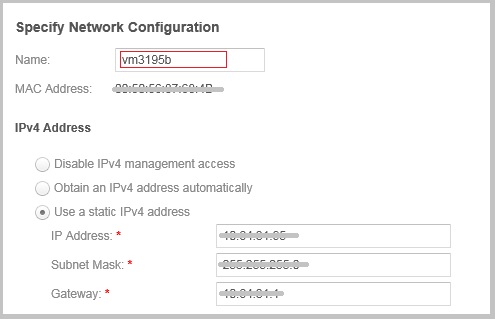
værtsnavn Handling
[1] Rediger navneværdien (værtsnavn) til et midlertidigt navn, og klik på Anvend, dette vil tage et par minutter at udføre, og når det er færdigt, vil der være genereret et nyt SSL-certifikat. Når Unity Unisphere GUI er tilgængelig igen, skal du fortsætte til trin #2
[2] Åbn Unisphere IP-adresseindstillingerne igen, og nulstil navnet til systemets oprindelige navn, og klik på Anvend, dette vil tage et par minutter at udføre, og når det er færdigt, vil der være genereret et nyt SSL-certifikat med det oprindelige navn, men for et nyt, gyldigt fra og gyldigt til dato.
Sådan fornyer du ved hjælp af Unity CLI ved hjælp af SSH
Notér indstillingerne for systemadministration, IP-adresse og systemnavn fra Unity Unisphere GUI, før du fortsætter.
For at forny SSL-certifikatet og beholde den oprindelige IP-adresse (Unity Management) i brug er det nødvendigt at angive et midlertidigt andet værtsnavn, når kommandoen køres 1. og 2. gang, kommandoen køres, angives det korrekte originale værtsnavn.
Log ind via SSH på tjenestekontoen[1] Midlertidigt værtsnavn angivet
spa > svc_initial_config -4 "IP_ADDRESS SUBNET_MASK IP_GATEWAY" -f værtsnavnA
[2] Korrekt værtsnavn angivet
spa > svc_initial_config -4 "IP_ADDRESS SUBNET_MASK IP_GATEWAY" -f værtsnavn
Bemærk venligst, at IP-værdierne er omsluttet af dobbelte anførselstegn " "
Eksempel:
09:28:47 service@VSA-spa spa:~>
svc_initial_config -4 "IP_ADDRESS SUBNET_MASK IP_GATEWAY" -f vm3195
Forsøg på at indstille fuldt navn til <vm3195>
Indstil fuldt navn til <vm3195>
Validerer adresse IP.xxx.xx.xxx format ... Pass
Validating adresse GW.xxx.xx.xxx format ... Pass
validerende adresse Subnet.xxx.xx.xxx format ... Pass
Validating IP og Gateway subnet med maske ... Bestået
Vellykket konfigureret netværk med parametre <statisk IP_ADDRESS SUBNET_MASK IP_GATEWAY>
09:30:05 service@VSA-spa spa:~>
Unity System Management SSL-certifikatet oprettes automatisk ved første initialisering og fornyes automatisk, før det når udløbsdatoen.
For manuelt at forny SSL-certifikatet kan Unity Unisphere GUI eller CLI bruges
Sådan fornys du ved hjælp af Unity Unisphere GUI
Unity Unisphere GUI >> Administration af >> indstillinger>>Unisphere IP-adresse
Eksempel: Viser feltet
værtsnavn Handling
[1] Rediger navneværdien (værtsnavn) til et midlertidigt navn, og klik på Anvend, dette vil tage et par minutter at udføre, og når det er færdigt, vil der være genereret et nyt SSL-certifikat. Når Unity Unisphere GUI er tilgængelig igen, skal du fortsætte til trin #2
[2] Åbn Unisphere IP-adresseindstillingerne igen, og nulstil navnet til systemets oprindelige navn, og klik på Anvend, dette vil tage et par minutter at udføre, og når det er færdigt, vil der være genereret et nyt SSL-certifikat med det oprindelige navn, men for et nyt, gyldigt fra og gyldigt til dato.
Sådan fornyer du ved hjælp af Unity CLI ved hjælp af SSH
Notér indstillingerne for systemadministration, IP-adresse og systemnavn fra Unity Unisphere GUI, før du fortsætter.
For at forny SSL-certifikatet og beholde den oprindelige IP-adresse (Unity Management) i brug er det nødvendigt at angive et midlertidigt andet værtsnavn, når kommandoen køres 1. og 2. gang, kommandoen køres, angives det korrekte originale værtsnavn.
Log ind via SSH på tjenestekontoen[1] Midlertidigt værtsnavn angivet
spa > svc_initial_config -4 "IP_ADDRESS SUBNET_MASK IP_GATEWAY" -f værtsnavnA
[2] Korrekt værtsnavn angivet
spa > svc_initial_config -4 "IP_ADDRESS SUBNET_MASK IP_GATEWAY" -f værtsnavn
Bemærk venligst, at IP-værdierne er omsluttet af dobbelte anførselstegn " "
Eksempel:
09:28:47 service@VSA-spa spa:~>
svc_initial_config -4 "IP_ADDRESS SUBNET_MASK IP_GATEWAY" -f vm3195
Forsøg på at indstille fuldt navn til <vm3195>
Indstil fuldt navn til <vm3195>
Validerer adresse IP.xxx.xx.xxx format ... Pass
Validating adresse GW.xxx.xx.xxx format ... Pass
validerende adresse Subnet.xxx.xx.xxx format ... Pass
Validating IP og Gateway subnet med maske ... Bestået
Vellykket konfigureret netværk med parametre <statisk IP_ADDRESS SUBNET_MASK IP_GATEWAY>
09:30:05 service@VSA-spa spa:~>
Additional Information
EMC Unity All Flash, EMC Unity Hybrid, EMC UnityVSA 4.0 – Sikkerhedskonfigurationsvejledning [PDF]
Udpak
lagersystemcertifikat
Storagesystemet genererer automatisk et selvsigneret certifikat under dets første
initialisering. Certifikatet bevares både i NVRAM og på backend LUN. Senere
præsenterer lagersystemet det for en klient, når klienten forsøger at oprette forbindelse til
lagersystemet via administrationsporten.
Certifikatet er indstillet til at udløbe efter 3 år; Storagesystemet vil dog regenerere
certifikatet en måned før udløbsdatoen. Du kan også overføre et nyt
certifikat ved hjælp af tjenestekommandoen svc_custom_cert. Denne kommando installerer et
specificeret SSL-certifikat i PEM-format til brug sammen med administrationsgrænsefladen Unisphere.
Du kan finde flere oplysninger om denne servicekommando i dokumentet Tekniske
bemærkninger til servicekommandoer. Du kan ikke få vist certifikatet via Unisphere eller Unisphere CLI.
Du kan dog få vist certifikatet via en browserklient eller et webværktøj, der forsøger at
oprette forbindelse til administrationsporten.
[Sådan kontrolleres certifikatets udløbsdato]
- Certifikatets udløbsdato kan kontrolleres ved at følge kommandoen
uemcli -u <Unisphere login ID> -p <Unisphere login PW> /sys/cert show
=> Marker "Valid to" dato. Det viser udløbsdato for SSL-certifikat- Vi
kan kontrollere samme dato også onWeb brouser.
1. Google Chrome > Access Unisphere-brugergrænseflade
2. Åbn Google Chrome-menuen > Flere værktøjer >Udviklerværktøjer
3. Klik på "Vis certifikat" i fanen
"Sikkerhed" 4. Markér datoen "Gyldig indtil"
Udpak
lagersystemcertifikat
Storagesystemet genererer automatisk et selvsigneret certifikat under dets første
initialisering. Certifikatet bevares både i NVRAM og på backend LUN. Senere
præsenterer lagersystemet det for en klient, når klienten forsøger at oprette forbindelse til
lagersystemet via administrationsporten.
Certifikatet er indstillet til at udløbe efter 3 år; Storagesystemet vil dog regenerere
certifikatet en måned før udløbsdatoen. Du kan også overføre et nyt
certifikat ved hjælp af tjenestekommandoen svc_custom_cert. Denne kommando installerer et
specificeret SSL-certifikat i PEM-format til brug sammen med administrationsgrænsefladen Unisphere.
Du kan finde flere oplysninger om denne servicekommando i dokumentet Tekniske
bemærkninger til servicekommandoer. Du kan ikke få vist certifikatet via Unisphere eller Unisphere CLI.
Du kan dog få vist certifikatet via en browserklient eller et webværktøj, der forsøger at
oprette forbindelse til administrationsporten.
[Sådan kontrolleres certifikatets udløbsdato]
- Certifikatets udløbsdato kan kontrolleres ved at følge kommandoen
uemcli -u <Unisphere login ID> -p <Unisphere login PW> /sys/cert show
=> Marker "Valid to" dato. Det viser udløbsdato for SSL-certifikat- Vi
kan kontrollere samme dato også onWeb brouser.
1. Google Chrome > Access Unisphere-brugergrænseflade
2. Åbn Google Chrome-menuen > Flere værktøjer >Udviklerværktøjer
3. Klik på "Vis certifikat" i fanen
"Sikkerhed" 4. Markér datoen "Gyldig indtil"
Affected Products
Dell Unity 300, Dell EMC Unity 300F, Dell EMC Unity 400, Dell EMC Unity 400F, Dell EMC Unity 500, Dell EMC Unity 500F, Dell EMC Unity 600, Dell EMC Unity 600F, Dell EMC Unity FamilyProducts
Dell EMC UnityVSA Professional Edition/Unity Cloud EditionArticle Properties
Article Number: 000022509
Article Type: How To
Last Modified: 21 Mar 2023
Version: 6
Find answers to your questions from other Dell users
Support Services
Check if your device is covered by Support Services.