Dell EMC Unity: Cómo renovar manualmente un certificado SSL de administración de Unity. (Corregible por el usuario).
Summary: Cómo renovar manualmente un certificado SSL de administración de Unity.
This article applies to
This article does not apply to
This article is not tied to any specific product.
Not all product versions are identified in this article.
Instructions
Cómo renovar manualmente un certificado
SSL de administración de Unity El certificado SSL de administración del arreglo Unity se crea automáticamente en la primera inicialización y se renueva automáticamente antes de que llegue a su fecha de vencimiento.
Para renovar manualmente el certificado SSL, se puede utilizar
la GUI o la CLI de Unisphere de Unity. Para renovar mediante la GUI
de UnityUnisphere, la GUI>>de UnityUnisphere Configuración,>>la administración, la dirección
IP de >> Unisphere Ejemplo: Mostrando el campo
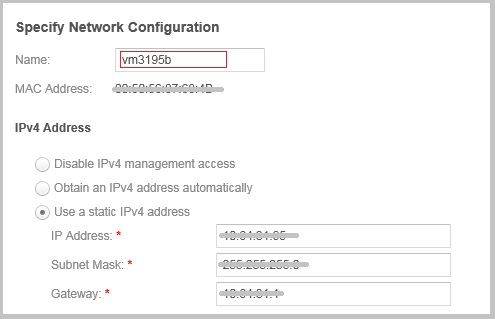
de nombre de host Acción
[1] Modifique el valor del nombre (nombre de host) a un nombre temporal y haga clic en aplicar, esto tardará unos minutos en ejecutarse y cuando se complete se habrá generado un nuevo Certificado SSL. Después de que la GUI de Unisphere de Unity esté disponible nuevamente, continúe con el paso # 2
[2] Abra nuevamente la configuración de la dirección IP de Unisphere y restablezca el nombre al nombre original del sistema y haga clic en aplicar, esto tardará unos minutos en ejecutarse y cuando se complete, se habrá generado un nuevo certificado SSL con el nombre original, pero para un nuevo origen válido y válido hasta la fecha.
Para renovar mediante la CLI de Unity mediante SSH
Tome nota de la configuración de la dirección IP de administración de arreglos y el nombre del sistema desde la GUI de Unisphere de Unity antes de continuar.
Para renovar el certificado SSL y mantener la dirección IP original (de administración de Unity) en uso, es necesario especificar un nombre de host diferente temporal cuando se ejecuta el comando la 1.ª vez y la 2.ª vez que se ejecuta el comando se especifica el nombre de host original correcto.
Inicie sesión mediante SSH en la cuenta
de servicio[1] Nombre de host temporal
especificado spa > svc_initial_config -4 "IP_ADDRESS SUBNET_MASK IP_GATEWAY" -f hostnameA
[2] Nombre de host correcto especificado
spa > svc_initial_config -4 "IP_ADDRESS SUBNET_MASK IP_GATEWAY" -f nombre de host
Tenga en cuenta que los valores de IP están entre comillas dobles" "
Ejemplo:
09:28:47 service@VSA-spa spa:~> svc_initial_config -4 "IP_ADDRESS SUBNET_MASK IP_GATEWAY" -f vm3195
Intentando establecer el nombre descriptivo en <vm3195
>Configurando correctamente el nombre descriptivo en <vm3195>
Validando la dirección IP.xxx.xx.xxx el formato... Aprobado:
Validando la dirección GW.xxx.xx.xxx el formato... Aprobado
: Validando el formato de la dirección Subnet.xxx.xx.xxx... Aprobar la
validación de la IP y la subred de la puerta de enlace con la máscara... Aprobado
Red configurada correctamente con parámetros <estáticos IP_ADDRESS SUBNET_MASK IP_GATEWAY>
09:30:05 service@VSA-spa spa:~>
SSL de administración de Unity El certificado SSL de administración del arreglo Unity se crea automáticamente en la primera inicialización y se renueva automáticamente antes de que llegue a su fecha de vencimiento.
Para renovar manualmente el certificado SSL, se puede utilizar
la GUI o la CLI de Unisphere de Unity. Para renovar mediante la GUI
de UnityUnisphere, la GUI>>de UnityUnisphere Configuración,>>la administración, la dirección
IP de >> Unisphere Ejemplo: Mostrando el campo
de nombre de host Acción
[1] Modifique el valor del nombre (nombre de host) a un nombre temporal y haga clic en aplicar, esto tardará unos minutos en ejecutarse y cuando se complete se habrá generado un nuevo Certificado SSL. Después de que la GUI de Unisphere de Unity esté disponible nuevamente, continúe con el paso # 2
[2] Abra nuevamente la configuración de la dirección IP de Unisphere y restablezca el nombre al nombre original del sistema y haga clic en aplicar, esto tardará unos minutos en ejecutarse y cuando se complete, se habrá generado un nuevo certificado SSL con el nombre original, pero para un nuevo origen válido y válido hasta la fecha.
Para renovar mediante la CLI de Unity mediante SSH
Tome nota de la configuración de la dirección IP de administración de arreglos y el nombre del sistema desde la GUI de Unisphere de Unity antes de continuar.
Para renovar el certificado SSL y mantener la dirección IP original (de administración de Unity) en uso, es necesario especificar un nombre de host diferente temporal cuando se ejecuta el comando la 1.ª vez y la 2.ª vez que se ejecuta el comando se especifica el nombre de host original correcto.
Inicie sesión mediante SSH en la cuenta
de servicio[1] Nombre de host temporal
especificado spa > svc_initial_config -4 "IP_ADDRESS SUBNET_MASK IP_GATEWAY" -f hostnameA
[2] Nombre de host correcto especificado
spa > svc_initial_config -4 "IP_ADDRESS SUBNET_MASK IP_GATEWAY" -f nombre de host
Tenga en cuenta que los valores de IP están entre comillas dobles" "
Ejemplo:
09:28:47 service@VSA-spa spa:~> svc_initial_config -4 "IP_ADDRESS SUBNET_MASK IP_GATEWAY" -f vm3195
Intentando establecer el nombre descriptivo en <vm3195
>Configurando correctamente el nombre descriptivo en <vm3195>
Validando la dirección IP.xxx.xx.xxx el formato... Aprobado:
Validando la dirección GW.xxx.xx.xxx el formato... Aprobado
: Validando el formato de la dirección Subnet.xxx.xx.xxx... Aprobar la
validación de la IP y la subred de la puerta de enlace con la máscara... Aprobado
Red configurada correctamente con parámetros <estáticos IP_ADDRESS SUBNET_MASK IP_GATEWAY>
09:30:05 service@VSA-spa spa:~>
Additional Information
Guía de configuración de seguridad de EMC Unity All Flash, EMC Unity Hybrid y EMC UnityVSA 4.0 [PDF]
Extraer
certificado
del sistema de almacenamiento El sistema de almacenamiento genera automáticamente un certificado autofirmado durante su primera
inicialización. El certificado se conserva en NVRAM y en el LUN de back-end. Más adelante,
el sistema de almacenamiento lo presenta a un cliente cuando el cliente intenta conectarse
al sistema de almacenamiento a través del puerto de administración.
El certificado caducará después de 3 años; Sin embargo, el sistema de almacenamiento volverá a generar
el certificado un mes antes de su fecha de vencimiento. Además, puede cargar un nuevo
certificado mediante el comando de servicio svc_custom_cert. Este comando instala un
certificado SSL especificado en formato PEM para su uso con la interfaz de administración de Unisphere.
Para obtener más información sobre este comando de servicio, consulte el documento Notas técnicas
de los comandos de servicio. No puede ver el certificado a través de Unisphere ni de la CLI de Unisphere;
Sin embargo, puede ver el certificado a través de un cliente de navegador o una herramienta web que intente conectarse al
puerto de administración.
[Cómo comprobar la fecha de vencimiento del certificado]
- La fecha de vencimiento del certificado se puede verificar siguiendo el comando
uemcli -u <Unisphere login ID> -p <Unisphere login PW> /sys/cert show
=> Marque la fecha de "Válido hasta". Muestra la fecha de vencimiento del certificado
SSL: también podemos verificar la misma fecha en Web brouser.
1. Acceso a Google Chrome > UI
de Unisphere 2. Abra el menú > de Google Chrome Más herramientas >Herramientas
para desarrolladores 3. Haga clic en "View certificate" en la pestaña
"Security" 4. Marque la fecha de "Válido hasta"
Extraer
certificado
del sistema de almacenamiento El sistema de almacenamiento genera automáticamente un certificado autofirmado durante su primera
inicialización. El certificado se conserva en NVRAM y en el LUN de back-end. Más adelante,
el sistema de almacenamiento lo presenta a un cliente cuando el cliente intenta conectarse
al sistema de almacenamiento a través del puerto de administración.
El certificado caducará después de 3 años; Sin embargo, el sistema de almacenamiento volverá a generar
el certificado un mes antes de su fecha de vencimiento. Además, puede cargar un nuevo
certificado mediante el comando de servicio svc_custom_cert. Este comando instala un
certificado SSL especificado en formato PEM para su uso con la interfaz de administración de Unisphere.
Para obtener más información sobre este comando de servicio, consulte el documento Notas técnicas
de los comandos de servicio. No puede ver el certificado a través de Unisphere ni de la CLI de Unisphere;
Sin embargo, puede ver el certificado a través de un cliente de navegador o una herramienta web que intente conectarse al
puerto de administración.
[Cómo comprobar la fecha de vencimiento del certificado]
- La fecha de vencimiento del certificado se puede verificar siguiendo el comando
uemcli -u <Unisphere login ID> -p <Unisphere login PW> /sys/cert show
=> Marque la fecha de "Válido hasta". Muestra la fecha de vencimiento del certificado
SSL: también podemos verificar la misma fecha en Web brouser.
1. Acceso a Google Chrome > UI
de Unisphere 2. Abra el menú > de Google Chrome Más herramientas >Herramientas
para desarrolladores 3. Haga clic en "View certificate" en la pestaña
"Security" 4. Marque la fecha de "Válido hasta"
Affected Products
Dell Unity 300, Dell EMC Unity 300F, Dell EMC Unity 400, Dell EMC Unity 400F, Dell EMC Unity 500, Dell EMC Unity 500F, Dell EMC Unity 600, Dell EMC Unity 600F, Dell EMC Unity FamilyProducts
Dell EMC UnityVSA Professional Edition/Unity Cloud EditionArticle Properties
Article Number: 000022509
Article Type: How To
Last Modified: 21 Mar 2023
Version: 6
Find answers to your questions from other Dell users
Support Services
Check if your device is covered by Support Services.