Dell EMC Unity: Unity Management SSL sertifikasını manuel olarak yenileme. (Kullanıcı tarafından düzeltilebilir.)
Summary: Unity Management SSL sertifikasını manuel olarak yenileme.
This article applies to
This article does not apply to
This article is not tied to any specific product.
Not all product versions are identified in this article.
Instructions
Unity Management SSL sertifikasını
manuel olarak yenileme Unity dizisi Yönetim SSL Sertifikası, ilk başlatmada otomatik olarak oluşturulur ve süresi dolmadan önce otomatik olarak yenilenir.
SSL sertifikasını manuel olarak yenilemek için Unity Unisphere GUI veya CLI kullanılabilir
: Unity Unisphere GUI'sını
kullanarak yenilemek için Unity Unisphere GUI>>Settings>>Management>>Unisphere IP adresi
örneği: Ana bilgisayar adı alanı
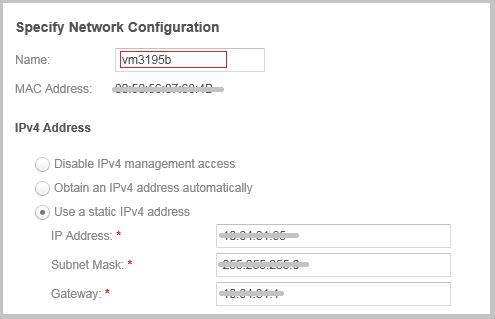
gösteriliyor Eylem
[1] Ad değerini (ana bilgisayar adı) geçici bir adla değiştirin ve uygula'ya tıklayın; işlemin tamamlanması birkaç dakika sürer ve tamamlandığında yeni bir SSL Sertifikası oluşturulur. Unity Unisphere GUI yeniden kullanılabilir olduktan sonra #2
. adıma geçin[2] Unisphere IP Address ayarlarını tekrar açın, adı sistemin orijinal adına sıfırlayın ve uygula öğesine tıklayın; bu işlemin yürütülmesi birkaç dakika sürer ve tamamlandığında orijinal adla yeni bir SSL Sertifikası oluşturulur ancak yeni bir SSL Sertifikası başlangıç tarihi ve geçerlilik tarihi için geçerlidir.
SSH
kullanarak Unity CLI'yi kullanarak yenilemek içinDevam etmeden önce Unity Unisphere GUI'daki dizi yönetimi IP Adresi ayarlarını ve sistem adını not edin.
SSL sertifikasını yenilemek ve orijinal (Unity Yönetimi) IP Adresini kullanımda tutmak için, komutu 1. ve 2. çalıştırmada doğru orijinal ana bilgisayar adı belirtilirken geçici olarak farklı bir ana bilgisayar adı belirtmek gerekir.
SSH üzerinden hizmet hesabına
giriş yapın[1] Temporary Hostname specified
spa > svc_initial_config -4 "IP_ADDRESS SUBNET_MASK IP_GATEWAY" -f hostnameA
[2] Correct Hostname specified
spa > svc_initial_config -4 "IP_ADDRESS SUBNET_MASK IP_GATEWAY" -f hostname
Lütfen IP Değerlerinin çift tırnak içine alındığını unutmayın " "
Örnek:
09:28:47 service@VSA-spa spa:~> svc_initial_config -4 "IP_ADDRESS SUBNET_MASK IP_GATEWAY" -f vm3195
Kolay ad vm3195>
olarak <ayarlanmaya çalışılıyor Kolay ad vm3195>
olarak <başarıyla ayarlanıyor Adres IP.xxx.xx.xxx biçimi doğrulanıyor ... Doğrulama adresini GW.xxx.xx.xxx biçimini geçin
... Doğrulama adresini Subnet.xxx.xx.xxx biçimini geçin
... Maske ile Doğrulama IP ve Ağ Geçidi alt ağını geçin
... Statik IP_ADDRESS SUBNET_MASK IP_GATEWAY
>09:30:05 service@VSA-spa spa:~ parametreleriyle <başarıyla yapılandırılmış ağı geçin
>
manuel olarak yenileme Unity dizisi Yönetim SSL Sertifikası, ilk başlatmada otomatik olarak oluşturulur ve süresi dolmadan önce otomatik olarak yenilenir.
SSL sertifikasını manuel olarak yenilemek için Unity Unisphere GUI veya CLI kullanılabilir
: Unity Unisphere GUI'sını
kullanarak yenilemek için Unity Unisphere GUI>>Settings>>Management>>Unisphere IP adresi
örneği: Ana bilgisayar adı alanı
gösteriliyor Eylem
[1] Ad değerini (ana bilgisayar adı) geçici bir adla değiştirin ve uygula'ya tıklayın; işlemin tamamlanması birkaç dakika sürer ve tamamlandığında yeni bir SSL Sertifikası oluşturulur. Unity Unisphere GUI yeniden kullanılabilir olduktan sonra #2
. adıma geçin[2] Unisphere IP Address ayarlarını tekrar açın, adı sistemin orijinal adına sıfırlayın ve uygula öğesine tıklayın; bu işlemin yürütülmesi birkaç dakika sürer ve tamamlandığında orijinal adla yeni bir SSL Sertifikası oluşturulur ancak yeni bir SSL Sertifikası başlangıç tarihi ve geçerlilik tarihi için geçerlidir.
SSH
kullanarak Unity CLI'yi kullanarak yenilemek içinDevam etmeden önce Unity Unisphere GUI'daki dizi yönetimi IP Adresi ayarlarını ve sistem adını not edin.
SSL sertifikasını yenilemek ve orijinal (Unity Yönetimi) IP Adresini kullanımda tutmak için, komutu 1. ve 2. çalıştırmada doğru orijinal ana bilgisayar adı belirtilirken geçici olarak farklı bir ana bilgisayar adı belirtmek gerekir.
SSH üzerinden hizmet hesabına
giriş yapın[1] Temporary Hostname specified
spa > svc_initial_config -4 "IP_ADDRESS SUBNET_MASK IP_GATEWAY" -f hostnameA
[2] Correct Hostname specified
spa > svc_initial_config -4 "IP_ADDRESS SUBNET_MASK IP_GATEWAY" -f hostname
Lütfen IP Değerlerinin çift tırnak içine alındığını unutmayın " "
Örnek:
09:28:47 service@VSA-spa spa:~> svc_initial_config -4 "IP_ADDRESS SUBNET_MASK IP_GATEWAY" -f vm3195
Kolay ad vm3195>
olarak <ayarlanmaya çalışılıyor Kolay ad vm3195>
olarak <başarıyla ayarlanıyor Adres IP.xxx.xx.xxx biçimi doğrulanıyor ... Doğrulama adresini GW.xxx.xx.xxx biçimini geçin
... Doğrulama adresini Subnet.xxx.xx.xxx biçimini geçin
... Maske ile Doğrulama IP ve Ağ Geçidi alt ağını geçin
... Statik IP_ADDRESS SUBNET_MASK IP_GATEWAY
>09:30:05 service@VSA-spa spa:~ parametreleriyle <başarıyla yapılandırılmış ağı geçin
>
Additional Information
EMC Unity All Flash, EMC Unity Hibrit, EMC UnityVSA 4.0 Güvenlik Yapılandırma Kılavuzu [PDF]
Depolama sistemi sertifikasını
çıkarma
Depolama sistemi, ilk
başlatma sırasında otomatik olarak kendinden imzalı bir sertifika oluşturur. Sertifika hem NVRAM'de hem de arka uç LUN'unda korunur. Daha sonra
istemci, yönetim bağlantı noktası üzerinden depolama sistemiyle bağlantı
kurmaya çalışırken depolama sistemi bunu istemciye sunar.
Sertifikanın süresi 3 yıl sonra dolacak şekilde ayarlanmıştır; Ancak depolama sistemi, sertifikayı sona erme tarihinden bir ay önce yeniden oluşturur
. Ayrıca, svc_custom_cert service komutunu kullanarak yeni
bir sertifika yükleyebilirsiniz. Bu komut, Unisphere yönetim arayüzüyle kullanılmak üzere belirtilmiş bir
SSL sertifikasını PEM biçiminde kurar.
Bu servis komutu hakkında daha fazla bilgi için Service Commands Technical
Notes belgesine bakın. Sertifikayı Unisphere veya Unisphere CLI üzerinden görüntüleyemezsiniz;
Ancak sertifikayı bir tarayıcı istemcisi veya yönetim bağlantı noktasına bağlanmaya
çalışan bir web aracı aracılığıyla görüntüleyebilirsiniz.
[Sertifika Sona Erme tarihini kontrol etme]
- Sertifika Sona Erme tarihi aşağıdaki komutla
kontrol edilebilir: uemcli -u <Unisphere login ID> -p <Unisphere login PW> /sys/cert show
=> Check "Effective" date. SSL Sertifikasının
son kullanma tarihini gösterir- Aynı tarihi Web tarayıcısında da kontrol edebiliriz.
1. Google Chrome > Access Unisphere UI
2. Google Chrome menüsünü > açın Diğer araçlar >Geliştirici Araçları
3. "Güvenlik" sekmesinde
"Sertifikayı görüntüle"ye tıklayın 4. "Geçerlilik sonu" tarihini kontrol edin
Depolama sistemi sertifikasını
çıkarma
Depolama sistemi, ilk
başlatma sırasında otomatik olarak kendinden imzalı bir sertifika oluşturur. Sertifika hem NVRAM'de hem de arka uç LUN'unda korunur. Daha sonra
istemci, yönetim bağlantı noktası üzerinden depolama sistemiyle bağlantı
kurmaya çalışırken depolama sistemi bunu istemciye sunar.
Sertifikanın süresi 3 yıl sonra dolacak şekilde ayarlanmıştır; Ancak depolama sistemi, sertifikayı sona erme tarihinden bir ay önce yeniden oluşturur
. Ayrıca, svc_custom_cert service komutunu kullanarak yeni
bir sertifika yükleyebilirsiniz. Bu komut, Unisphere yönetim arayüzüyle kullanılmak üzere belirtilmiş bir
SSL sertifikasını PEM biçiminde kurar.
Bu servis komutu hakkında daha fazla bilgi için Service Commands Technical
Notes belgesine bakın. Sertifikayı Unisphere veya Unisphere CLI üzerinden görüntüleyemezsiniz;
Ancak sertifikayı bir tarayıcı istemcisi veya yönetim bağlantı noktasına bağlanmaya
çalışan bir web aracı aracılığıyla görüntüleyebilirsiniz.
[Sertifika Sona Erme tarihini kontrol etme]
- Sertifika Sona Erme tarihi aşağıdaki komutla
kontrol edilebilir: uemcli -u <Unisphere login ID> -p <Unisphere login PW> /sys/cert show
=> Check "Effective" date. SSL Sertifikasının
son kullanma tarihini gösterir- Aynı tarihi Web tarayıcısında da kontrol edebiliriz.
1. Google Chrome > Access Unisphere UI
2. Google Chrome menüsünü > açın Diğer araçlar >Geliştirici Araçları
3. "Güvenlik" sekmesinde
"Sertifikayı görüntüle"ye tıklayın 4. "Geçerlilik sonu" tarihini kontrol edin
Affected Products
Dell Unity 300, Dell EMC Unity 300F, Dell EMC Unity 400, Dell EMC Unity 400F, Dell EMC Unity 500, Dell EMC Unity 500F, Dell EMC Unity 600, Dell EMC Unity 600F, Dell EMC Unity FamilyProducts
Dell EMC UnityVSA Professional Edition/Unity Cloud EditionArticle Properties
Article Number: 000022509
Article Type: How To
Last Modified: 21 Mar 2023
Version: 6
Find answers to your questions from other Dell users
Support Services
Check if your device is covered by Support Services.