Dell EMC Unity : Modifiez l’adresse IP de stockage (destination), la connexion Ethernet et le RPO au cours d’une session de réplication. (Corrigible par l’utilisateur)
Summary: Le client a demandé s’il pouvait modifier certains paramètres d’un stockage (destination) lors d’une session de réplication en cours d’activation
This article applies to
This article does not apply to
This article is not tied to any specific product.
Not all product versions are identified in this article.
Instructions
1- La session de réplication doit être mise en pause afin d’effectuer les modifications
À partir de la source, allez dans l’onglet > Fichier Serveur NAS (dans mon cas Films) >Cliquez sur l’icône> d’édition Pause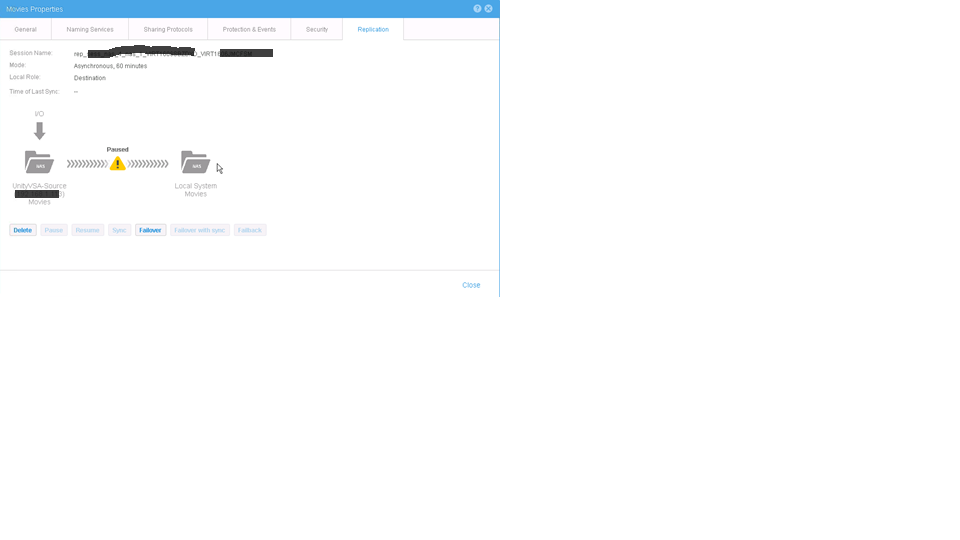
de réplication>2-Modifier l’adresse IP de destination ainsi que l’adresse IP de gestion (les deux doivent être identiques)
Depuis la destination, allez dans Paramètres>Gestion>Les> adresses IP Unisphere passent à l’adresse IP souhaitée (dans mon cas, XXX.XXX.XXX.XXX)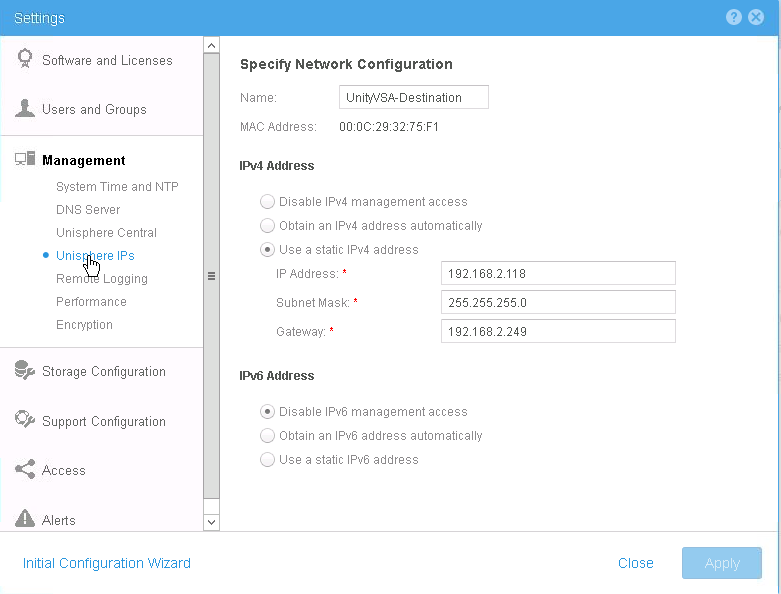
À partir de la source, accédez à l’onglet Réplication Connexions Cliquez sur l’icône>Modifier, changez l’adresse IP de gestion pour qu’elle soit identique à l’adresse IP de destination (dans mon cas, xxx.xxx.xxx.xxx)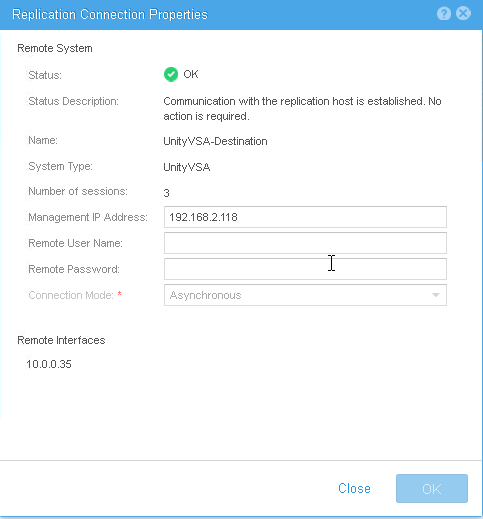
3-Utilisez le bouton « Vérifier et mettre à jour » de l’onglet « Connexion de réplication » pour mettre à jour les connexions des deux côtés (Source et Destination)
>>4-Reprenez la session de réplication et un message apparaîtra indiquant que la session sera reprise en fonction des paramètres RPO configurés.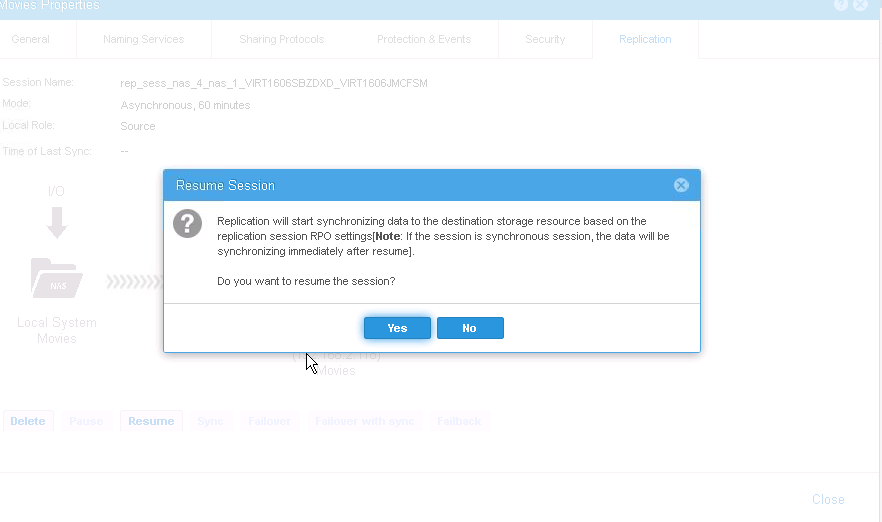
5-Vous pouvez voir la page ci-dessous après la restauration de la session de réplication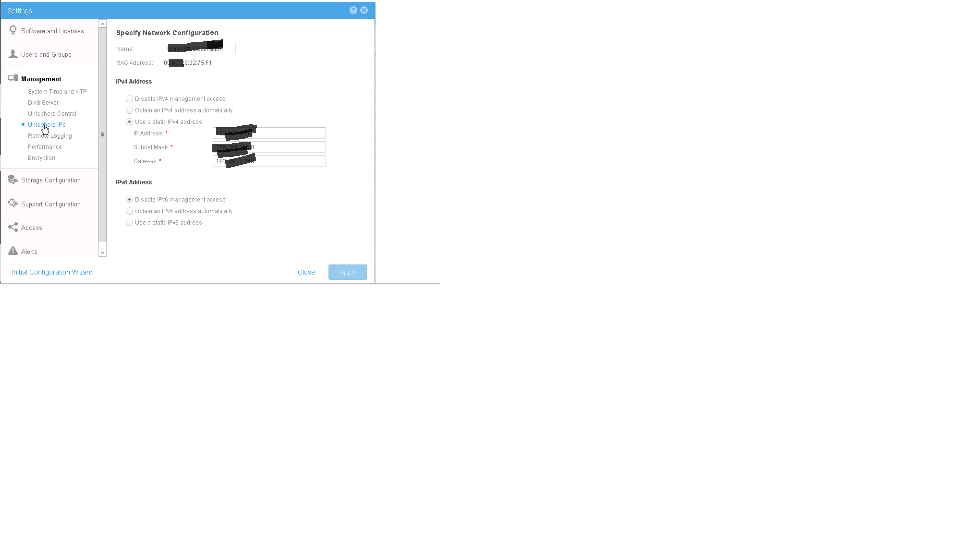
Additional Information
Lorsque vous reprenez les sessions de réplication suspendues, les snapshots sources sont mis à jour en fonction des paramètres de durée RPO. Les valeurs RPO minimale et maximale sont de 5 minutes et 1 440 minutes (24 heures).
Pour garantir la synchronisation des données modifiées et éviter le démarrage d’une synchronisation complète, des calculs exacts des paramètres RPO doivent être effectués par l’équipe des services professionnels.
Pour garantir la synchronisation des données modifiées et éviter le démarrage d’une synchronisation complète, des calculs exacts des paramètres RPO doivent être effectués par l’équipe des services professionnels.
Affected Products
Dell EMC Unity FamilyProducts
Dell EMC Unity FamilyArticle Properties
Article Number: 000022556
Article Type: How To
Last Modified: 16 Oct 2025
Version: 4
Find answers to your questions from other Dell users
Support Services
Check if your device is covered by Support Services.