Avamar: Kuinka tehdä tiedostotason palautuksia uuden HTML5-käyttöliittymän avulla Avamar 18.1 -versiossa ja uudemmissa?
Summary: Tiedostotason palautus uuden HTML5-käyttöliittymän avulla Avamar 18.1 -versiossa ja uudemmissa.
This article applies to
This article does not apply to
This article is not tied to any specific product.
Not all product versions are identified in this article.
Instructions
AIHE:
Kuinka tehdä tiedostotason palautuksia uuden HTML5-käyttöliittymän avulla Avamar 18.1:ssä ja uudemmissa?
TÄRKEIMMÄT TULOKSET
Avamar 18.1.0:ssa loppukäyttäjä voi tehdä tiedostotason palautuksia uuden HTML5-käyttöliittymän kautta ilman varmuuskopiointia/palautusta tai VMware-järjestelmänvalvojan toimenpiteitä.
KOHDERYHMÄ
Tämä tietämyskannan artikkeli on tarkoitettu DELL EMC:n työntekijöille, kumppaneille ja asiakkaille, jotka ovat kiinnostuneita FLR:stä / loppukäyttäjän palautuksesta ja Avamar-ratkaisusta.
Avamar- ja VMware-tekniikat ovat jo tuttuja lukijoille.
JOHDANTO LOPPUKÄYTTÄJÄN TIEDOSTOTASON PALAUTUKSIIN
NOIN
Avamar-loppukäyttäjät haluavat tehdä tiedostotason palautuksia, aiempien versioiden versioissa sen voi tehdä vain järjestelmänvalvoja. Olemme toimittajamme uusi HTML5-käyttöliittymä, joka tukee loppukäyttäjien tiedostotason palautusta.
Ominaisuudet:
RATKAISUN YLEISKUVAUS
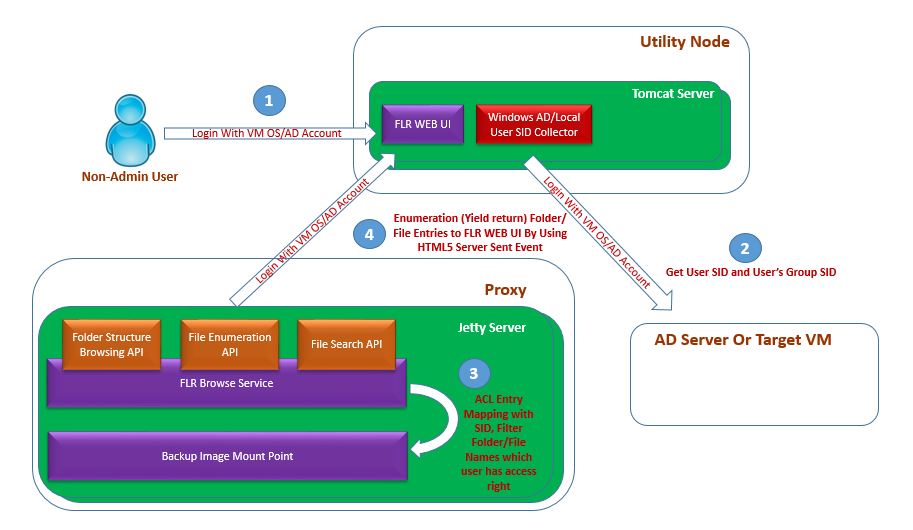
TYÖNKULKU
Verkkoselaimen kautta käytettävän palautusohjelman avulla voit valita tiettyjen virtuaalikoneiden (VM) varmuuskopiot tiedostojärjestelmiksi ja etsiä sitten palautettavat hakemistot ja tiedostot selaamalla tiedostojärjestelmää.
Seuraavissa osioissa on lisätietoja FLR:stä:
Avamar 18.1.0 tarjoaa loppukäyttäjälle ratkaisun tiedostotason palautukseen tarvittaessa.
VIITTAUS
Lisätietoja on seuraavissa asiakirjoissa:
Avamar Administration Guide
Avamar 18.1 VMwarelle -käyttöopas
Avamar HTML5 -käyttöliittymä tukee loppukäyttäjän tiedostotason palautusta
Kuinka tehdä tiedostotason palautuksia uuden HTML5-käyttöliittymän avulla Avamar 18.1:ssä ja uudemmissa?
TÄRKEIMMÄT TULOKSET
Avamar 18.1.0:ssa loppukäyttäjä voi tehdä tiedostotason palautuksia uuden HTML5-käyttöliittymän kautta ilman varmuuskopiointia/palautusta tai VMware-järjestelmänvalvojan toimenpiteitä.
KOHDERYHMÄ
Tämä tietämyskannan artikkeli on tarkoitettu DELL EMC:n työntekijöille, kumppaneille ja asiakkaille, jotka ovat kiinnostuneita FLR:stä / loppukäyttäjän palautuksesta ja Avamar-ratkaisusta.
Avamar- ja VMware-tekniikat ovat jo tuttuja lukijoille.
JOHDANTO LOPPUKÄYTTÄJÄN TIEDOSTOTASON PALAUTUKSIIN
NOIN
Avamar-loppukäyttäjät haluavat tehdä tiedostotason palautuksia, aiempien versioiden versioissa sen voi tehdä vain järjestelmänvalvoja. Olemme toimittajamme uusi HTML5-käyttöliittymä, joka tukee loppukäyttäjien tiedostotason palautusta.
Ominaisuudet:
- Windows AD:n / paikallisen käyttäjän SID-keräystoiminto kerää loppukäyttäjän SID- ja ryhmän SID-tunnukset.
- FLR Browse Service tarjoaa kansiorakenteen selaamisen, tiedostojen luetteloinnin ja tiedostojen hakuominaisuudet.
- Tuki 50k tiedostojen selaamiseen Käytä puunäkymää laiskaan latauskansiorakenteeseen.
- Käytä sivutusluetteloa näyttääksesi kansio- ja tiedostokohteet käyttäjän valitsemassa kansiossa.
- Lisää hakutoiminto, jonka avulla käyttäjä voi etsiä tiedostoja nopeasti suuresta kansiosta.
- Lisää uusi tiedostovalinnan vahvistussivu, jotta käyttäjä näkee valitun tiedoston selvästi. Huomaa, että aiemmassa versiossa on järjestelmänvalvojan roolin (vCenter-käyttäjä) kirjautuminen, 18.1-julkaisusta lähtien tämä osa integroituu AUI:hin (järjestelmänvalvojan verkkokäyttöliittymään).
RATKAISUN YLEISKUVAUS
TYÖNKULKU
Verkkoselaimen kautta käytettävän palautusohjelman avulla voit valita tiettyjen virtuaalikoneiden (VM) varmuuskopiot tiedostojärjestelmiksi ja etsiä sitten palautettavat hakemistot ja tiedostot selaamalla tiedostojärjestelmää.
Seuraavissa osioissa on lisätietoja FLR:stä:
- Loppukäyttäjän kirjautuminen verkkoselaimella osoitteessa https://< Avamar IP>/flr.
- Anna paikallisen käyttäjän kirjautumistiedot.
- Käytettävissä on kaksi vaihtoehtoa: Kirjaudu alkuperäisestä virtuaalikoneesta tai vaihtoehtoisesta virtuaalikoneesta.
- Kirjautuminen vaihtoehtoisesta virtuaalikoneesta edellyttää syötettä virtuaalikoneen IP-osoite tai toimialueen täydellinen nimi.
- Todennus ja kirjautuminen.
- Valitse varmuuskopio.
- Etsi selaamalla ja etsimällä hakemistot ja tiedostot, jotka haluat palauttaa.
- Selaa ja paikanna kohdekohde alkuperäisessä virtuaalikoneessa.
- Aloita palauttaminen.
- Palaa ensimmäiseen näyttöön ja jatka seuraavaan palautukseen.
- Voit palauttaa tiedostoja ja/tai kansioita vain Windows-varmuuskopiosta Windows-koneeseen tai Linux-varmuuskopiosta Linux-koneeseen.
- Sinun on asennettava VMware Tools, jotta voit käyttää FLR: ää. Saat parhaat tulokset varmistamalla, että kaikissa virtuaalikoneissa käytetään uusinta saatavilla olevaa VMware Tools -versiota. Vanhempien versioiden tiedetään aiheuttavan selausvirheitä tiedostotason palautuksen aikana.
- Kaikkien virtuaalikoneiden on kuuluttava varmuuskopiointiin ja palautukseen varattuun vCenteriin. Useita vCenterejä ei tueta.
Avamar 18.1.0 tarjoaa loppukäyttäjälle ratkaisun tiedostotason palautukseen tarvittaessa.
VIITTAUS
Lisätietoja on seuraavissa asiakirjoissa:
Avamar Administration Guide
Avamar 18.1 VMwarelle -käyttöopas
Avamar HTML5 -käyttöliittymä tukee loppukäyttäjän tiedostotason palautusta
Affected Products
AvamarProducts
AvamarArticle Properties
Article Number: 000022682
Article Type: How To
Last Modified: 24 Sep 2024
Version: 3
Find answers to your questions from other Dell users
Support Services
Check if your device is covered by Support Services.