Dell EMC Unity: Як оновити код оригінального обладнання Dell EMC Unity (виправляється користувачем).
Summary: Як оновити код Unity OE
This article applies to
This article does not apply to
This article is not tied to any specific product.
Not all product versions are identified in this article.
Instructions
Як оновити код Unity OE
Спосіб 1 : Використання графічного інтерфейсу Unisphere
1. Перейдіть до меню «налаштування» на Unisphere, увійшовши до системи як «адміністратор або еквівалентний користувач»
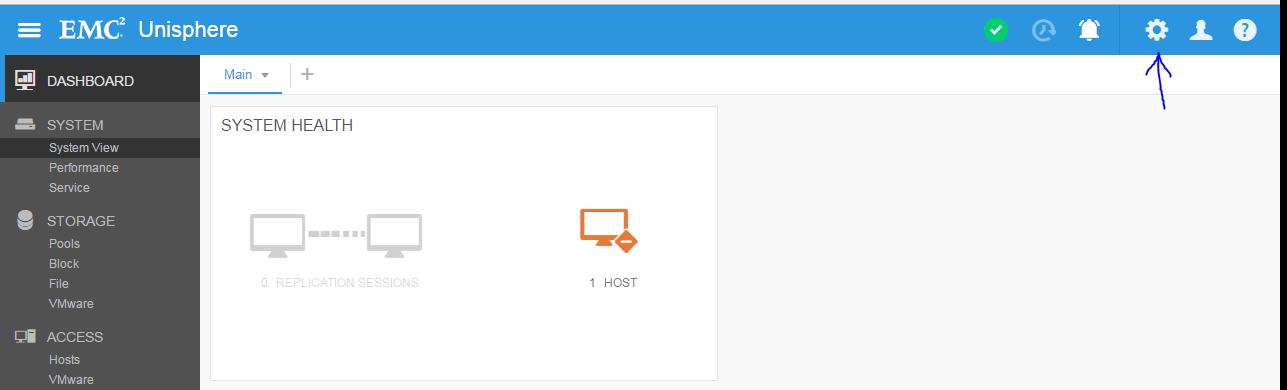
2. Перейдіть до розділу «Оновлення програмного забезпечення та ліцензій»>Примітка.
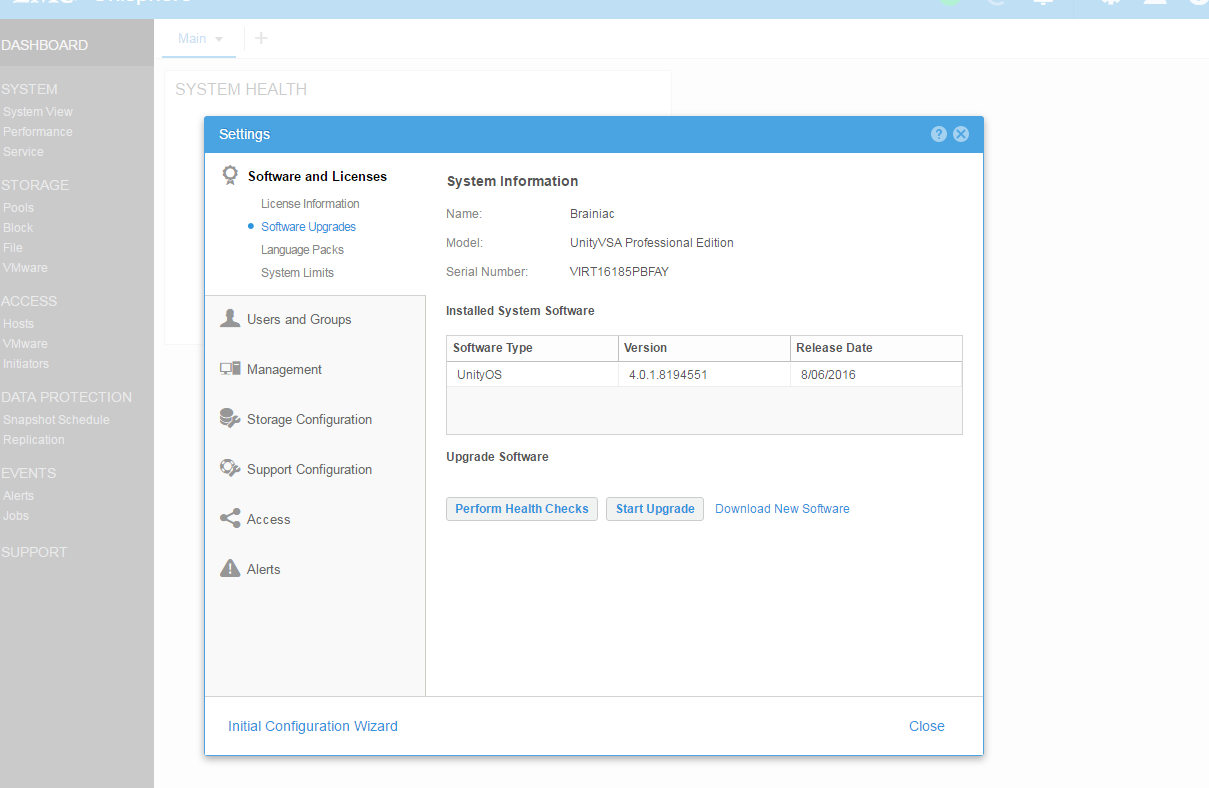
Тут відображається поточна версія Unity OE, на якій ви перебуваєте, а також ці 3 параметри
- Виконуйте перевірку стану здоров'я
- Почати оновлення
- Завантажте нове програмне забезпечення
3 . Коли будете готові розпочати оновлення.
- Завантажте новий файл програмного забезпечення з https://www.dell.com/support/home/en-us/product-support/product/unity-family/drivers
- Виконати перевірку працездатності (необов'язково, оскільки це також буде зроблено в майстрі з "Почати оновлення")
- Натисніть «Почати оновлення», щоб запустити майстер оновлення.
4. Опція «Виконати перевірку працездатності» перед оновленням
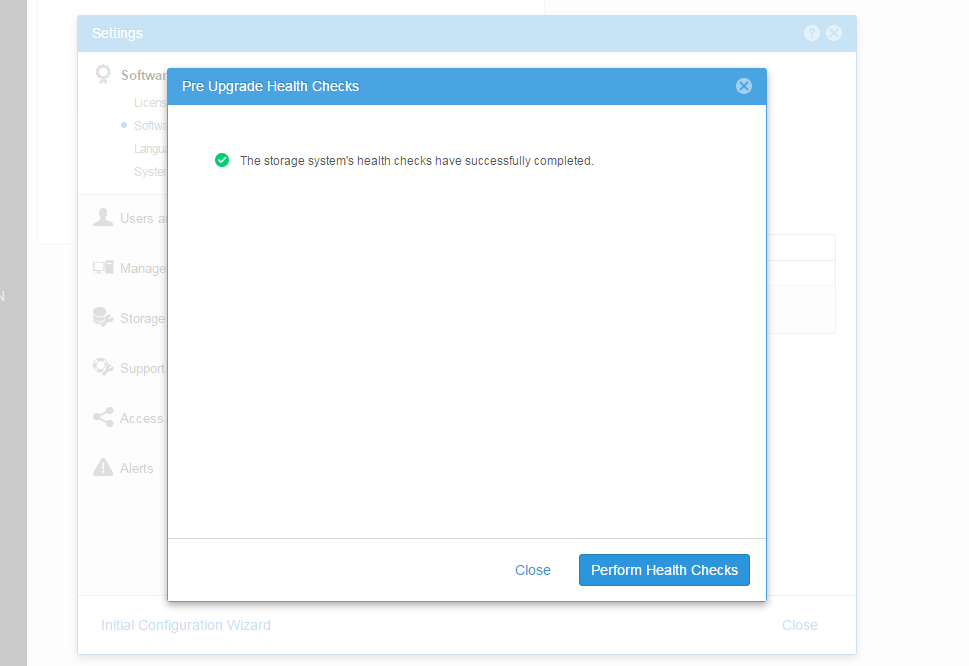
Примітка:
Якщо є попередження, спочатку усуньте їх перед виконанням оновлення.
5. Завантажте файл оновлення Unity OE, завантажений з https://www.dell.com/support/home/ сайту.
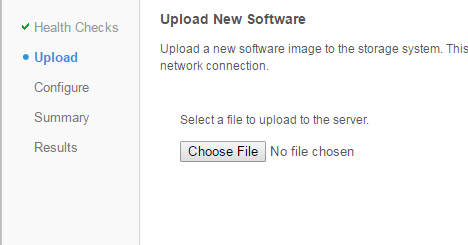
Як це має виглядати після завантаження файлу Unity OE:
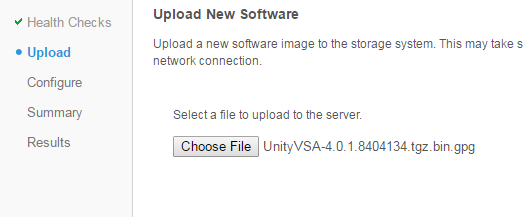
Примітка:
Після натискання кнопки «Далі» система підготує файл до оновлення. Це може зайняти близько 5-10 хвилин.
Примітка: Якщо оновлення скасовано після цього кроку, переконайтеся, що образ видалено з /var/tmp/upgrade на основному SP. Якщо залишити кореневу ФС у широкому використанні, це може призвести до паніки SP.
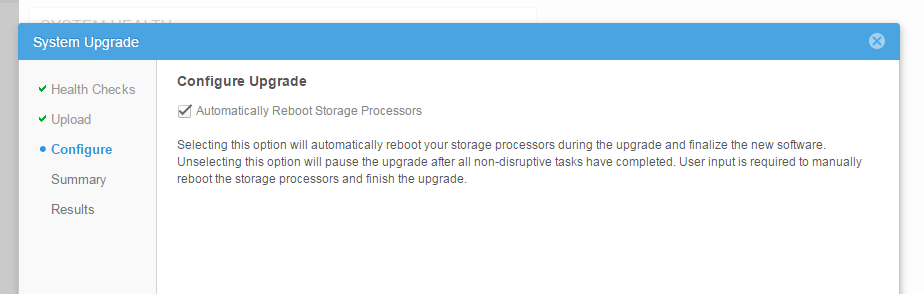
6. Наступним кроком є прийняття рішення про те, коли перезавантажувати SP. Якщо цей параметр не вибрано, SP перезавантажуватимуться по черзі під час оновлення. Якщо цей прапорець не встановлено, ви можете самостійно перезавантажити SP пізніше (через «Відновити оновлення»). За замовчуванням вибрано автоматично, щоб дозволити Unity перезавантажувати SP за потреби.
7. Перегляньте сторінку підсумку та переконайтеся, що ви бачите попередню версію нової версії
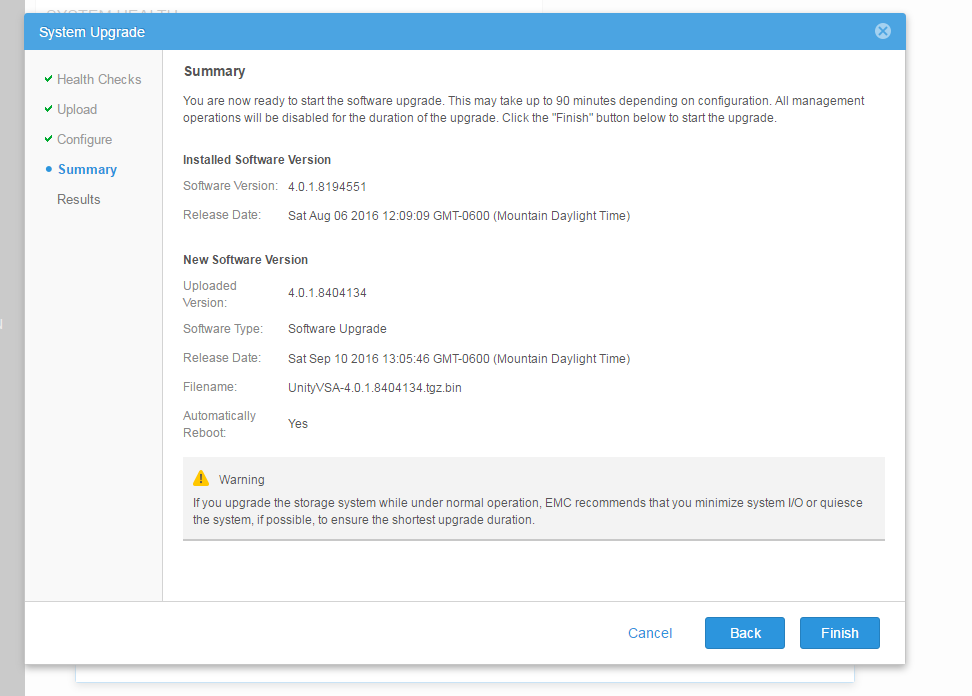
Примітка.
Будь ласка, ознайомтеся з рекомендаціями щодо того, коли робити оновлення.
8. Натисніть кнопку «Готово», щоб розпочати оновлення Unity OE.
Якщо під час оновлення виникнуть будь-які помилки, зверніться до повідомлень і способів усунення помилок до розділу «Повторити спробу». Якщо виникнуть проблеми, зверніться до свого постачальника послуг.
Під час оновлення середовище може показувати помилки або попередження через перезавантаження SP, недостатньо місця тощо.
9. Після завершення оновлення Unity OE перезавантажте Unisphere. Тепер новий код має відображатися на вкладці «Підсумок» у «Системному перегляді».
Method 2 : Using Command Line (uemcli)
1) Download the image first (We can use any clients that supports uemcli like windows, linux or even unity console itself. If Unity console is used, the image need to be copied to peer SP) Below is an example for a complete upgrade by uemcli.


a) SSH Login to the array using service account [Example: SPA is managing SP and SPB is peer SP ]
b) Get the upgrade image file using winSCP or sftp to /cores/service(Example: Unity-4.1.2.9257522.tgz.bin.gpg )
For OE 4.5+:
/cores/service/user/
c) Copy the image to peer SP : scp /cores/service/Unity-4.1.2.9257522.tgz.bin.gpg peer:/cores/service
For OE 4.5+:
scp /cores/service/user/Unity-4.1.2.9257522.tgz.bin.gpg peer:/cores/service/user
d) Delete the image from local SP (SPA in this example) : rm /cores/service/Unity-4.1.2.9257522.tgz.bin.gpg
For OE 4.5+:
rm /cores/service/user/Unity-4.1.2.9257522.tgz.bin.gpg
e) ssh to peer SP : ssh peer


2) Upload the image :
C:\> uemcli -d <unity_management_ip> -u admin -securePassword -upload -f c:\data\Unity-4.2.0.9392909.tgz.bin.gpg upgrade
Password:
Uploaded 2.01 GB of 2.01 GB [ 100%] -PROCESSING-
Operation Completed successfully

If the file was uploaded to Unity via SCP/SFTP:
uemcli -d <unity_management_ip> -u admin -securePassword -upload -f /cores/service/user/Unity-4.1.2.9257522.tgz.bin.gpg upgrade

Note: If the upgrade is cancelled after this step, make sure the image is deleted from /var/tmp/upgrade on the primary SP. Leaving the root FS in high usage could lead to SP panic.


3) Verify the image candidate ID
C:\> uemcli -d 10.0.0.1 -u admin -securePassword /sys/soft/ver show
Password:
1:    ID           = INST_1
      Type         = installed
      Version      = 4.1.1.9138882
      Release date = 2017-02-09 14:30:02

2:    ID           = CAND_1
      Type         = candidate
      Version      = 4.2.0.9392909
      Release date = 2017-06-28 11:28:31


4) Create (start) the upgrade (optional to specify pause before reboot, if not given full upgrade will start immediately):
C:\> uemcli -d 10.0.0.1 -u admin -securePassword /sys/soft/upgrade create -candId CAND_1 -pauseBeforeReboot

5) Monitor the upgrade :
C:\> uemcli -d 10.0.0.1 -u admin -securePassword /sys/soft/upgrade show -detail

6) Resume the upgrade if pause before reboot is given or any health checks failed (like Replication session not paused earlier) :
C:\> uemcli -d 10.0.0.1 -u admin -securePassword /sys/soft/upgrade resume

7) Verify after it completes

04:48:27 service@(none) spb:~> uemcli /sys/soft/ver show -detail

1:    ID              = INST_1
      Type            = installed
      Version         = 4.2.0.9392909
      Release date    = 2017-06-28 11:28:37
      Image type      =
      Reboot required =
      Pause allowed   =
      Image filename  =

04:48:36 service@(none) spb:~> uemcli /sys/soft/upgrade show -detail

1:    Status              = completed
      Creation time       = 2017-08-03 03:30:10
      Elapsed time        = 55m 36s
      Estimated time left =
      Progress            =
      Percent complete    = 100%
Additional Information
DELL EMC рекомендує виконувати оновлення коду Unity OE протягом низького періоду виробництва. Під час оновлення не повинно бути DU/DL, однак це може сповільнити роботу та підвищити навантаження на ЦП під час оновлення.
Перед оновленням ядра/сервіс повинні мати принаймні 5 ГБ вільного місця. Зазвичай видалення старих зібраних даних є найкращим способом звільнити цей простір.
При оновленні до 4.5 або 4.5.1 дивіться KB
Dell EMC Unity: Сховище даних реплікації не оновлюється після оновлення 4.5.0 або 4.5.1 (виправляється користувачем) https://support.emc.com/kb/531543
Ця стаття рекламується як HVC у DELL EMC Community Network (DECN): https://community.emc.com/docs/DOC-56665
Affected Products
Dell EMC Unity FamilyProducts
Dell EMC Unity FamilyArticle Properties
Article Number: 000022755
Article Type: How To
Last Modified: 01 Dec 2025
Version: 9
Find answers to your questions from other Dell users
Support Services
Check if your device is covered by Support Services.