Dell EMC Unity: Uppgradera Dell EMC Unity OE-koden (kan korrigeras av användaren) (på engelska).
Summary: Så här uppgraderar du Unity OE-kod
This article applies to
This article does not apply to
This article is not tied to any specific product.
Not all product versions are identified in this article.
Instructions
Så här uppgraderar du Unity OE-kod
Metod 1: Använda Unisphere-gränssnittet
1. Gå till menyn "Settings" på Unisphere inloggad som "admin eller motsvarande användare"
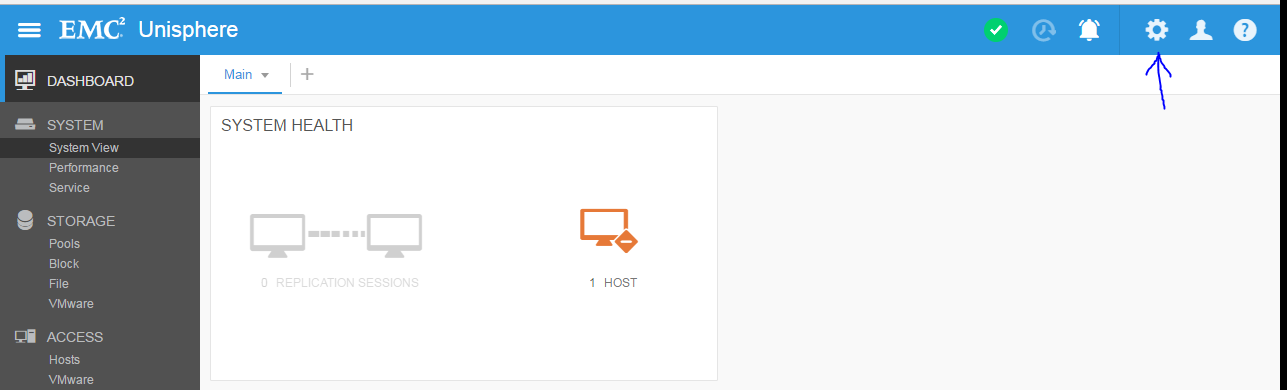
2. Navigera till "Software and Licenses > Software Upgrade"

Obs!
Här visas den aktuella Unity OE-versionen som du använder och även dessa tre alternativ
- Utför hälsokontroller
- Starta uppgradering
- Ladda ner ny programvara
3 . När du är redo att starta uppgraderingen.
- Ladda ner den nya programvarufilen från https://www.dell.com/support/home/en-us/product-support/product/unity-family/drivers
- Utför hälsokontroller (valfritt, eftersom det också görs i guiden från "Start Upgrade")
- Klicka på "Start Upgrade" för att starta uppgraderingsguiden.
4. Alternativet "Utför hälsokontroller" före uppgradering

Obs!
Om det finns varningar ska du åtgärda dem innan du utför uppgraderingen.
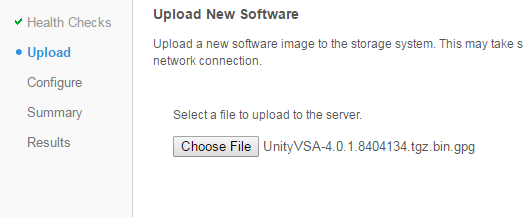
5. Ladda upp Unity OE-uppgraderingsfilen som laddats ned från https://www.dell.com/support/home/ plats.

Så här ska det se ut när Unity OE-filen har laddats upp:
Obs!
Efter att ha tryckt på knappen "Nästa" förbereder systemet filen för uppgraderingen. Detta kan ta cirka 5-10 minuter.
Observera: Om uppgraderingen avbryts efter det här steget kontrollerar du att avbildningen tas bort från /var/tmp/upgrade på den primära SP-enheten. Om du lämnar rot-FS i hög användning kan det leda till SP-panik.
6. Nästa steg är att bestämma när SP:erna ska startas om. Om alternativet är markerat startas SP:erna om, en i taget medan uppgraderingen utförs. Om det här alternativet är avmarkerat kan du starta om lagringsprocessorn själv vid ett senare tillfälle (via Resume Upgrade). Standardinställningen är automatiskt vald så att Unity kan starta om SP:er efter behov.

7. Granska sammanfattningssidan och se till att du ser den tidigare versionen till den nya versionen

Obs!
Läs rekommendationen om när du ska göra uppgraderingen.
8. Klicka på knappen "Finish" för att starta Unity OE-uppgraderingen.
Om det uppstår några fel under uppgraderingen hänvisar du meddelandena och åtgärderna till "Försök igen". Om du stöter på ett problem, kontakta din tjänsteleverantör.
Under uppgraderingen kan miljön visa fel eller varningar på grund av SP-omstarter, att utrymmet inte räcker till osv.
9. När Unity OE-uppgraderingen är klar läser du in Unisphere igen. Den nya koden ska nu visas på fliken "Summary" i "System View".
Method 2 : Using Command Line (uemcli)
1) Download the image first (We can use any clients that supports uemcli like windows, linux or even unity console itself. If Unity console is used, the image need to be copied to peer SP) Below is an example for a complete upgrade by uemcli.


a) SSH Login to the array using service account [Example: SPA is managing SP and SPB is peer SP ]
b) Get the upgrade image file using winSCP or sftp to /cores/service(Example: Unity-4.1.2.9257522.tgz.bin.gpg )
For OE 4.5+:
/cores/service/user/
c) Copy the image to peer SP : scp /cores/service/Unity-4.1.2.9257522.tgz.bin.gpg peer:/cores/service
For OE 4.5+:
scp /cores/service/user/Unity-4.1.2.9257522.tgz.bin.gpg peer:/cores/service/user
d) Delete the image from local SP (SPA in this example) : rm /cores/service/Unity-4.1.2.9257522.tgz.bin.gpg
For OE 4.5+:
rm /cores/service/user/Unity-4.1.2.9257522.tgz.bin.gpg
e) ssh to peer SP : ssh peer


2) Upload the image :
C:\> uemcli -d <unity_management_ip> -u admin -securePassword -upload -f c:\data\Unity-4.2.0.9392909.tgz.bin.gpg upgrade
Password:
Uploaded 2.01 GB of 2.01 GB [ 100%] -PROCESSING-
Operation Completed successfully

If the file was uploaded to Unity via SCP/SFTP:
uemcli -d <unity_management_ip> -u admin -securePassword -upload -f /cores/service/user/Unity-4.1.2.9257522.tgz.bin.gpg upgrade

Note: If the upgrade is cancelled after this step, make sure the image is deleted from /var/tmp/upgrade on the primary SP. Leaving the root FS in high usage could lead to SP panic.


3) Verify the image candidate ID
C:\> uemcli -d 10.0.0.1 -u admin -securePassword /sys/soft/ver show
Password:
1:    ID           = INST_1
      Type         = installed
      Version      = 4.1.1.9138882
      Release date = 2017-02-09 14:30:02

2:    ID           = CAND_1
      Type         = candidate
      Version      = 4.2.0.9392909
      Release date = 2017-06-28 11:28:31


4) Create (start) the upgrade (optional to specify pause before reboot, if not given full upgrade will start immediately):
C:\> uemcli -d 10.0.0.1 -u admin -securePassword /sys/soft/upgrade create -candId CAND_1 -pauseBeforeReboot

5) Monitor the upgrade :
C:\> uemcli -d 10.0.0.1 -u admin -securePassword /sys/soft/upgrade show -detail

6) Resume the upgrade if pause before reboot is given or any health checks failed (like Replication session not paused earlier) :
C:\> uemcli -d 10.0.0.1 -u admin -securePassword /sys/soft/upgrade resume

7) Verify after it completes

04:48:27 service@(none) spb:~> uemcli /sys/soft/ver show -detail

1:    ID              = INST_1
      Type            = installed
      Version         = 4.2.0.9392909
      Release date    = 2017-06-28 11:28:37
      Image type      =
      Reboot required =
      Pause allowed   =
      Image filename  =

04:48:36 service@(none) spb:~> uemcli /sys/soft/upgrade show -detail

1:    Status              = completed
      Creation time       = 2017-08-03 03:30:10
      Elapsed time        = 55m 36s
      Estimated time left =
      Progress            =
      Percent complete    = 100%
Additional Information
DELL EMC rekommenderar att du utför uppgradering av Unity OE-kod under en låg produktionsperiod. Det bör inte finnas någon DU/DL under uppgraderingen, men kan sakta ner saker och ting och ha högre CPU-användning under uppgraderingen.
Före uppgradering bör kärnor/tjänst ha minst 5 GB ledigt utrymme. Vanligtvis är det bästa sättet att frigöra det utrymmet att ta bort gamla datasamlingar.
Om du uppgraderar till 4.5 eller 4.5.1, se KB
Dell EMC Unity: Replikeringsdatalagret uppdateras inte efter uppgradering av 4.5.0 eller 4.5.1 (kan korrigeras av användaren) https://support.emc.com/kb/531543
Den här artikeln har befordrats som HVC på DELL EMC Community Network (DECN): https://community.emc.com/docs/DOC-56665
Affected Products
Dell EMC Unity FamilyProducts
Dell EMC Unity FamilyArticle Properties
Article Number: 000022755
Article Type: How To
Last Modified: 01 Dec 2025
Version: 9
Find answers to your questions from other Dell users
Support Services
Check if your device is covered by Support Services.