Dell EMC Unity: Jak na to: Jak provést kontrolu obsahu cílových dat replikace (oprava uživatelem)
Summary: Jak spustit test zotavení po havárii bez změny stavu replikace v Unity
This article applies to
This article does not apply to
This article is not tied to any specific product.
Not all product versions are identified in this article.
Instructions
- Testování zotavení po havárii lze provádět v systémech Unity, aniž by bylo nutné spouštět jakékoli rušivé operace.
- Tato operace se přenese na funkci RW snap, ale možnost přístupu k DR je omezena pouze na NFS.
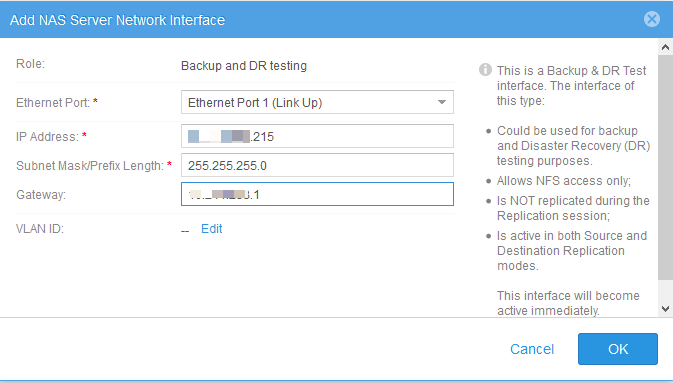
- Předpokladem pro tuto operaci je nové rozhraní IP, které se má použít na cílovém serveru NAS.
- Omezení této funkce spočívá v tom, že server NAS může být typu NFS nebo Multi-Protocol. Server NAS pouze pro malé a střední podniky neumožní přístup NFS.
- SMB Server s funkcí NFS, jeho souborový systém lze exportovat buď do CIFS nebo NFS, ale ne do obou, takže DR zase neumožní export NFS pouze CIFS.
Této funkce lze dosáhnout prostřednictvím nástroje Destination Unisphere následujícím způsobem:
1. Vytvoření/zajištění úplné replikace serveru NAS a (umístění) souborového systému (pokud již nebylo provedeno): 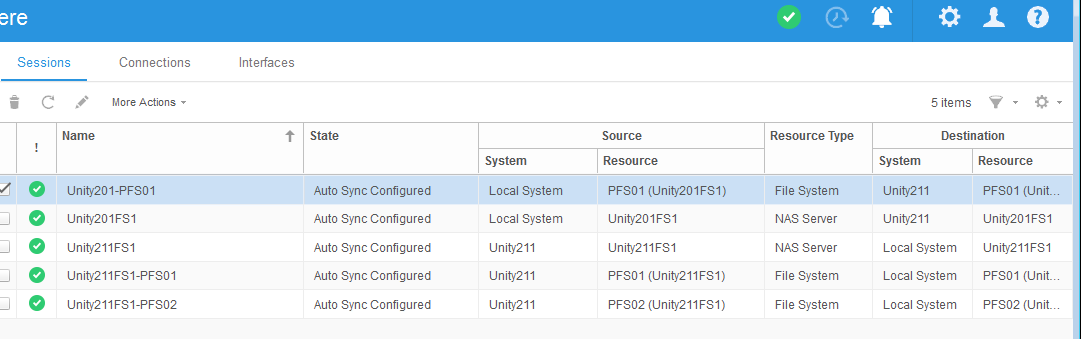
2. Přidejte nové rozhraní IP na stránku vlastností cílového serveru NAS (+ tlačítko):
[Všimněte si omezení v pravém podokně ve druhém okně.]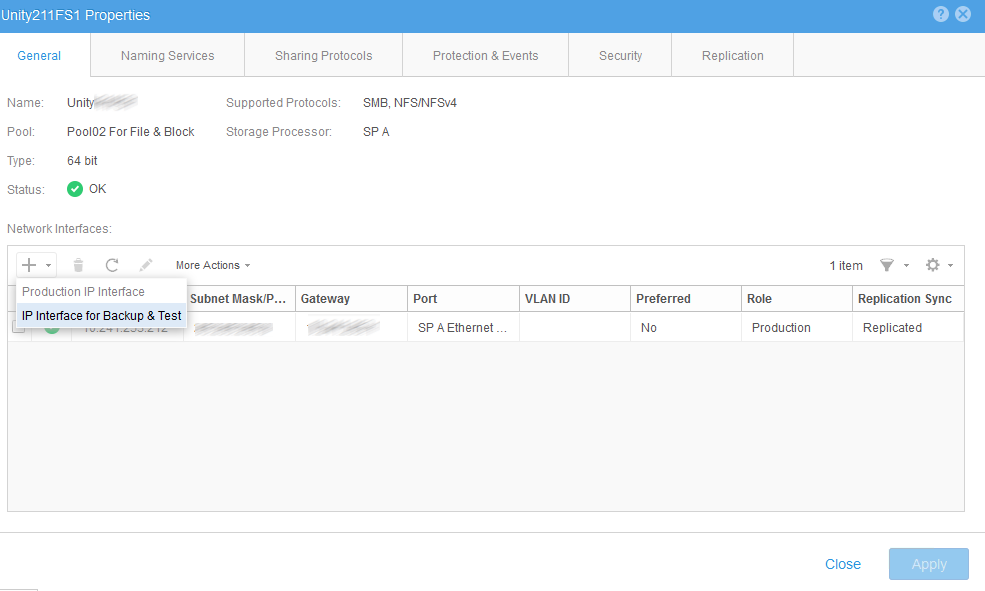
3. Přejděte na stránku vlastností systému souborů – snímky a vytvořte ruční snímek RW Snap na FS :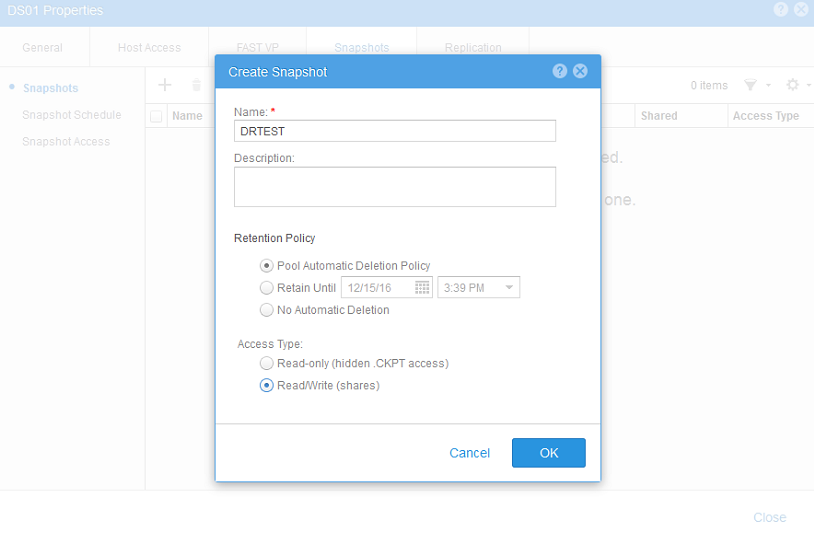
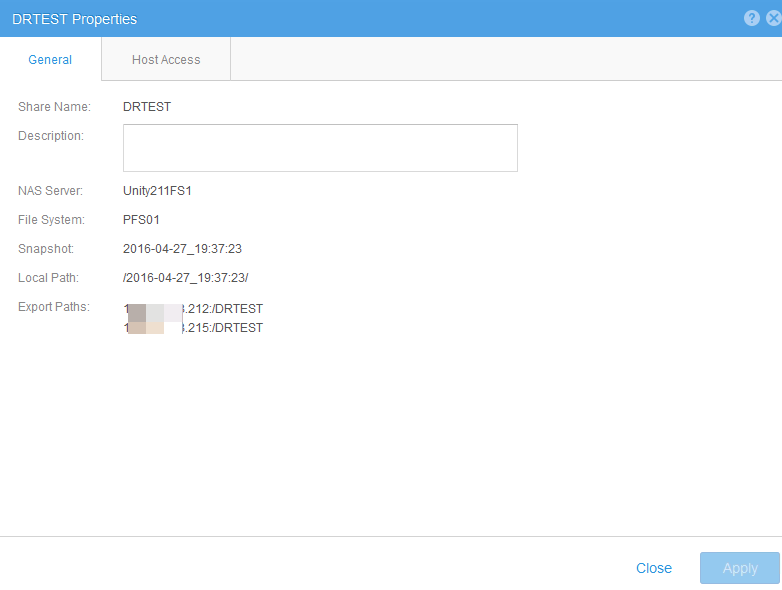
4. Exportujte snapshot prostřednictvím stránky exportu NFS:
(všimněte si, že se zobrazí exportovaný jak na IP PROD, která je aktuálně dole na DR, tak na nově vytvořenou IP adresu)
Důležité doplnění:
V případě testování dat datového úložiště je nutné provést export z průvodce sdílením NFS na následující stránce: (Všimněte si, že tato možnost se zobrazí šedě, pokud snímek nebyl pořízen dříve)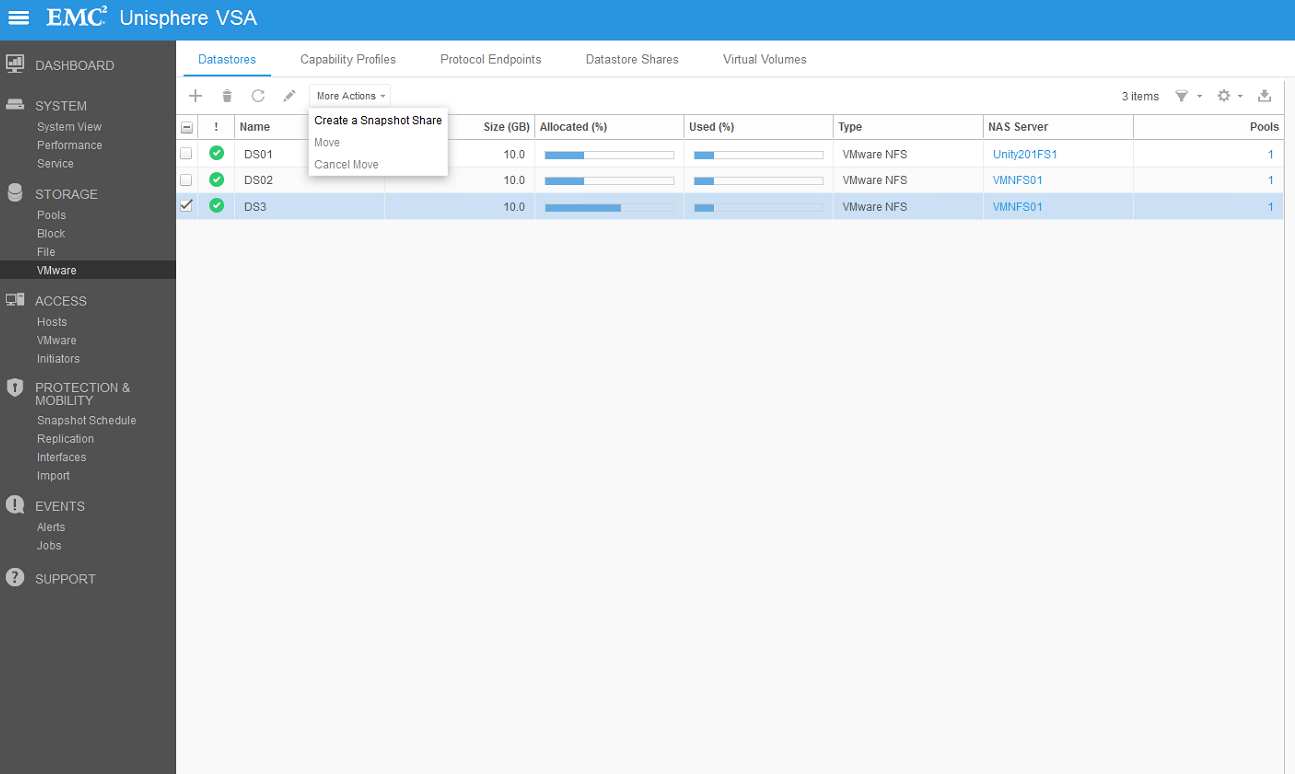
Ujistěte se, že jste zvolili příslušné datové úložiště a dříve vytvořený snap.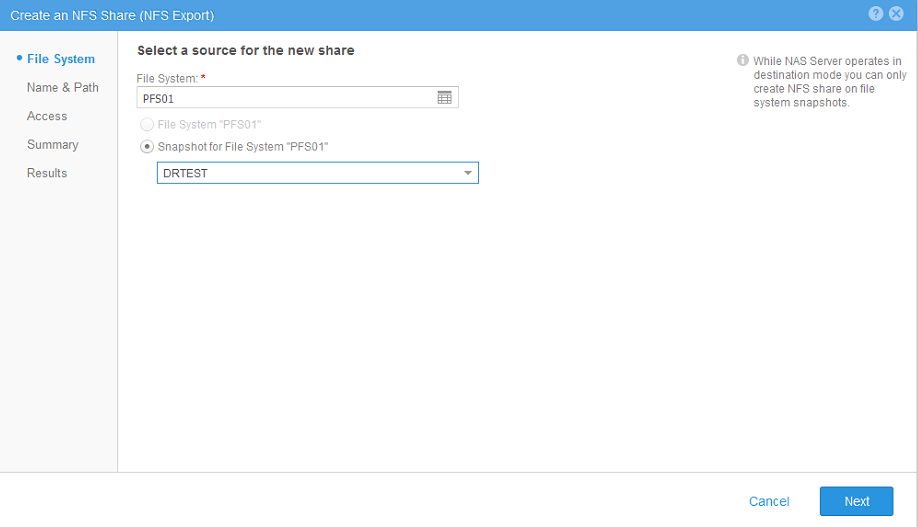
Dokončete průvodce podle potřeby a přejděte k potvrzení, že je export dostupný v síti.
Poznámka k přístupu k systému ESXi: Pokud místo tohoto průvodce znovu zjistíte Vcenter/ESXi v rozhraní Hosts VMWARE, bude automaticky exportován snapshot a připojen k systému ESXi.
Tento krok poskytuje rychlejší možnost, protože ve skutečnosti se úložiště dat automaticky exportuje a automaticky připojí.
5. Krok ověření přístupu k datům:
Otestujte a potvrďte, že ICMP funguje na novém rozhraní, spusťte příkaz showmount a zjistěte,
zda je dříve exportovaný NFS viditelný v rozhraní: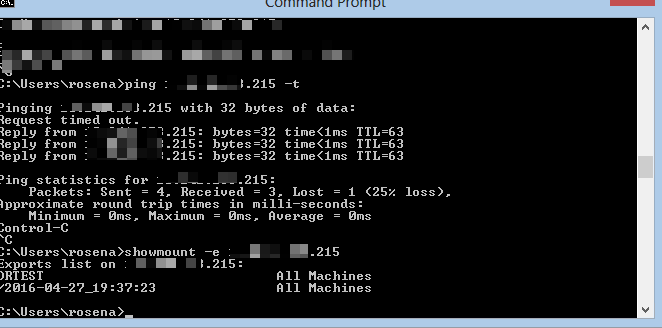
6. Připojte NFS ze systému Linux nebo pomocí systému Windows s nainstalovaným klientem NFS :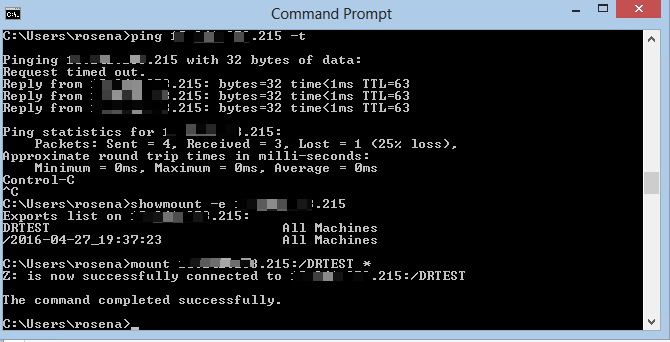
7, jak je znázorněno v tomto příkladu. Zkontrolujte přístup k datům a ověřte, že data odpovídají zdrojové straně: (snímek obrazovky systému Windows)
Additional Information
Výše uvedené je pouze obecná ukázka, skutečné testování zotavení po havárii by mělo zahrnovat skutečné řádné převzetí při selhání replikace (se synchronizací).
Pro prostředí Unity OE 4.3 bude k dispozici nový postup, který zavede možnost přístupu CIFS.
Affected Products
Dell EMC Unity FamilyProducts
Dell EMC Unity FamilyArticle Properties
Article Number: 000022792
Article Type: How To
Last Modified: 30 May 2024
Version: 5
Find answers to your questions from other Dell users
Support Services
Check if your device is covered by Support Services.