Data Protection Advisor: Jak provést sběr historických dat
This article applies to
This article does not apply to
This article is not tied to any specific product.
Not all product versions are identified in this article.
Instructions
Mezery nebo chybějící data v reportech DPA
Postup sběru historických dat v uživatelském rozhraní DPA:
Sběr historických dat je k dispozici pro následující zálohovací aplikace:
Avamar, BackupExec, DB2, HP DataProtector, NetWorker, NetBackup, Oracle RMAN, SAP HANA a TSM
Sběr historických dat je omezen pouze na funkci Job Monitor. Žádné další funkce nejsou podporovány.
Klasické uživatelské rozhraní:
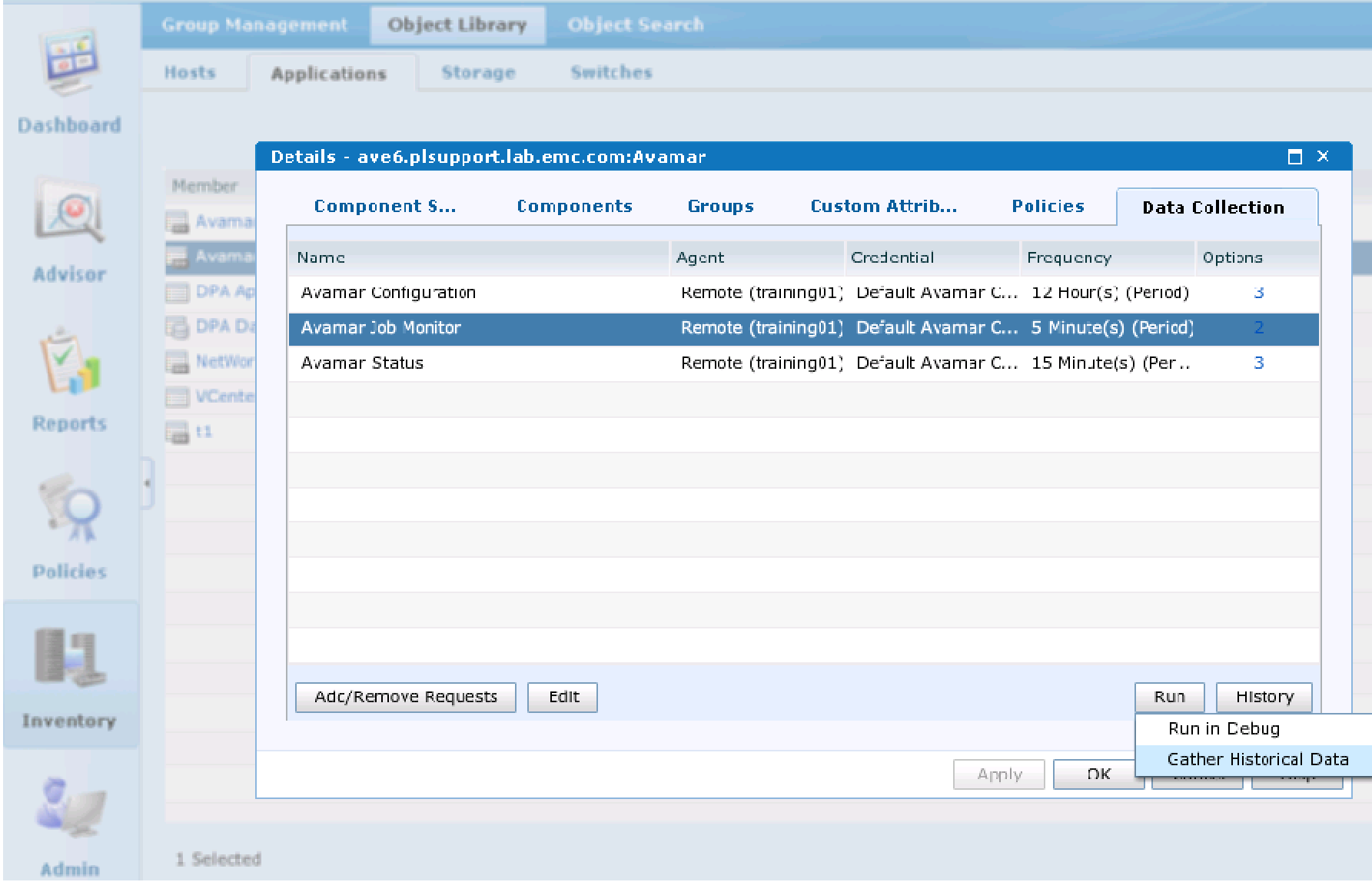
Uživatelské rozhraní DPA > Inventory > Object Library > Applications > vyberte zálohovací server s chybějícími daty > vyberte kartu Data Collection > zvýrazněte položku Job Monitor Request > pravým tlačítkem myši klikněte na tlačítko „Run“ > vyberte možnost Gather Historical Data.
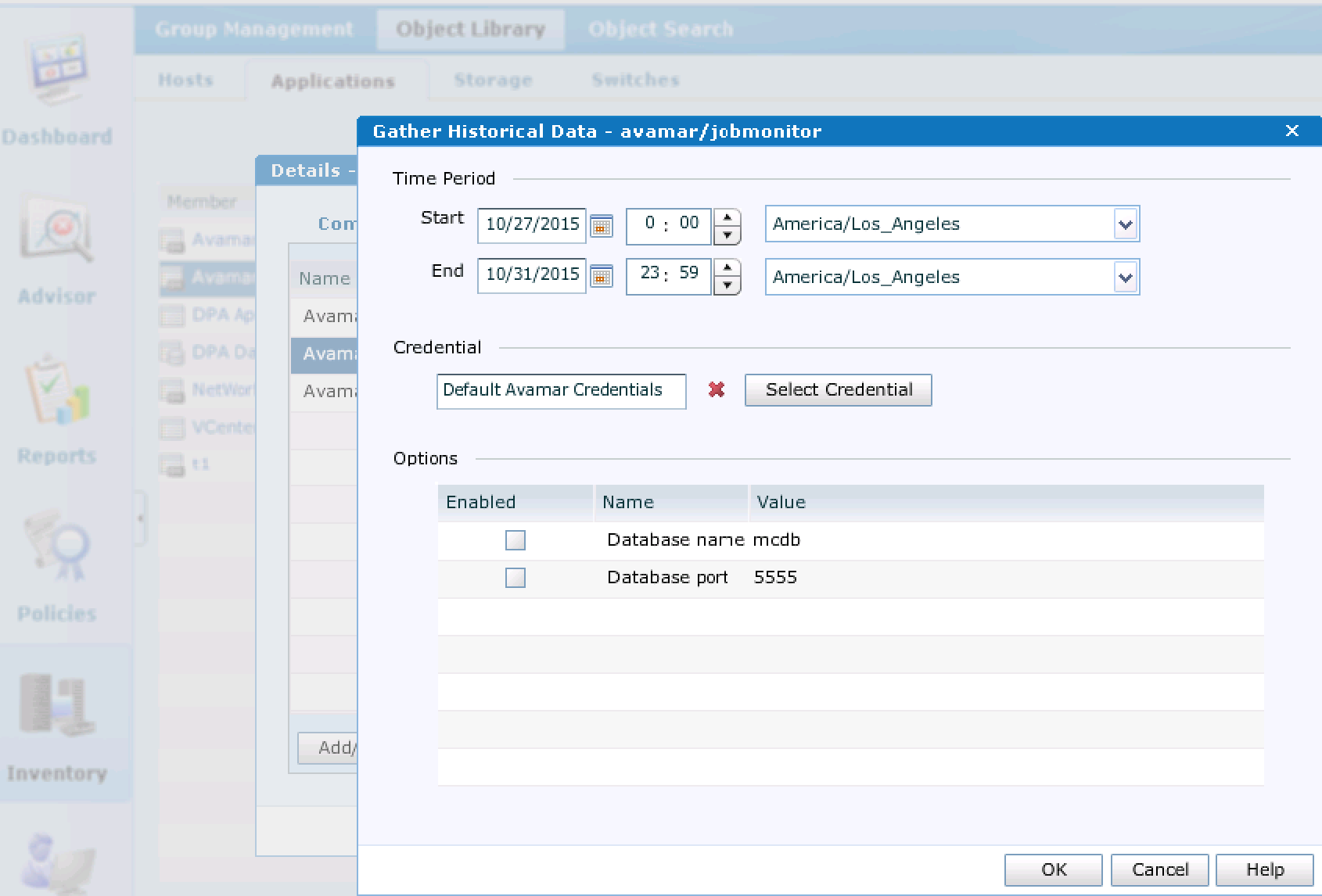
V okně Gather Historical Data vyberte časové období pro chybějící data.
Podpora DPA doporučuje, abyste najednou NEPROVÁDĚLI sběr historických dat za více než 3–5 dní.
Klikněte na tlačítko OK.
Chcete-li zkontrolovat stav sběru dat, klikněte na tlačítko History.
Nechte sběr dat běžet po určitou dobu.
Chcete-li zkontrolovat, zda byl sběr historických dat zpracován, spusťte funkci DPA Report Card.
Bílé buňky značí, že pro daný den nebyla shromážděna žádná data.
Zelené buňky značí úspěšné zálohování.
Červené buňky značí selhání zálohování.
Postup sběru historických dat v uživatelském rozhraní DPA:
Sběr historických dat je k dispozici pro následující zálohovací aplikace:
Avamar, BackupExec, DB2, HP DataProtector, NetWorker, NetBackup, Oracle RMAN, SAP HANA a TSM
Sběr historických dat je omezen pouze na funkci Job Monitor. Žádné další funkce nejsou podporovány.
Klasické uživatelské rozhraní:
Uživatelské rozhraní DPA > Inventory > Object Library > Applications > vyberte zálohovací server s chybějícími daty > vyberte kartu Data Collection > zvýrazněte položku Job Monitor Request > pravým tlačítkem myši klikněte na tlačítko „Run“ > vyberte možnost Gather Historical Data.
V okně Gather Historical Data vyberte časové období pro chybějící data.
Podpora DPA doporučuje, abyste najednou NEPROVÁDĚLI sběr historických dat za více než 3–5 dní.
Klikněte na tlačítko OK.
Chcete-li zkontrolovat stav sběru dat, klikněte na tlačítko History.
Nechte sběr dat běžet po určitou dobu.
Chcete-li zkontrolovat, zda byl sběr historických dat zpracován, spusťte funkci DPA Report Card.
Bílé buňky značí, že pro daný den nebyla shromážděna žádná data.
Zelené buňky značí úspěšné zálohování.
Červené buňky značí selhání zálohování.
Affected Products
Data Protection AdvisorProducts
Data Protection AdvisorArticle Properties
Article Number: 000022929
Article Type: How To
Last Modified: 03 Mar 2025
Version: 4
Find answers to your questions from other Dell users
Support Services
Check if your device is covered by Support Services.