Data Protection Advisor: Erfassen von Verlaufsdaten
This article applies to
This article does not apply to
This article is not tied to any specific product.
Not all product versions are identified in this article.
Instructions
Lücken oder fehlende Daten in DPA-Berichten
Verfahren zur Erfassung von Verlaufsdaten über die DPA-UI:
Die Erfassung von Verlaufsdaten ist für die folgenden Backupanwendungen verfügbar:
Avamar, BackupExec, DB2, HP DataProtector, NetWorker, NetBackup, Oracle RMAN, SAP HANA und TSM
Die Erfassung von Verlaufsdaten ist ausschließlich auf die Job Monitor-Funktion beschränkt. Es werden keine weiteren Funktionen unterstützt.
Klassische UI:
Auf der DPA-UI> Inventory> Object Library> Applications> Backup-Server mit den fehlenden Daten auswählen> Registerkarte Data Collection auswählen> Job Monitor-Anfrage markieren> Rechtsklick auf Run- Schaltfläche> Gather Historical Data auswählen
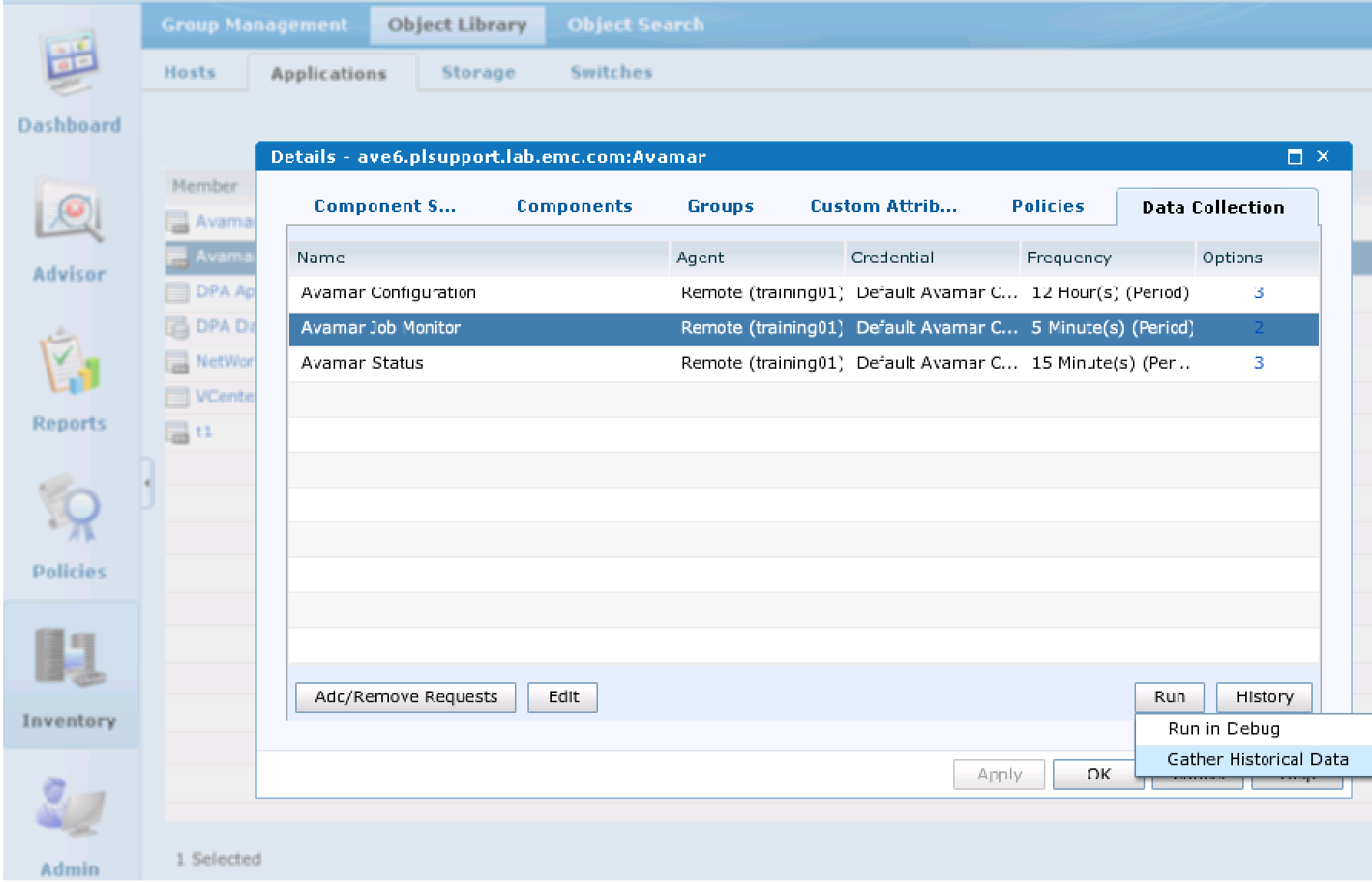
Im Fenster Gather Historical Data> Zeitraum für fehlende Daten auswählen.
Der DPA Support empfiehlt, die Verlaufsdatenerfassung für NICHT mehr als 3-5 Tage auf einmal auszuführen.
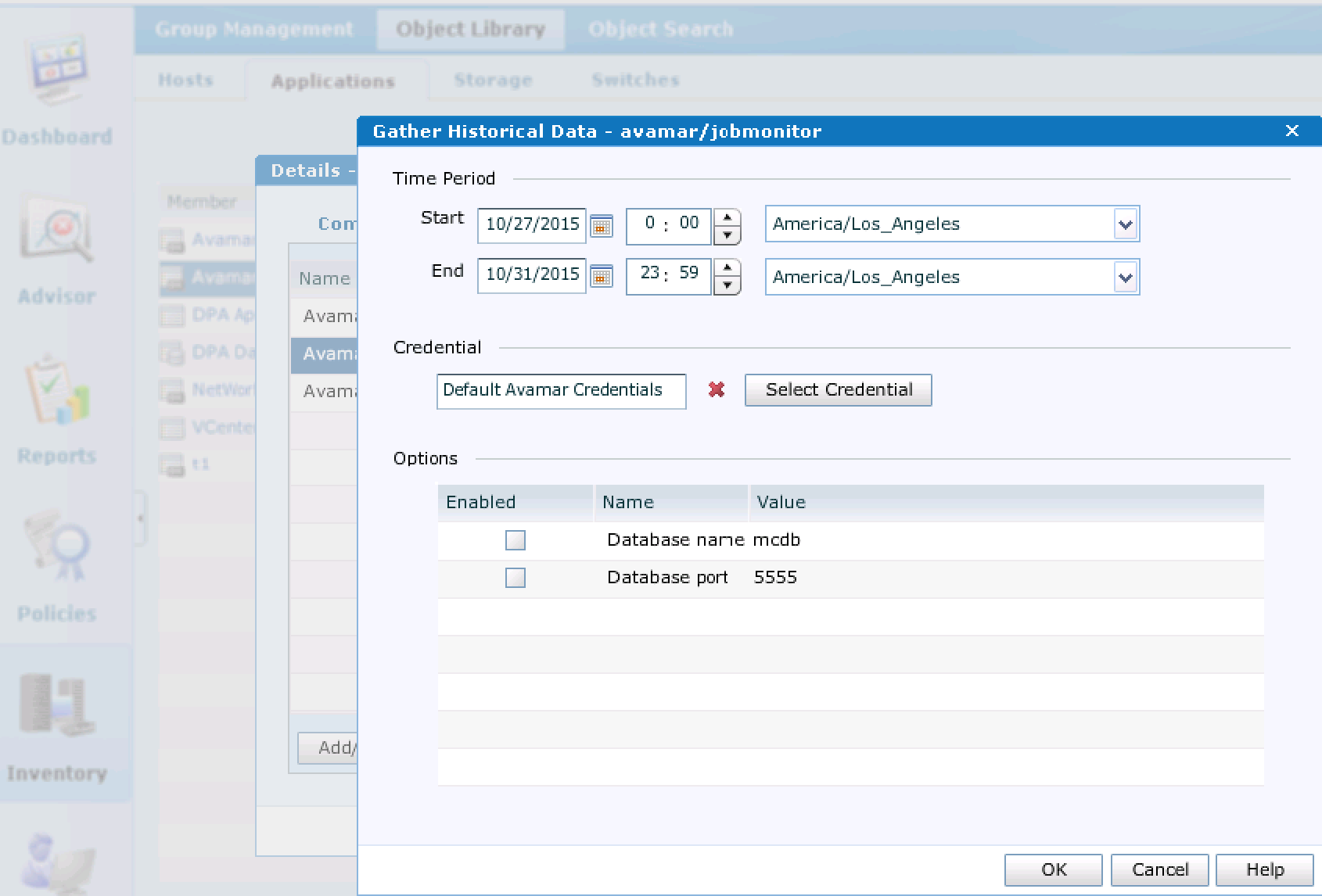
Klicken Sie auf OK.
Um den Status der Datenerfassung zu überprüfen, klicken Sie auf die Schaltfläche History.
Lassen Sie die Datenerfassung für einen gewissen Zeitraum laufen.
Um zu überprüfen, ob die Verlaufsdatenerfassung verarbeitet wurde, führen Sie die DPA Report Card aus.
Weiße Zellen zeigen an, dass für diesen bestimmten Tag keine Daten erfasst wurden.
Grüne Zellen weisen auf ein erfolgreiches Backup hin.
Rote Zellen weisen auf ein fehlgeschlagenes Backup hin.
Verfahren zur Erfassung von Verlaufsdaten über die DPA-UI:
Die Erfassung von Verlaufsdaten ist für die folgenden Backupanwendungen verfügbar:
Avamar, BackupExec, DB2, HP DataProtector, NetWorker, NetBackup, Oracle RMAN, SAP HANA und TSM
Die Erfassung von Verlaufsdaten ist ausschließlich auf die Job Monitor-Funktion beschränkt. Es werden keine weiteren Funktionen unterstützt.
Klassische UI:
Auf der DPA-UI> Inventory> Object Library> Applications> Backup-Server mit den fehlenden Daten auswählen> Registerkarte Data Collection auswählen> Job Monitor-Anfrage markieren> Rechtsklick auf Run- Schaltfläche> Gather Historical Data auswählen
Im Fenster Gather Historical Data> Zeitraum für fehlende Daten auswählen.
Der DPA Support empfiehlt, die Verlaufsdatenerfassung für NICHT mehr als 3-5 Tage auf einmal auszuführen.
Klicken Sie auf OK.
Um den Status der Datenerfassung zu überprüfen, klicken Sie auf die Schaltfläche History.
Lassen Sie die Datenerfassung für einen gewissen Zeitraum laufen.
Um zu überprüfen, ob die Verlaufsdatenerfassung verarbeitet wurde, führen Sie die DPA Report Card aus.
Weiße Zellen zeigen an, dass für diesen bestimmten Tag keine Daten erfasst wurden.
Grüne Zellen weisen auf ein erfolgreiches Backup hin.
Rote Zellen weisen auf ein fehlgeschlagenes Backup hin.
Affected Products
Data Protection AdvisorProducts
Data Protection AdvisorArticle Properties
Article Number: 000022929
Article Type: How To
Last Modified: 03 Mar 2025
Version: 4
Find answers to your questions from other Dell users
Support Services
Check if your device is covered by Support Services.