Data Protection Advisor: Slik samler du inn historiske data
This article applies to
This article does not apply to
This article is not tied to any specific product.
Not all product versions are identified in this article.
Instructions
Tomrom eller manglende data i DPA-rapporter
Prosedyre for å samle inn historiske data i DPA-grensesnittet:
Innsamling av historiske data er tilgjengelig for følgende backupprogrammer:
Avamar, BackupExec, DB2, HP DataProtector, NetWorker, NetBackup, Oracle RMAN, SAP HANA og TSM
Innsamling av historiske data er begrenset til funksjonen Job Monitor. Ingen andre funksjoner støttes.
Klassisk brukergrensesnitt:
Fra brukergrensesnittet DPA > Inventory > Object Library > Applications > velg backupserveren som mangler data > velg Data Collection-fanen > merk Job Monitor-forespørsel > høyreklikk på "Run"-knappen > velg Gather Historical Data
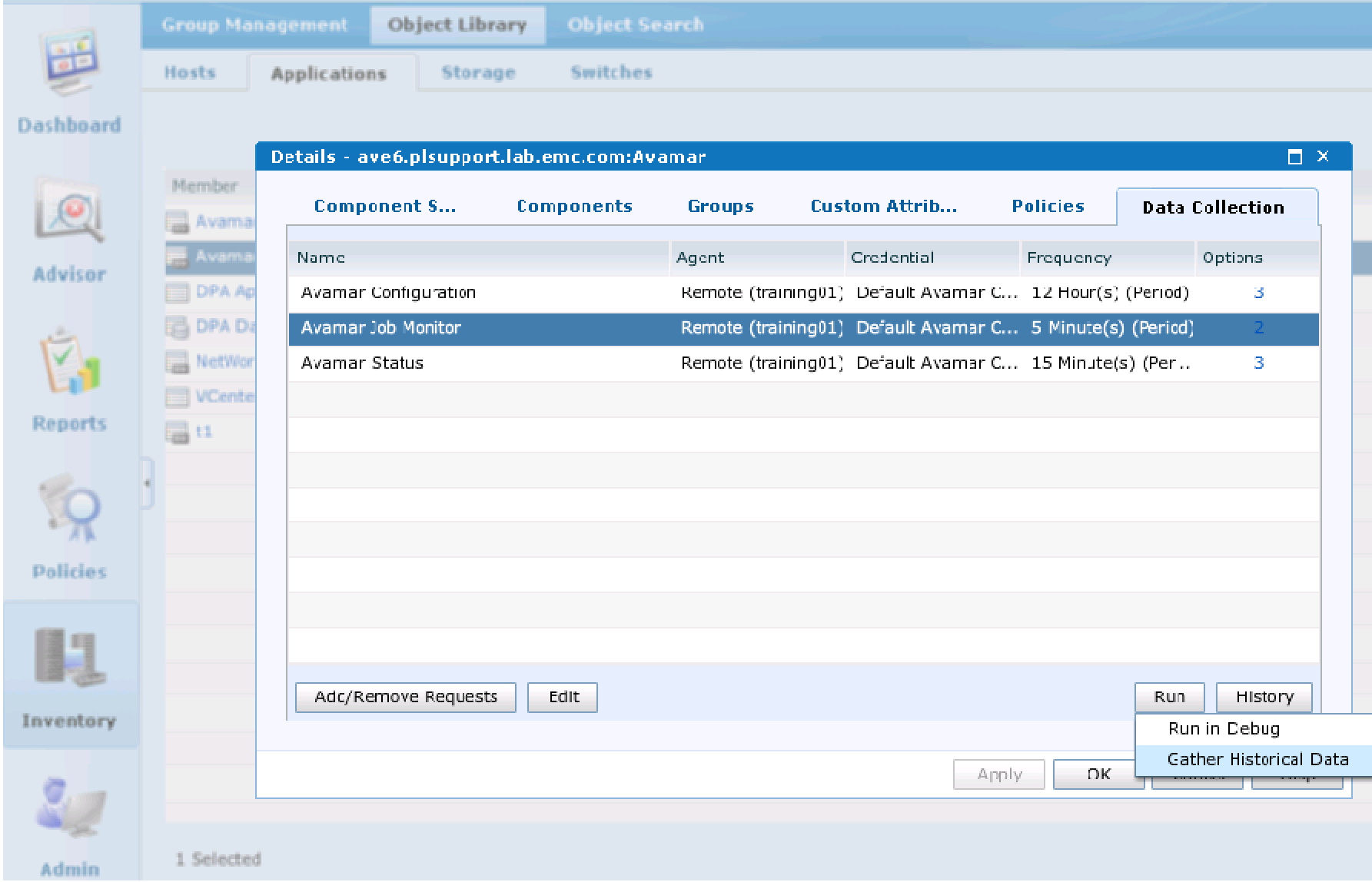
Gå til Gather Historical Data-vinduet > velg tidsperiode for manglende data.
DPA-støtten foreslår å IKKE kjøre innsamling av historiske data i mer enn 3–5 dager om gangen.

Klikk på OK.
Du kan kontrollere status for data innsamling ved å klikke på Historikk-knappen.
La datainnsamlingen kjøre en stund.
Hvis du vil kontrollere om innsamlingen av historiske data behandlet, kjører du DPA-rapportkortet.
Hvite celler indikerer at ingen data ble samlet inn for denne dagen.
Grønne celler indikerer vellykket sikkerhetskopiering.
Røde celler indikerer at sikkerhetskopieringen mislyktes.
Prosedyre for å samle inn historiske data i DPA-grensesnittet:
Innsamling av historiske data er tilgjengelig for følgende backupprogrammer:
Avamar, BackupExec, DB2, HP DataProtector, NetWorker, NetBackup, Oracle RMAN, SAP HANA og TSM
Innsamling av historiske data er begrenset til funksjonen Job Monitor. Ingen andre funksjoner støttes.
Klassisk brukergrensesnitt:
Fra brukergrensesnittet DPA > Inventory > Object Library > Applications > velg backupserveren som mangler data > velg Data Collection-fanen > merk Job Monitor-forespørsel > høyreklikk på "Run"-knappen > velg Gather Historical Data
Gå til Gather Historical Data-vinduet > velg tidsperiode for manglende data.
DPA-støtten foreslår å IKKE kjøre innsamling av historiske data i mer enn 3–5 dager om gangen.
Klikk på OK.
Du kan kontrollere status for data innsamling ved å klikke på Historikk-knappen.
La datainnsamlingen kjøre en stund.
Hvis du vil kontrollere om innsamlingen av historiske data behandlet, kjører du DPA-rapportkortet.
Hvite celler indikerer at ingen data ble samlet inn for denne dagen.
Grønne celler indikerer vellykket sikkerhetskopiering.
Røde celler indikerer at sikkerhetskopieringen mislyktes.
Affected Products
Data Protection AdvisorProducts
Data Protection AdvisorArticle Properties
Article Number: 000022929
Article Type: How To
Last Modified: 03 Mar 2025
Version: 4
Find answers to your questions from other Dell users
Support Services
Check if your device is covered by Support Services.