Avamar: Konfigurieren von E-Mail-Benachrichtigungen bei Backupfehlern
Summary: Dieser Artikel bietet eine Übersicht über die Verwendung der Avamar Administrator-Konsole, um E-Mail-Benachrichtigungen bei Backupfehlern zu konfigurieren. Die Informationen in diesem Artikel richten sich an Kunden, Partner und Mitarbeiter von Dell EMC Professional Services oder Delivery. ...
This article applies to
This article does not apply to
This article is not tied to any specific product.
Not all product versions are identified in this article.
Instructions
Dieser Artikel enthält eine Übersicht über die Verwendung der Avamar Administrator-Konsole zum Konfigurieren von E-Mail-Benachrichtigungen für Backup-Fehler.
Die Informationen in diesem Artikel sind für Kunden, Partner und Dell EMC Professional Services oder Bereitstellungsmitarbeiter vorgesehen. Es wird davon ausgegangen, dass Leser mit der Verwendung der Avamar-Schnittstelle vertraut sind und Probleme im Zusammenhang mit SMTP-Servern identifizieren und beheben können.
Der Dell EMC Support implementiert oder unterstützt Endnutzer oder Partner nicht bei der Konfiguration von Benachrichtigungen, wie hier beschrieben. Wenn Unterstützung aus erster Hand erforderlich ist, um die Funktionalität in einer Umgebung zum Laufen zu bringen, wenden Sie sich an den Dell EMC Account-Manager, um ein Professional Services-Projekt anzufordern.
- Überprüfen Sie auf dem Avamar Utility Node, ob die Avamar Administrator MCS-Konfigurationsdatei 'mcserver.xml' den korrekten Wert 'smtpHost' enthält, damit E-Mail-Nachrichten erfolgreich weitergeleitet werden.
Anweisungen zum Prüfen und Korrigieren der Einstellung "smtpHost" finden Sie im Abschnitt "Automatische Benachrichtigungen an den EMC Kundensupport" im Systemadministratorhandbuch.
- Navigieren Sie in Avamar Administrator zu Tools > Manage Profiles.
Erstellen Sie ein Profil. Dieses sollte in der Root-Domäne vorhanden sein, wenn das Profil alle Unterdomänen abdecken soll. Um separate Profile für separate Domains zu konfigurieren, erstellen Sie das Profil in der entsprechenden Subdomain.
Konfigurieren Sie das Profil zum Senden von Daten, wenn ein Ereignis eintritt, oder nach einem regelmäßigen Zeitplan.
Um Daten nach einem Zeitplan zu senden, stellen Sie sicher, dass Sie den Zeitplan definieren, bevor Sie das Profil erstellen.

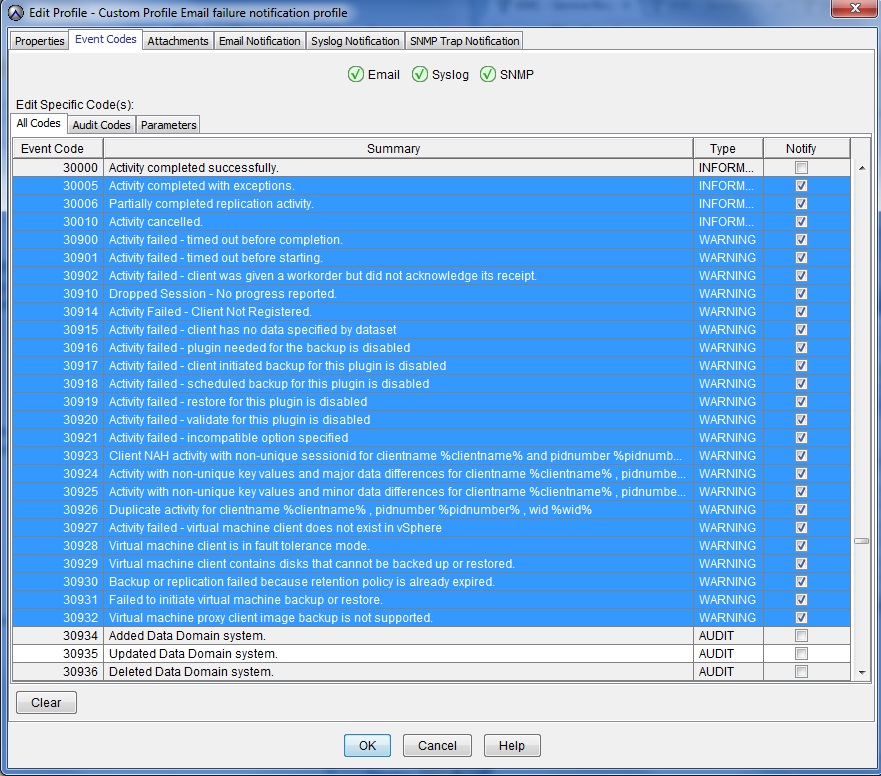
- Konfigurieren Sie das Profil mit der Art von Ereignissen, die es auslösen werden.
Der folgende Screenshot zeigt eine Reihe von Ereigniscodes, die im Zusammenhang mit Backupproblemen stehen. Es wird empfohlen, diese zu verwendeen, obgleich Sie sie je nach Ihren spezifischen Reporting-Anforderungen weiter verfeinern können.
Es ist normal, dass die Ereigniscode-Nummerierung nicht zusammenhängend ist.
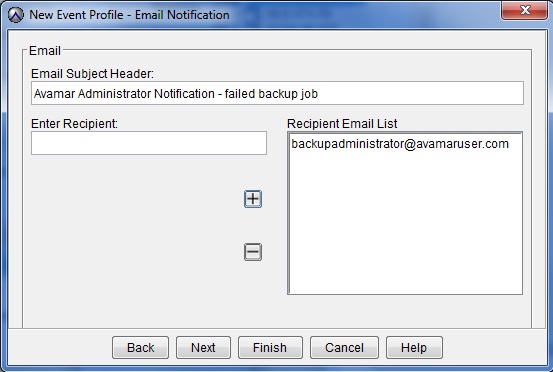
- Geben Sie auf dem Bildschirm E-Mail-Benachrichtigung eine Empfänger-E-Mail-Adresse ein und fügen Sie sie mithilfe der Schaltfläche + (Hinzufügen) zur Empfänger-E-Mail-Liste hinzu.
- Sobald das Profil erstellt ist, überprüfen Sie die Details auf dem Bildschirm "Alle Profile verwalten".

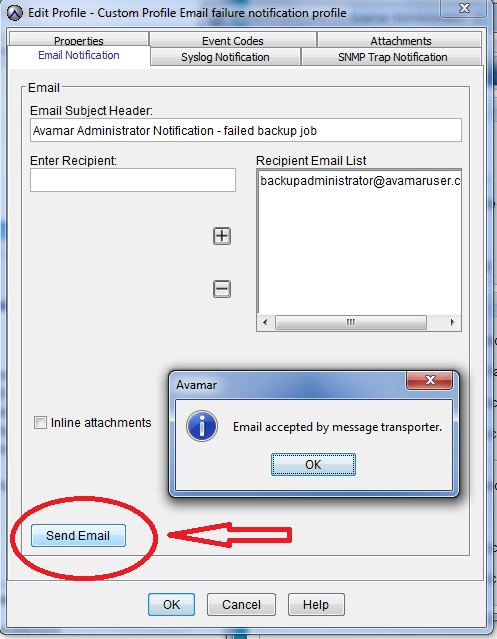
- Testen Sie, ob E-Mail-Nachrichten generiert werden, indem Sie das Profil bearbeiten und die Registerkarte "E-Mail-Benachrichtigung" auswählen.
Additional Information
Videos
Affected Products
AvamarProducts
Avamar, Avamar ServerArticle Properties
Article Number: 000023030
Article Type: How To
Last Modified: 06 Feb 2025
Version: 5
Find answers to your questions from other Dell users
Support Services
Check if your device is covered by Support Services.