Avamar: Cómo configurar notificaciones por correo electrónico para fallas de respaldo
Summary: En este artículo, se proporciona una visión general de cómo utilizar la consola de Avamar Administrator para configurar notificaciones por correo electrónico para fallas de respaldo. La información de este artículo está destinada a clientes, partners y personal de prestación o servicios profesionales de Dell EMC. ...
This article applies to
This article does not apply to
This article is not tied to any specific product.
Not all product versions are identified in this article.
Instructions
En este artículo, se proporciona una visión general de cómo utilizar la consola de Avamar Administrator para configurar notificaciones por correo electrónico para fallas de respaldo.
La información de este artículo está destinada a clientes, partners y personal de prestación o servicios profesionales de Dell EMC. Supone que los lectores están familiarizados con el uso de la interfaz de Avamar y que pueden identificar y solucionar problemas relacionados con los servidores SMTP.
El soporte de Dell EMC no implementa ni ayuda a los usuarios finales ni a los partners con la configuración de notificaciones como se describe aquí. Si se requiere asistencia directa para que la funcionalidad funcione en un entorno, comuníquese con el ejecutivo de cuentas de Dell EMC para solicitar la contratación de servicios profesionales.
- En Avamar Utility Node, compruebe que el archivo de configuración de MCS de Avamar Administrator "mcserver.xml" contenga el valor "smtpHost" correcto para que los mensajes de correo electrónico se enruten correctamente.
Para obtener más información, consulte la sección "Notificaciones automáticas al servicio al cliente de EMC" de la Guía del administrador del sistema con el fin de obtener instrucciones sobre cómo comprobar y corregir el ajuste de "smtpHost".
- En Avamar Administrator, vaya a Tools > Manage Profiles.
Crear un perfil. Esto debe estar presente en el dominio raíz si el perfil debe cubrir todos los subdominios. Para configurar perfiles separados para dominios separados, cree el perfil en el subdominio correspondiente.
Configure el perfil para enviar datos cuando se produzca un evento o según una programación regular.
Para "enviar datos según un programa", asegúrese de definir el programa antes de crear el perfil.
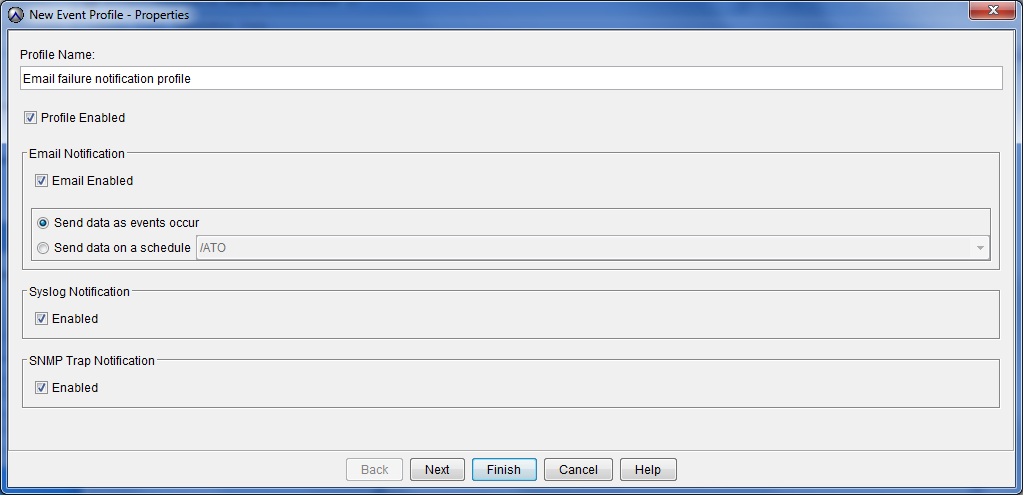
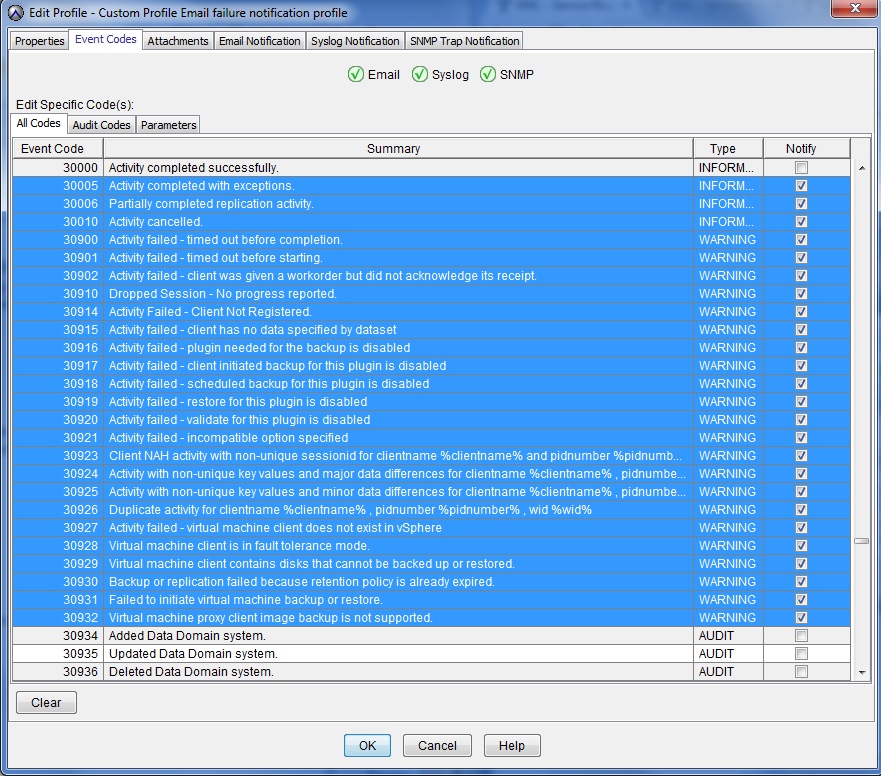
- Configure el perfil con el tipo de eventos que provocan su activación.
La siguiente captura de pantalla muestra un rango de códigos de eventos que están relacionados con problemas de respaldo. Se recomienda utilizarlos, aunque es posible que desee refinarlos aún más en función de sus requisitos específicos de generación de informes.
Es normal que la numeración de códigos de eventos no sea contigua.
- En la pantalla Notificación por correo electrónico, ingrese una dirección de correo electrónico de destinatario y agréguela a la lista de correo electrónico de destinatarios mediante el botón + (agregar).

- Una vez creado el perfil, revise los detalles en la pantalla "Manage All Profiles".
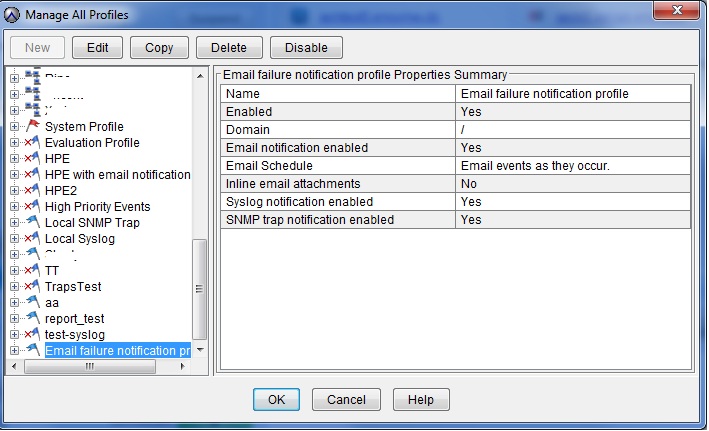
- Pruebe si se generan mensajes de correo electrónico editando el perfil y seleccionando la pestaña "Notificación por correo electrónico".

Additional Information
Videos
Article Properties
Article Number: 000023030
Article Type: How To
Last Modified: 06 Feb 2025
Version: 5
Find answers to your questions from other Dell users
Support Services
Check if your device is covered by Support Services.