Avamar : Configuration des notifications par e-mail en cas d’échec de sauvegarde
Summary: Cet article explique comment utiliser la console Avamar Administrator pour configurer des notifications par e-mail en cas d’échec d’une sauvegarde. Les informations contenues dans cet article sont destinées aux clients, partenaires et au personnel de prestation ou de services professionnels Dell EMC. ...
This article applies to
This article does not apply to
This article is not tied to any specific product.
Not all product versions are identified in this article.
Instructions
Cet article fournit une présentation de l’utilisation de la console Avamar Administrator afin de configurer les notifications par e-mail pour les échecs de sauvegarde.
Les informations contenues dans cet article sont destinées aux clients, aux partenaires et aux services professionnels ou personnel de livraison Dell EMC. Elle suppose que les lecteurs sont familiarisés avec l’utilisation de l’interface Avamar et qu’ils sont en mesure d’identifier et de résoudre les problèmes liés aux serveurs SMTP.
Le support Dell EMC n’implémente pas et n’aide pas les utilisateurs finaux ou les partenaires à configurer les notifications comme décrit ici. Si une assistance directe est nécessaire pour faire fonctionner la fonctionnalité dans un environnement, contactez le responsable de compte Dell EMC pour demander un engagement de services professionnels.
- Sur Avamar Utility Node, vérifiez que le fichier de configuration du serveur MCS d’Avamar Administrator « mcserver.xml» contient la valeur « smtpHost » correcte afin d’assurer le bon acheminement des e-mails.
Pour plus d’informations, reportez-vous à la section « Notifications automatiques au support client EMC » du Guide de l’administrateur système pour obtenir des instructions sur la vérification et la correction du paramètre « smtpHost ».
- Dans Avamar Administrator, accédez à Tools > Manage Profiles.
Créez un profil. Cet élément doit être présent dans le domaine racine si le profil doit couvrir tous les sous-domaines. Pour configurer des profils distincts pour des domaines distincts, créez le profil dans le sous-domaine approprié.
Configurez le profil à utiliser pour envoyer des données lorsqu’un événement se produit ou à des intervalles réguliers.
Pour « envoyer des données selon un planning », veillez à définir le planning avant de créer le profil.

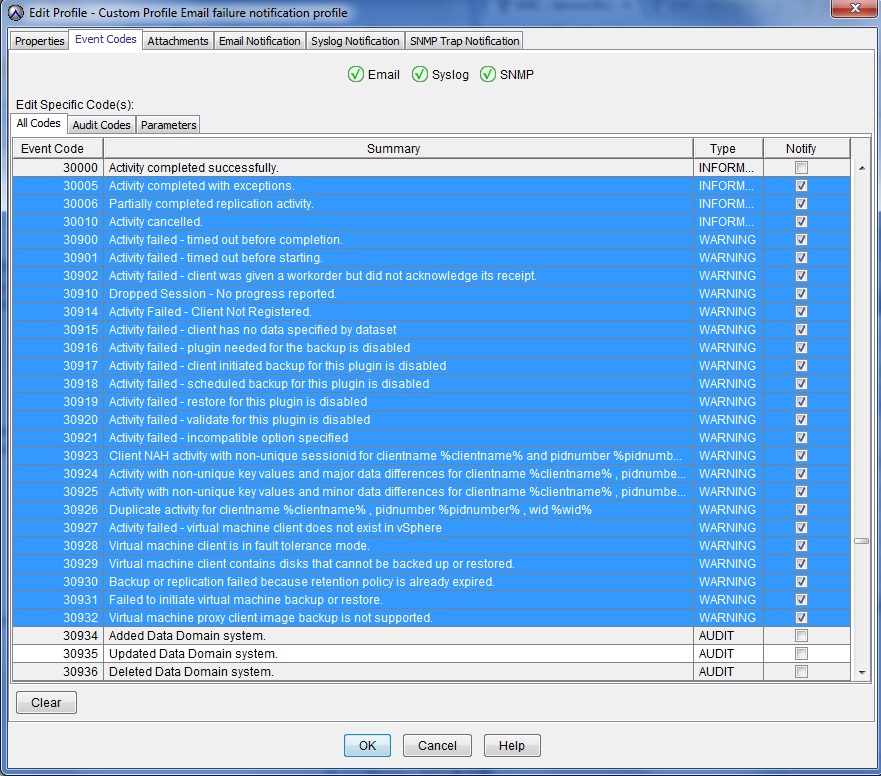
- Configurez le profil avec les types d’événements qui le déclencheront.
La capture d’écran suivante présente une série de codes d’événements liés à des problèmes de sauvegarde. Il est recommandé d’utiliser ces éléments, mais vous devrez peut-être les affiner davantage en fonction de vos besoins spécifiques en matière de création de rapport.
La numérotation des codes d’événements n’est pas contiguë.
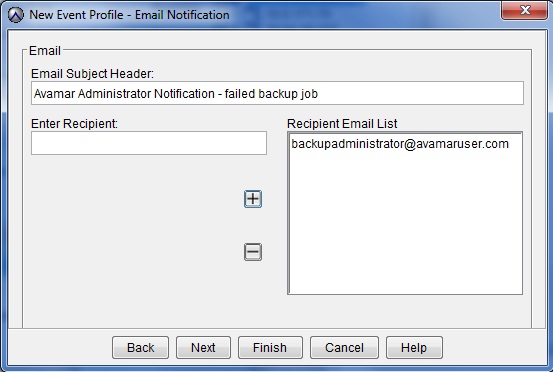
- Sur l’écran Notification par e-mail, saisissez l’adresse e-mail d’un destinataire et ajoutez-le à la liste d’e-mails des destinataires à l’aide du bouton + (ajouter).
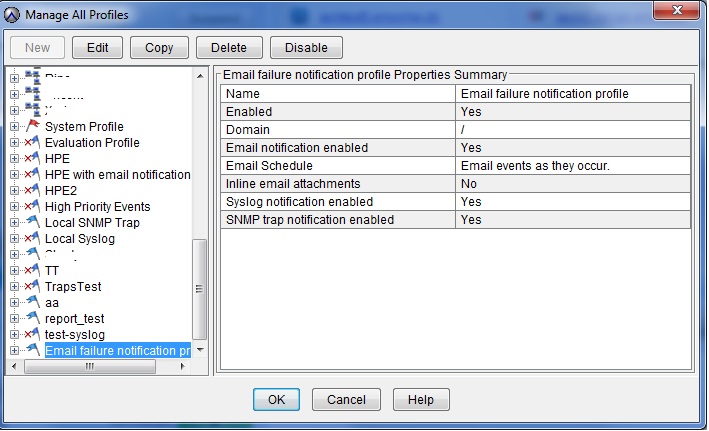
- Une fois le profil créé, passez en revue les détails sur l’écran « Gérer tous les profils ».
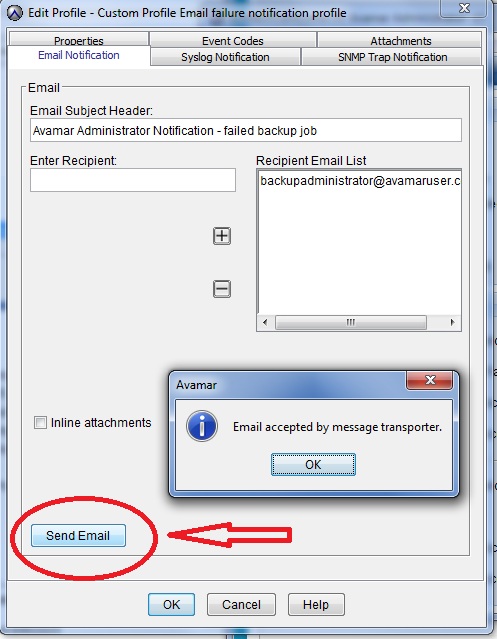
- Vérifiez si des e-mails sont générés en modifiant le profil et en sélectionnant l’onglet « Notification par e-mail ».
Additional Information
Videos
Affected Products
AvamarProducts
Avamar, Avamar ServerArticle Properties
Article Number: 000023030
Article Type: How To
Last Modified: 06 Feb 2025
Version: 5
Find answers to your questions from other Dell users
Support Services
Check if your device is covered by Support Services.