Avamar: Come configurare le notifiche e-mail per gli errori di backup
Summary: Questo articolo fornisce una panoramica su come utilizzare la console di Avamar Administrator per configurare le notifiche e-mail per gli errori di backup. Le informazioni contenute in questo articolo sono destinate a clienti, partner e al personale di Dell EMC Professional Services o addetto all'erogazione. ...
This article applies to
This article does not apply to
This article is not tied to any specific product.
Not all product versions are identified in this article.
Instructions
Questo articolo fornisce una panoramica su come utilizzare la console di Avamar Administrator per configurare le notifiche e-mail per gli errori di backup.
Le informazioni contenute in questo articolo sono destinate a clienti, partner e al personale Dell EMC Professional Services o al personale Delivery. Presuppone che i lettori abbiano familiarità con l'uso dell'interfaccia Avamar e siano in grado di identificare e risolvere i problemi relativi ai server SMTP.
Il Supporto Dell EMC non implementa né assiste gli utenti finali o i partner nella configurazione delle notifiche come descritto nel presente documento. Se è necessaria assistenza diretta per far funzionare la funzionalità in un'ambiente, contattare l'Account Manager Dell EMC per richiedere un impegno Professional Services.
- Sull'Avamar Utility Node, verificare che il file di configurazione MCS di Avamar Administrator 'mcserver.xml' contenga il valore 'smtpHost' corretto in modo che i messaggi e-mail vengano instradati correttamente.
Per ulteriori informazioni, consultare la sezione "Notifiche automatiche al supporto clienti EMC" della Guida dell'amministratore di sistema per istruzioni su come controllare e correggere l'impostazione "smtpHost".
- In Avamar Administrator, passare a Tools > Manage Profiles.
Creare un profilo. Tale profilo dovrebbe essere presente nel dominio root se il profilo include tutti i domini secondari. Per configurare profili separati per domini diversi, creare il profilo nel sottodominio appropriato.
Configurare il profilo per l'invio dei dati quando si verifica un evento o in base a una pianificazione regolare.
Per "inviare i dati in base a una pianificazione", assicurarsi di definire la pianificazione prima di creare il profilo.
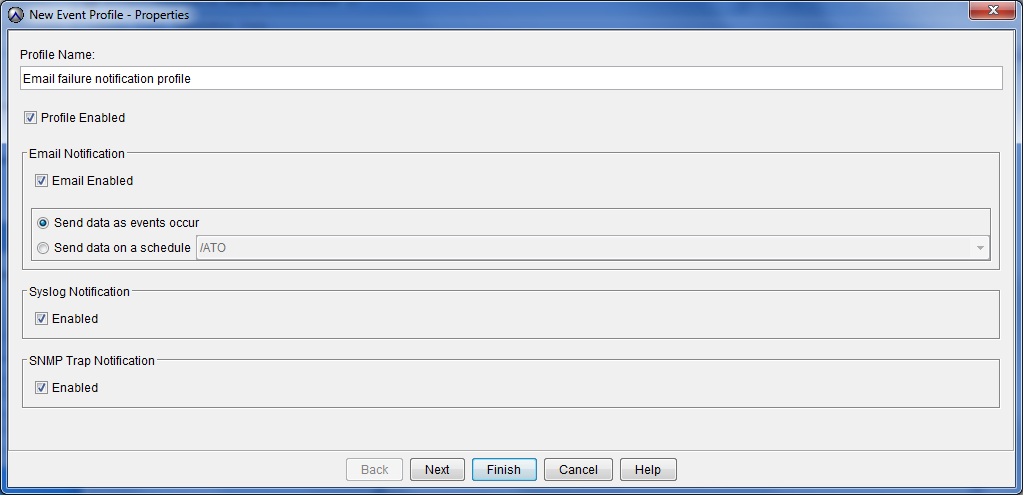
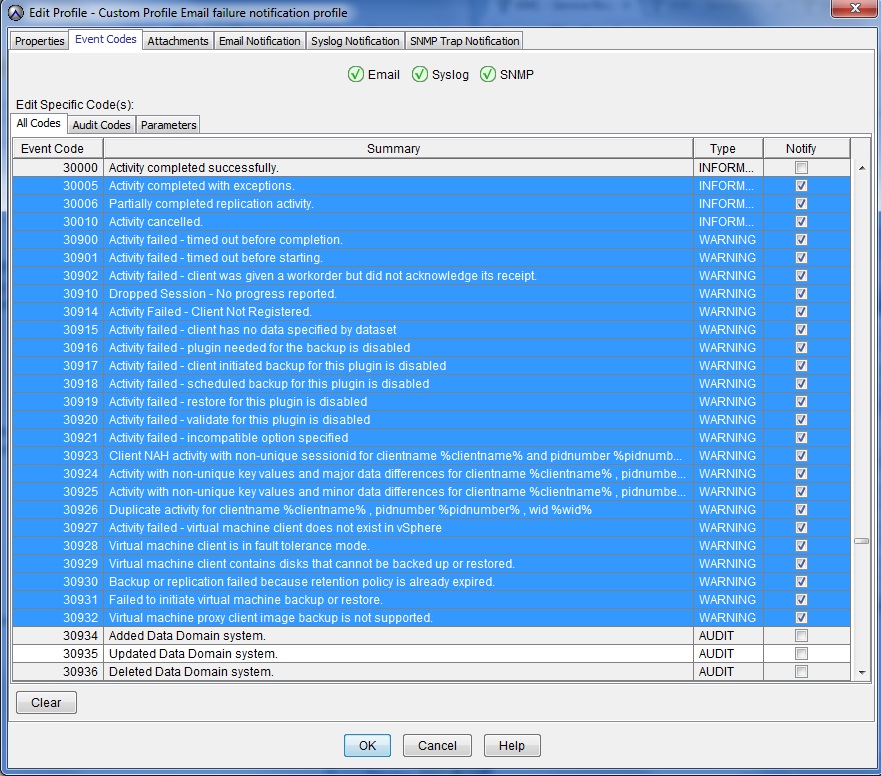
- Configurare il profilo con il tipo di eventi che ne causano l'attivazione.
La schermata seguente mostra una gamma di codici di eventi correlati a problemi di backup. Si consiglia di utilizzare tali codici e se necessario personalizzarli in base ai requisiti specifici di reporting dell'utente.
È normale che la numerazione del codice evento non sia contigua.
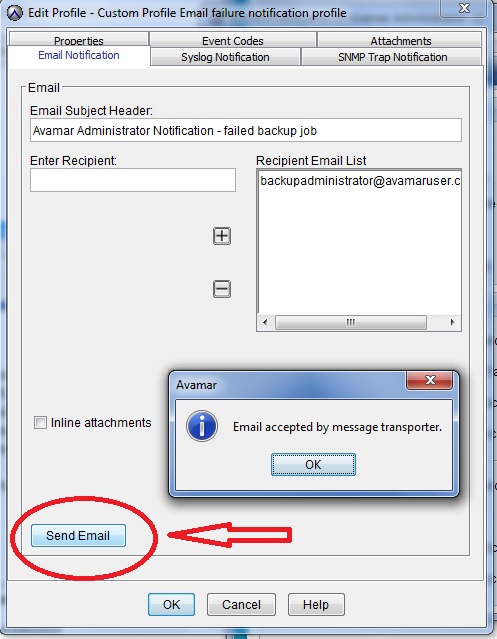
- Nella schermata Notifica e-mail, immettere l'indirizzo e-mail di un destinatario e aggiungerlo all'elenco e-mail destinatario utilizzando il pulsante + (aggiungi).

- Una volta creato il profilo, rivedere i dettagli nella schermata "Manage All Profiles".

- Verifica se i messaggi e-mail vengono generati modificando il profilo e selezionando la scheda "Notifica e-mail".
Additional Information
Videos
Affected Products
AvamarProducts
Avamar, Avamar ServerArticle Properties
Article Number: 000023030
Article Type: How To
Last Modified: 06 Feb 2025
Version: 5
Find answers to your questions from other Dell users
Support Services
Check if your device is covered by Support Services.