Avamar:バックアップ失敗時のEメール通知を設定する方法
Summary: この記事では、Avamar Administratorコンソールを使用してバックアップ失敗時のEメール通知を設定する方法の概要について説明します。この記事の情報は、お客様、パートナー、Dell EMCプロフェッショナル サービスまたはデリバリー担当者を対象としています。
This article applies to
This article does not apply to
This article is not tied to any specific product.
Not all product versions are identified in this article.
Instructions
この記事では、Avamar管理者コンソールを使用して、バックアップ失敗メール通知を設定する方法の概要について説明します。
この記事の情報は、お客様、パートナー、Dell EMCプロフェッショナル サービスや引渡し担当者を対象としています。このガイドは、読者がAvamarインターフェイスの使用方法に精通しており、SMTPサーバーに関連する問題を特定してトラブルシューティングできることを前提としています
Dell EMCサポートは、ここに記載されている通知の構成についてエンド ユーザーまたはパートナーを実装または支援しません。環境で機能を使用するために直接サポートが必要な場合は、Dell EMCアカウント マネージャーに連絡して、プロフェッショナル サービス契約をリクエストしてください。
- Avamar ユーティリティノードで、Avamar 管理者 MCS 構成ファイル 「mcserver.xml」に正しい「smtpHost」値が含まれていることを確認して、メールメッセージが正常にルーティングされるようにします。
詳細については、「システム管理者ガイド」の 「EMCカスタマー サポートへの自動通知」 の項で、「smtpHost」設定を確認して修正する手順を参照してください。
- Avamar Administratorで、ツール>プロファイルの管理の順に移動します。
プロファイルを作成します。プロファイルがすべてのサブドメインをカバーする場合、プロファイルはルート ドメインに存在する必要があります。個別のドメインに個別のプロファイルを設定するには、適切なサブドメインにプロファイルを作成します。
イベントが発生したとき、または定期的なスケジュールでデータを送信するようにプロファイルを構成します。
「スケジュールに従ってデータを送信する」には、プロファイルを作成する前に必ずスケジュールを定義してください。
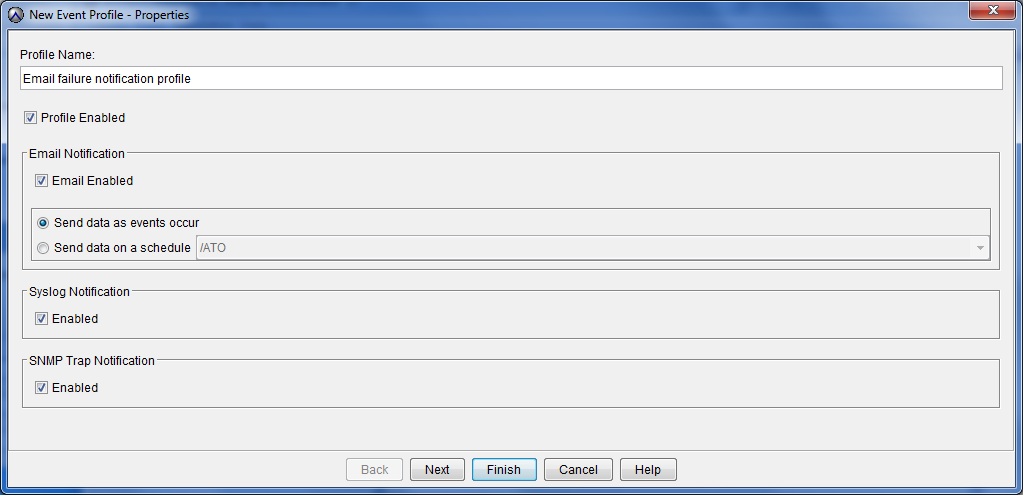
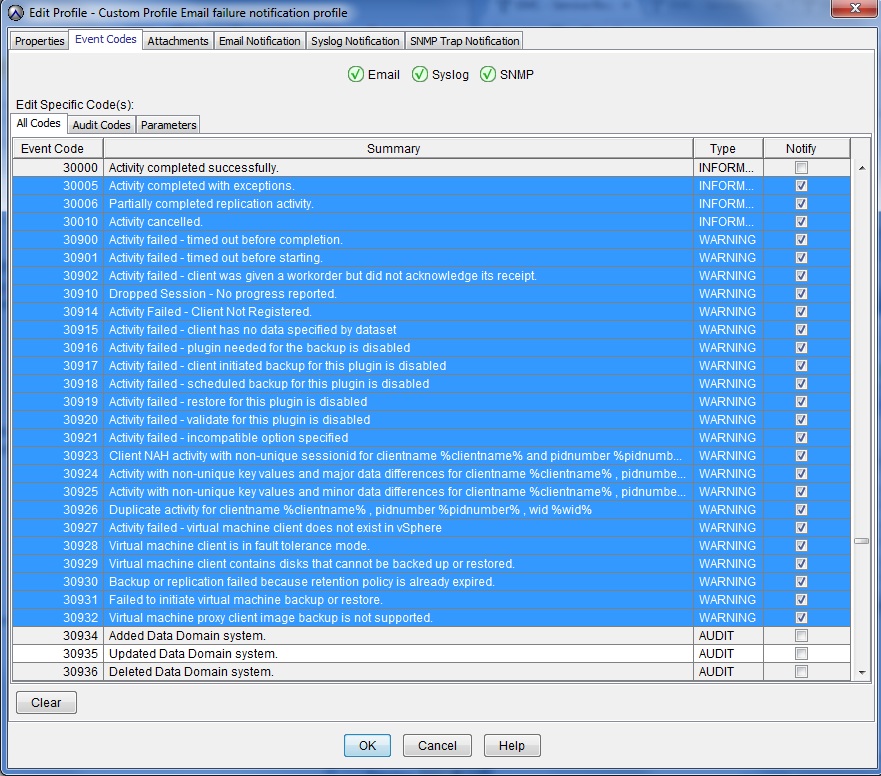
- プロファイルでトリガーするイベントの種類を構成します。
次のスクリーンショットは、バックアップの問題に関連するイベント コードの範囲を示しています。特定のレポート作成要件に応じてさらに詳細に絞り込むこともできますが、これらを使用することをお勧めします。
イベント コードの番号が連続していないのは正常です。
- [Eメール通知]画面で、受信者のEメール アドレスを入力し、[+](追加)ボタンを使用して受信者のEメール リストに追加します。

- プロファイルが作成されたら、[すべてのプロファイルの管理]画面で詳細を確認します。
![[Manage All Profiles]画面。](https://supportkb.dell.com/img/ka06P0000011jaWQAQ/ka06P0000011jaWQAQ_ja_4.jpeg)
- プロファイルを編集し、[Email Notification]タブを選択して、Eメール メッセージが生成されているかどうかをテストします。
![[Email Notification]タブ](https://supportkb.dell.com/img/ka06P0000011jaWQAQ/ka06P0000011jaWQAQ_ja_5.jpeg)
Additional Information
Videos
Affected Products
AvamarProducts
Avamar, Avamar ServerArticle Properties
Article Number: 000023030
Article Type: How To
Last Modified: 06 Feb 2025
Version: 5
Find answers to your questions from other Dell users
Support Services
Check if your device is covered by Support Services.