Avamar: E-mailmeldingen configureren voor back-upfouten
Summary: In dit artikel vindt u een overzicht van het gebruik van de Avamar Administrator Console om e-mailmeldingen voor back-upfouten te configureren. De informatie in dit artikel is bedoeld voor klanten, partners en Dell EMC Professional Services of leveringspersoneel. ...
This article applies to
This article does not apply to
This article is not tied to any specific product.
Not all product versions are identified in this article.
Instructions
Dit artikel biedt een overzicht van het gebruik van de Avamar Administrator-console om e-mailmeldingen te configureren voor back-upfouten.
De informatie in dit artikel is bedoeld voor klanten, partners en Dell EMC Professional Services of Delivery-personeel. Er wordt verondersteld dat lezers bekend zijn met het gebruik van de Avamar-interface en problemen met betrekking tot SMTP-servers kunnen identificeren en oplossen.
Dell EMC Support implementeert of helpt eindgebruikers of partners niet bij de configuratie van meldingen zoals hier beschreven. Als hulp uit de eerste hand nodig is om de functionaliteit in een omgeving te laten werken, neemt u contact op met de accountmanager van Dell EMC om professionele services aan te vragen.
- Controleer op het Avamar hulpprogrammaknooppunt of het MCS-configuratiebestand vande Avamar Administrator mcserver.xml de juiste waarde 'smtpHost' bevat om e-mailberichten te routeren.
Raadpleeg voor meer informatie het gedeelte "Automatische meldingen aan de klantensupport van EMC" voor systeembeheerders voor instructies over het controleren en corrigeren van de instelling 'smtpHost'.
- Ga in de map Avamar Administrator naar Tools > Manage Profiles.
Een profiel maken. Dit moet aanwezig zijn in het hoofddomein als het profiel alle subdomeinen moet omvatten. Als u afzonderlijke profielen voor afzonderlijke domeinen wilt configureren, maakt u het profiel in het juiste subdomein.
Configureer het profiel voor het verzenden van data wanneer een gebeurtenis plaatsvindt of volgens een regelmatig schema.
Om 'gegevens volgens een schema te verzenden', moet u de planning definiëren voordat u het profiel aanmaakt.
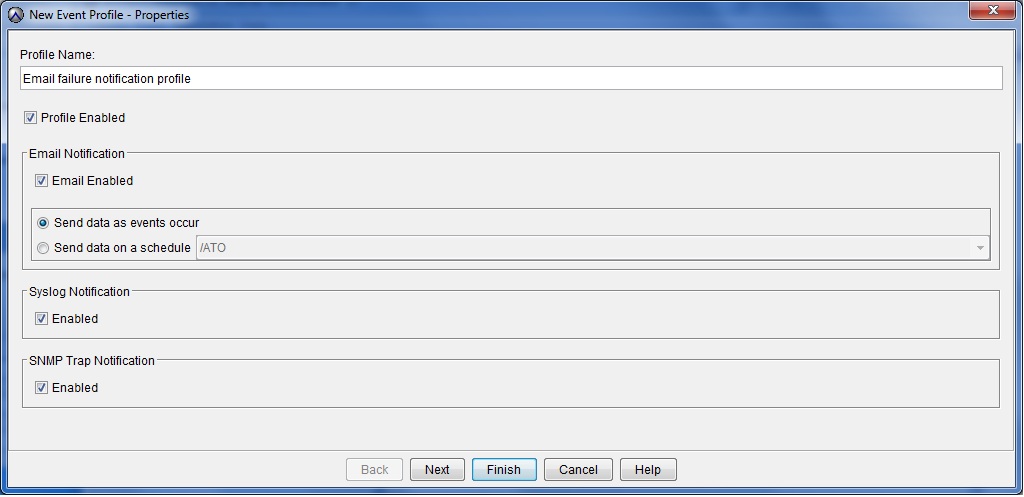
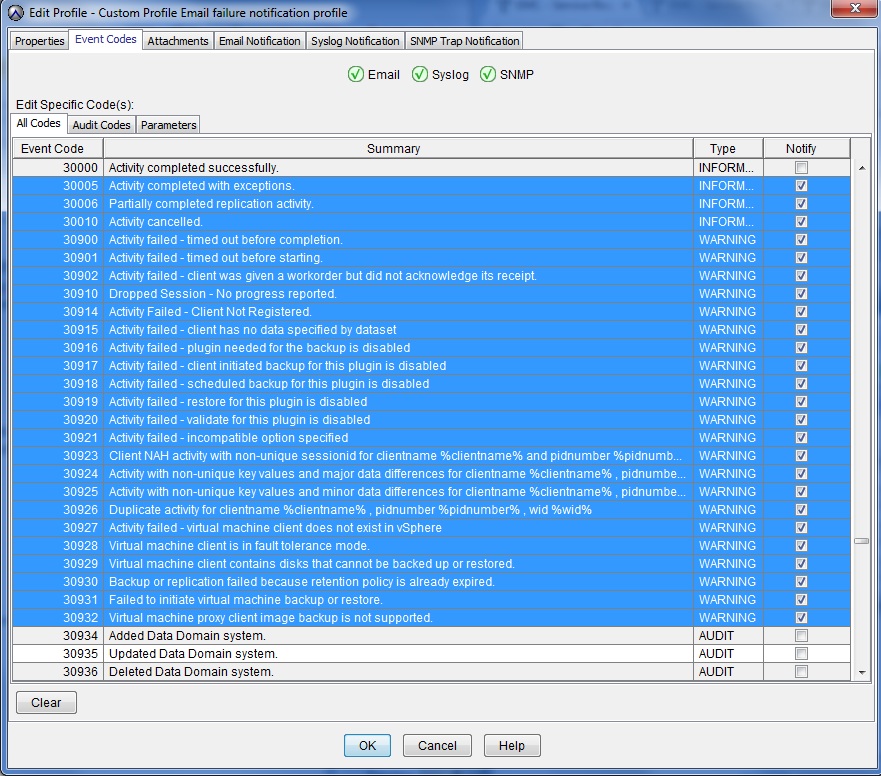
- Configureer het profiel met het soort gebeurtenissen waardoor het wordt geactiveerd.
In de volgende schermafbeelding ziet u een reeks gebeurteniscodes die betrekking hebben op back-upproblemen. Het wordt aangeraden deze te gebruiken, hoewel u wellicht verder wilt verfijnen, afhankelijk van uw specifieke rapportagevereisten.
Het is normaal dat de nummering van de gebeurteniscode niet aaneengesloten is.
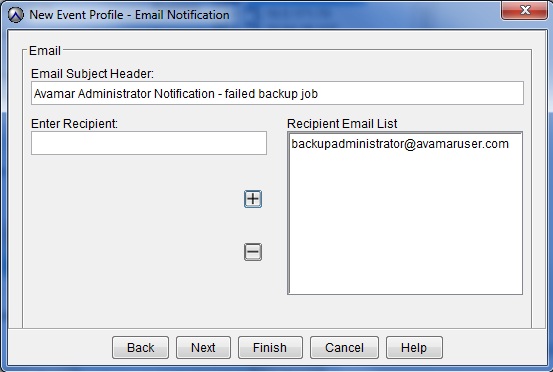
- Voer in het scherm E-mailmelding het e-mailadres van een ontvanger in en voeg dit toe aan de e-maillijst van de ontvanger met behulp van de knop + (toevoegen).
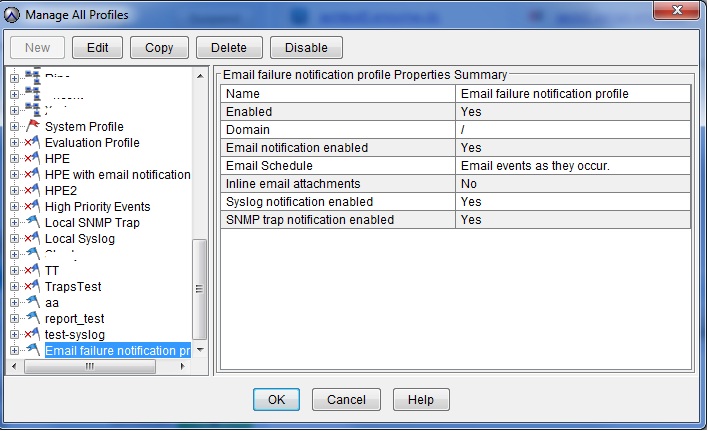
- Nadat het profiel is gemaakt, bekijkt u de gegevens op het scherm 'Alle profielen beheren'.
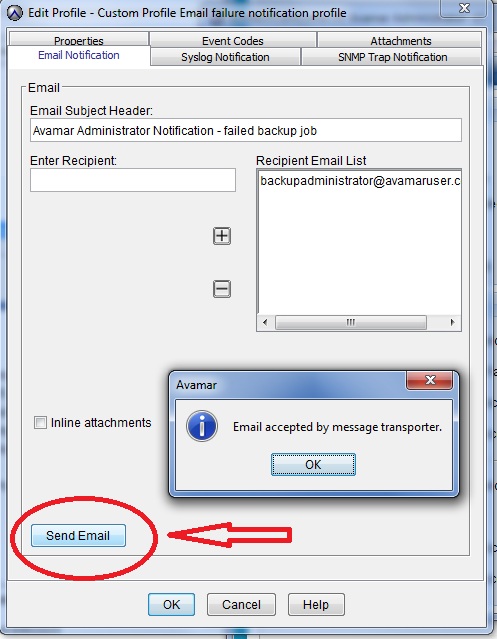
- Test of er e-mailberichten worden gegenereerd door het profiel te bewerken en het tabblad 'E-mailmelding' te selecteren.
Additional Information
Videos
Affected Products
AvamarProducts
Avamar, Avamar ServerArticle Properties
Article Number: 000023030
Article Type: How To
Last Modified: 06 Feb 2025
Version: 5
Find answers to your questions from other Dell users
Support Services
Check if your device is covered by Support Services.