Avamar: Konfigurowanie powiadomień e-mail o niepowodzeniach tworzenia kopii zapasowych
Summary: Ten artykuł zawiera omówienie sposobu korzystania z konsoli administratora Avamar w celu skonfigurowania powiadomień e-mail o niepowodzeniach tworzenia kopii zapasowych. Informacje zawarte w tym artykule są przeznaczone dla klientów, partnerów i pracowników działu usług profesjonalnych Dell EMC lub dostaw. ...
This article applies to
This article does not apply to
This article is not tied to any specific product.
Not all product versions are identified in this article.
Instructions
Ten artykuł zawiera informacje na temat korzystania z konsoli administratora Avamar w celu skonfigurowania powiadomień e-mail dotyczących błędów tworzenia kopii zapasowej.
Informacje zawarte w tym artykule są przeznaczone dla klientów, partnerów oraz personelu profesjonalnego serwisu firmy Dell EMC lub dostawy. Zakłada się, że czytelnicy są zaznajomieni z korzystaniem z interfejsu Avamar i potrafią identyfikować i rozwiązywać problemy związane z serwerami SMTP.
Dział pomocy technicznej firmy Dell EMC nie wdraża ani nie pomaga użytkownikom końcowym ani partnerom w konfiguracji powiadomień opisanej w niniejszym dokumencie. Jeśli uruchomienie funkcji w danym środowisku wymaga pomocy z pierwszej ręki, skontaktuj się z przedstawicielem handlowym firmy Dell EMC, aby poprosić o usługi profesjonalne.
- W węźle Avamar Utility Node sprawdź, czy plik konfiguracyjny MCS administratora Avamar "mcserver.xml" zawiera prawidłową wartość "smtpHost", aby wiadomości e-mail były pomyślnie kierowane.
Aby uzyskać więcej informacji, zapoznaj się z sekcją "Automatyczne powiadomienia działu obsługi klienta EMC" w podręczniku administratora systemu, aby uzyskać instrukcje dotyczące sprawdzania i korygowania ustawienia "smtpHost".
- W Avamar Administrator przejdź do sekcji Tools > Manage Profiles.
Utwórz profil. Opcja ta powinna być dostępna w domenie głównej, jeśli profil ma pokrywać wszystkie poddomeny. Aby skonfigurować osobne profile dla oddzielnych domen, utwórz profil w odpowiedniej subdomenie.
Skonfiguruj profil, aby wysłał dane, gdy dojdzie do zdarzenia, lub według harmonogramu.
Aby "wysyłać dane zgodnie z harmonogramem", pamiętaj o zdefiniowaniu harmonogramu przed utworzeniem profilu.
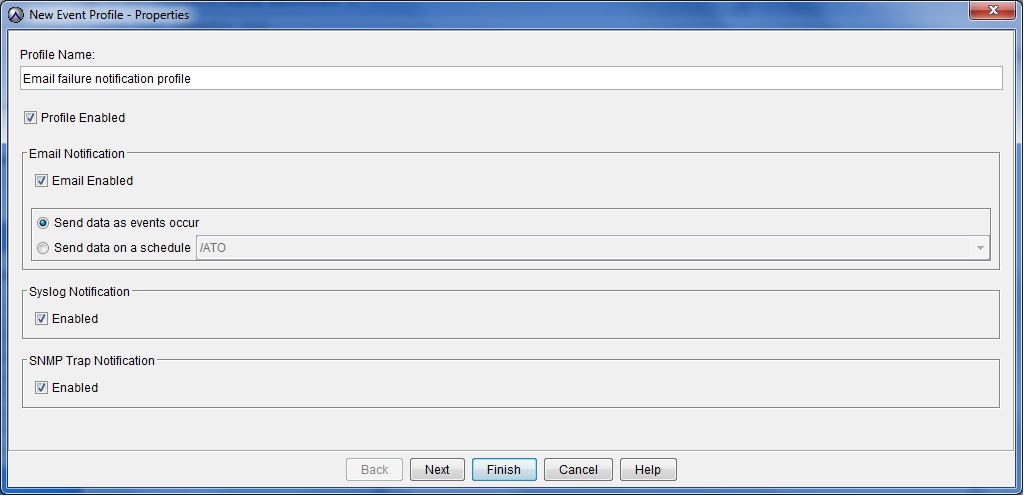
- Skonfiguruj profil, wybierając typ zdarzeń, które go wywołają.
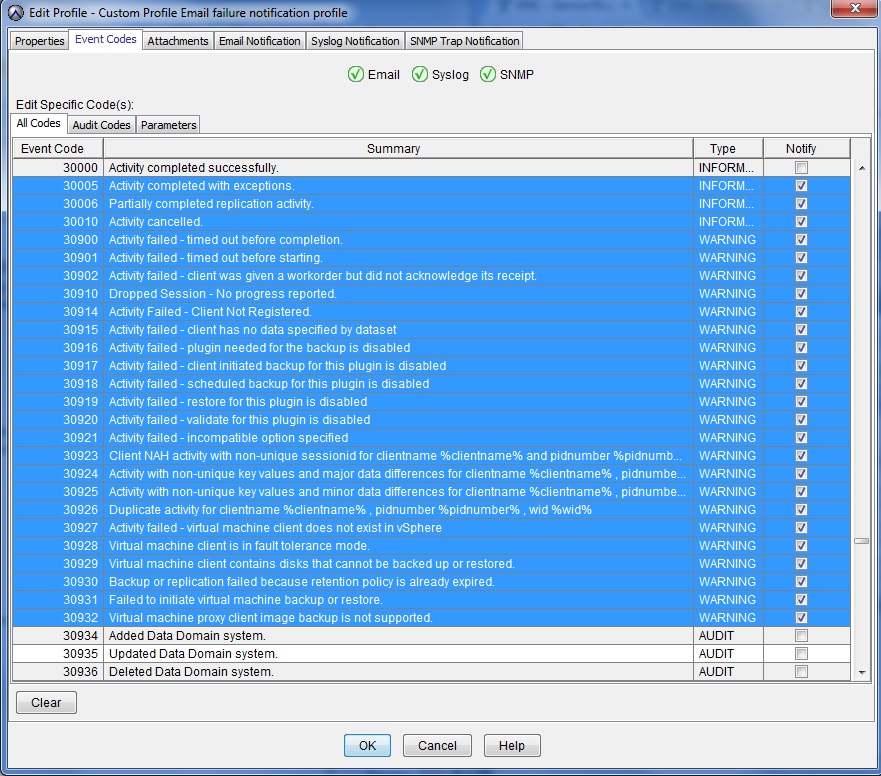
Poniższy zrzut ekranu przedstawia zakres kodów zdarzeń związanych z problemami z kopią zapasową. Zaleca się, aby stosować podane kody, ale można je zmieniać w zależności od własnych wymagań raportowania.
Numerowanie kodu zdarzenia nie jest ciągłe i jest to normalne.
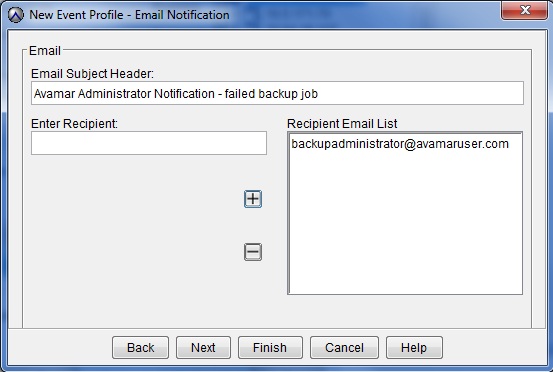
- Na ekranie Powiadomienie e-mail wprowadź adres e-mail odbiorcy i dodaj go do listy adresatów za pomocą przycisku + (dodaj).
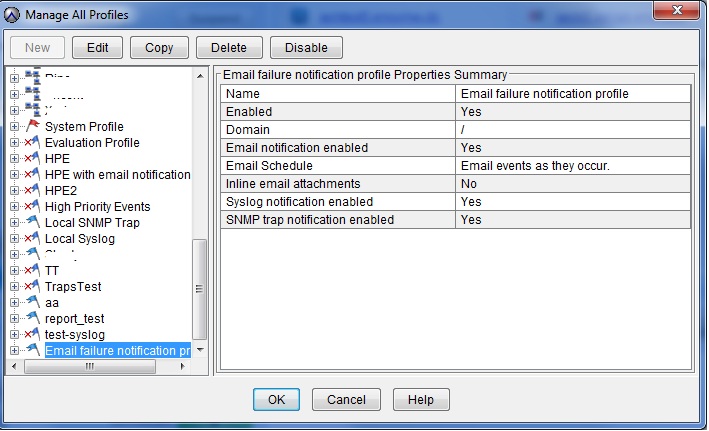
- Po utworzeniu profilu sprawdź szczegóły na ekranie "Zarządzaj wszystkimi profilami".
- Sprawdź, czy wiadomości e-mail są generowane, edytując profil i wybierając kartę "Email Notification".

Additional Information
Videos
Affected Products
AvamarProducts
Avamar, Avamar ServerArticle Properties
Article Number: 000023030
Article Type: How To
Last Modified: 06 Feb 2025
Version: 5
Find answers to your questions from other Dell users
Support Services
Check if your device is covered by Support Services.