Avamar: Como configurar notificações por e-mail para falhas de backup
Summary: Este artigo fornece uma visão geral de como usar o console do Avamar Administrator para configurar notificações por e-mail para falhas de backup. As informações neste artigo destinam-se a clientes, parceiros e equipes de serviços profissionais ou de entrega da Dell EMC. ...
This article applies to
This article does not apply to
This article is not tied to any specific product.
Not all product versions are identified in this article.
Instructions
Este artigo fornece uma visão geral sobre como usar o console do Avamar Administrator para configurar notificações por e-mail para falhas de backup.
As informações nesse artigo destinam-se a clientes, parceiros e à equipe de Serviços profissionais ou entrega da Dell EMC. Ele pressupõe que os leitores estejam familiarizados com o uso da interface do Avamar e possam identificar e solucionar problemas relacionados aos servidores SMTP.
O Suporte Dell EMC não implementa nem auxilia usuários finais ou parceiros com a configuração de notificações conforme descrito aqui. Se for necessária assistência em primeira mão para que a funcionalidade funcione em um ambiente, entre em contato com o gerente de contas da Dell EMC para solicitar um engajamento de Serviços profissionais.
- No Avamar Utility Node, verifique se o arquivo de configuração "mcserver.xml" do MCS do Avamar Administrator contém o valor "smtpHost" correto para que as mensagens de e-mail sejam roteadas com sucesso.
Para obter mais informações, consulte a seção "Notificações automáticas para o suporte ao cliente da EMC" do Guia do administrador do sistema para obter instruções sobre como verificar e corrigir a configuração "smtpHost".
- No Avamar Administrator, vá para Tools > Manage Profiles.
Criar um perfil. Isso deverá estar presente no domínio raiz se o perfil precisar englobar todos os subdomínios. Para configurar perfis separados para domínios separados, crie o perfil no subdomínio apropriado.
Configure o perfil para enviar dados quando ocorrer um evento ou em uma programação regular.
Para "enviar dados em um agendamento", certifique-se de definir o agendamento antes de criar o perfil.

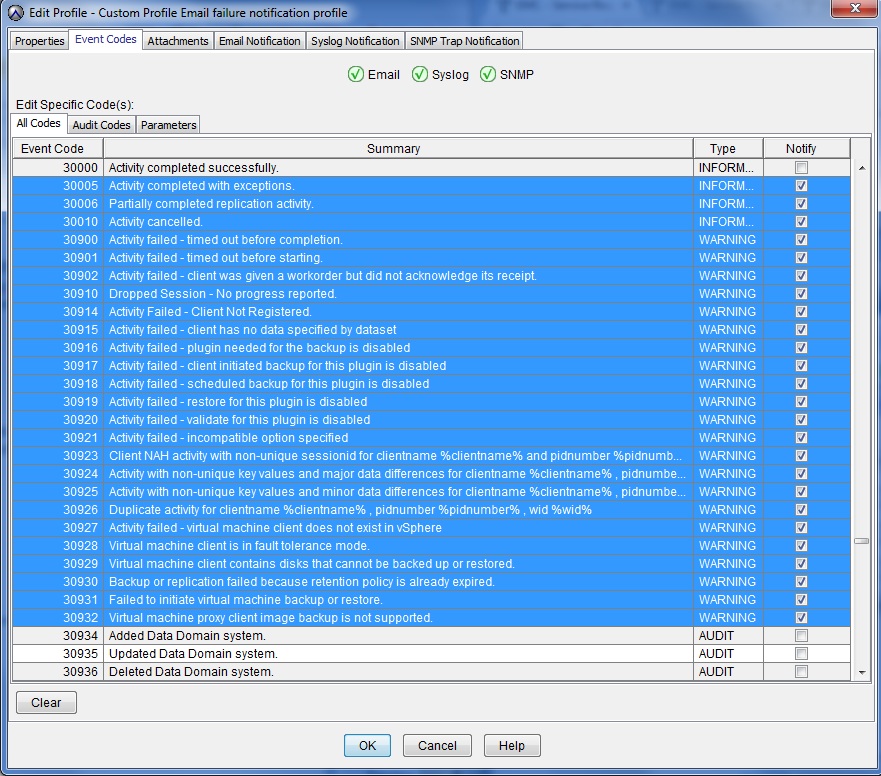
- Configure o perfil com o tipo de evento que o aciona.
A captura de tela a seguir mostra um intervalo de códigos de evento relacionados a problemas de backup. Sugere-se que eles sejam usados, embora seja possível refinar ainda mais, dependendo dos requisitos de geração de relatórios específicos.
É normal que a numeração do código de evento não seja contígua.
- Na tela Email Notification, digite um endereço de e-mail do destinatário e adicione-o à Lista de e-mails de destinatários usando o botão + (adicionar).

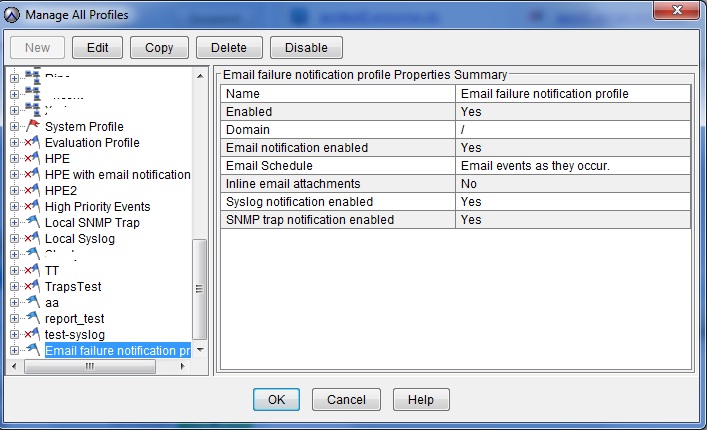
- Depois que o perfil for criado, analise os detalhes na tela "Gerenciar todos os perfis".
- Teste se as mensagens de e-mail estão sendo geradas editando o perfil e selecionando a guia 'Email Notification'.

Additional Information
Videos
Affected Products
AvamarProducts
Avamar, Avamar ServerArticle Properties
Article Number: 000023030
Article Type: How To
Last Modified: 06 Feb 2025
Version: 5
Find answers to your questions from other Dell users
Support Services
Check if your device is covered by Support Services.