Avamar. Настройка уведомлений по электронной почте для сбоев резервного копирования
Summary: В этой статье представлен обзор использования консоли администрирования Avamar для настройки уведомлений по электронной почте в случае сбоев резервного копирования. Информация в этой статье предназначена для заказчиков, партнеров, а также специалистов, оказывающих услуги или осуществляющих доставку Dell EMC. ...
This article applies to
This article does not apply to
This article is not tied to any specific product.
Not all product versions are identified in this article.
Instructions
В этой статье представлен обзор использования консоли администрирования Avamar для настройки уведомлений по электронной почте о сбоях резервного копирования.
Информация в этой статье предназначена для заказчиков, партнеров и специалистов предоставления услуг или доставки Dell EMC. Предполагается, что читатели знакомы с интерфейсом Avamar и могут выявлять и устранять неполадки, связанные с серверами SMTP.
Служба поддержки Dell EMC не внедряет и не помогает конечным пользователям и партнерам в настройке уведомлений, как описано здесь. Если для запуска функции в среде требуется помощь из первых рук, обратитесь к менеджеру по работе с клиентами Dell EMC, чтобы запросить услуги специалистов.
- На узле Avamar Utility Node убедитесь, что файл конфигурации MCS Avamar Administrator «mcserver.xml» содержит правильное значение «smtpHost», чтобы сообщения электронной почты могли быть успешно перенаправлены.
Для получения дополнительной информации см. раздел «Автоматические уведомления в службу поддержки заказчиков EMC» руководства системного администратора, где приведены инструкции по проверке и исправлению настройки «smtpHost».
- В Avamar Administrator перейдите в раздел Tools > Manage Profiles.
Создайте профиль. Это должно присутствовать в корневом домене, если профиль охватывает все субдомены. Чтобы настроить отдельные профили для отдельных доменов, создайте профиль в соответствующем поддомене.
Настройте профиль на отправку данных при возникновении события или по расписанию.
Чтобы отправлять данные по расписанию, перед созданием профиля определите расписание.

- Настройте профиль с типом событий, которые вызывают его срабатывание.
На следующем снимке экрана показан ряд кодов событий, связанных с проблемами резервного копирования. Рекомендуется использовать их, хотя может потребоваться дополнительная оптимизация в зависимости от конкретных требований к отчетности.
Нумерация кодов событий не является непрерывной.

- На экране Уведомление по электронной почте введите адрес электронной почты получателя и добавьте его в список адресов электронной почты получателей с помощью кнопки + (добавить).
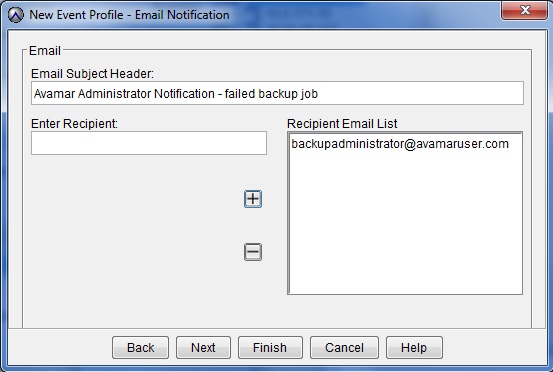
- После создания профиля просмотрите сведения на экране «Управление всеми профилями».
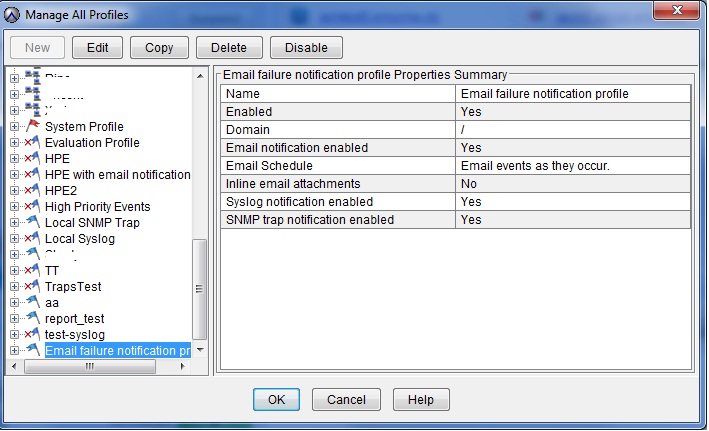
- Проверьте, создаются ли сообщения электронной почты, изменив профиль и выбрав вкладку «Уведомление по электронной почте».

Additional Information
Videos
Affected Products
AvamarProducts
Avamar, Avamar ServerArticle Properties
Article Number: 000023030
Article Type: How To
Last Modified: 06 Feb 2025
Version: 5
Find answers to your questions from other Dell users
Support Services
Check if your device is covered by Support Services.