Avamar: Yedekleme hataları için e-posta bildirimlerini yapılandırma
Summary: Bu makale, yedekleme hataları için e-posta bildirimlerini yapılandırmak üzere Avamar Administrator konsolunun nasıl kullanılacağına genel bir bakış sağlar. Bu makaledeki bilgiler müşterilere, iş ortaklarına ve Dell EMC Profesyonel Hizmetler veya Teslimat personeline yöneliktir. ...
This article applies to
This article does not apply to
This article is not tied to any specific product.
Not all product versions are identified in this article.
Instructions
Bu makalede, yedekleme hatalarına yönelik e-posta bildirimlerini yapılandırmak için Avamar Administrator konsolunun nasıl kullanılacağına dair bir genel bakış sağlanmaktadır.
Bu makaledeki bilgiler; müşteriler, iş ortakları ve Dell EMC Profesyonel Hizmetler veya Teslimat personeline yöneliktir. Okuyucuların Avamar arayüzünün kullanımı hakkında bilgi sahibi olduğu ve SMTP sunucularıyla ilgili sorunları belirleyip giderebildiği varsayılmaktadır.
Dell EMC Desteği, son kullanıcılara veya iş ortaklarına burada açıklandığı gibi bildirimlerin yapılandırılmasını uygulamaz veya yardımcı olmaz. İşlevselliğin bir ortamda çalışması için ilk elden yardım gerekiyorsa Dell EMC müşteri temsilcisiyle iletişime geçerek Profesyonel Hizmetler taahhüdünde bulunun.
- Avamar Utility Node'da, e-posta mesajlarının başarılı bir şekilde yönlendirilmesi için Avamar Administrator MCS yapılandırma dosyası 'mcserver.xml' öğesinin doğru 'smtpHost' değerini içerdiğinden emin olun.
Daha fazla bilgi için, "smtpHost" ayarının nasıl kontrol edileceği ve düzeltileceği ile ilgili talimatlar için Sistem Yöneticisi Kılavuzu'nun "EMC Müşteri Desteğine otomatik bildirimler" bölümüne bakın.
- Avamar Administrator'daTools>Manage Profiles bölümüne gidin.
Bir profil oluşturun. Profilin tüm alt etki alanlarını kapsaması isteniyorsa profil, kök etki alanında bulunmalıdır. Ayrı etki alanları için ayrı profiller yapılandırmak üzere profili uygun alt etki alanında oluşturun.
Profili, bir olay meydana geldiğinde ya da düzenli aralıklarla veri gönderecek şekilde yapılandırın.
'Bir zamanlamaya göre veri göndermek' için, profili oluşturmadan önce zamanlamayı tanımladığınızdan emin olun.
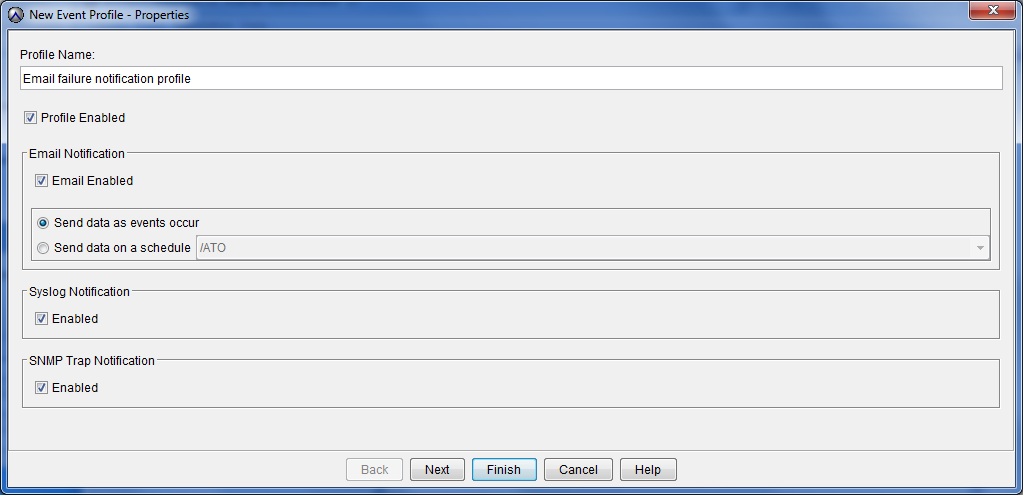
- Profili, tetiklemeye neden olacak olayları belirleyerek yapılandırın.
Aşağıdaki ekran görüntüsünde yedekleme sorunlarıyla ilgili çeşitli olay kodları gösterilmektedir. Belirli raporlama gereksinimlerinize göre olayları daha ayrıntıları bir şekilde belirlemek istiyor olsanız bile bunların kullanılması tavsiye edilir.
Olay kodu numaralarının ardışık olmaması normaldir.

- E-posta Bildirimi ekranında, bir alıcı e-posta adresi girin ve + (ekle) düğmesini kullanarak alıcı E-posta Listesine ekleyin.

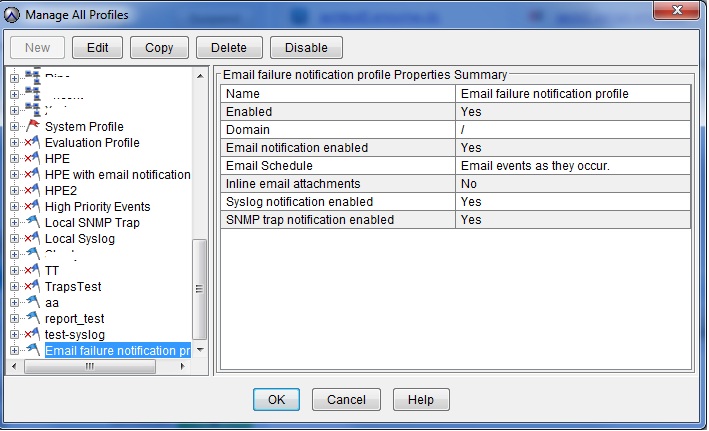
- Profil oluşturulduktan sonra, 'Tüm Profilleri Yönet' ekranındaki ayrıntıları gözden geçirin.
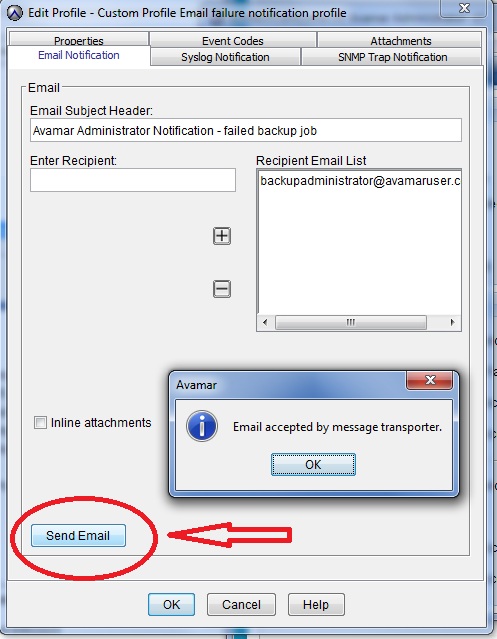
- Profili düzenleyerek ve 'E-posta Bildirimi' sekmesini seçerek e-posta mesajlarının oluşturulup oluşturulmadığını test edin.
Additional Information
Videos
Affected Products
AvamarProducts
Avamar, Avamar ServerArticle Properties
Article Number: 000023030
Article Type: How To
Last Modified: 06 Feb 2025
Version: 5
Find answers to your questions from other Dell users
Support Services
Check if your device is covered by Support Services.