Авамар: Як налаштувати сповіщення електронною поштою про збої резервного копіювання
Summary: У цій статті наведено огляд того, як використовувати консоль адміністратора Avamar для налаштування сповіщень електронною поштою про збої резервного копіювання. Інформація в цій статті призначена для клієнтів, партнерів і персоналу Dell EMC Professional Services або Delivery. ...
This article applies to
This article does not apply to
This article is not tied to any specific product.
Not all product versions are identified in this article.
Instructions
У цій статті наведено огляд того, як використовувати консоль адміністратора Avamar для налаштування сповіщень електронною поштою про збої резервного копіювання.
Інформація в цій статті призначена для клієнтів, партнерів і персоналу Dell EMC Professional Services або Delivery. Він передбачає, що читачі знайомі з використанням інтерфейсу Avamar і можуть виявляти та усувати проблеми, пов'язані з SMTP-серверами.
Служба підтримки Dell EMC не впроваджує та не допомагає кінцевим користувачам або партнерам із конфігурацією сповіщень, як описано тут. Якщо для забезпечення роботи функцій у середовищі потрібна допомога з перших рук, зверніться до менеджера по роботі з клієнтами Dell EMC, щоб надіслати запит на отримання професійних послуг.
- На вузлі утиліти Avamar переконайтеся, що файл конфігурації Avamar Administrator MCS 'mcserver.xml' містить правильне значення 'smtpHost', щоб повідомлення електронної пошти були успішно маршрутизовані.
Для отримання додаткової інформації зверніться до розділу Посібника системного адміністратора «Автоматичні сповіщення до служби підтримки клієнтів EMC», щоб отримати інструкції щодо перевірки та виправлення налаштувань «smtpHost».
- У вікні Avamar Administrator перейдіть до розділу Інструменти > Керування профілями.
Створіть профіль. Це повинно бути присутнім в кореневому домені, якщо профіль повинен охоплювати всі піддомени. Щоб налаштувати окремі профілі для окремих доменів, створіть профіль у відповідному піддомені.
Налаштуйте профіль на надсилання даних у разі виникнення події або за звичайним розкладом.
Щоб "надіслати дані за розкладом", обов'язково визначте розклад перед створенням профілю.

- Налаштуйте профіль із типом подій, які його спричиняють.
На наведеному нижче знімку екрана показано низку кодів подій, пов'язаних із проблемами резервного копіювання. Рекомендується використовувати їх, хоча ви можете захотіти вдосконалити їх залежно від ваших конкретних вимог до звітності.
Нормально, що нумерація кодів подій не є суміжною.

- На екрані сповіщень електронною поштою введіть адресу електронної пошти одержувача та додайте її до списку електронної пошти одержувача за допомогою кнопки + (додати).

- Коли профіль буде створено, перегляньте деталі на екрані "Керування всіма профілями".
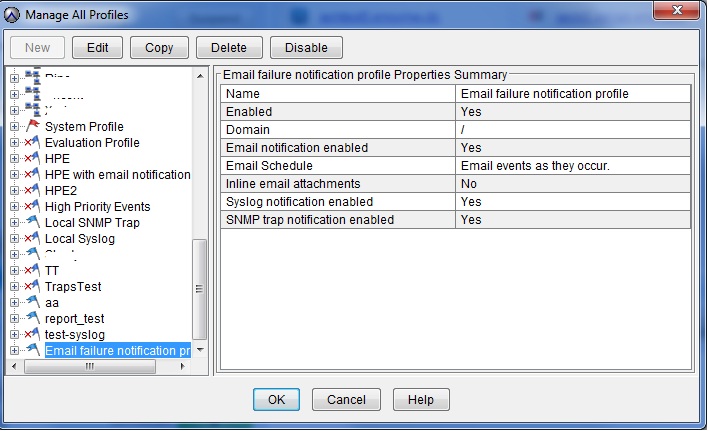
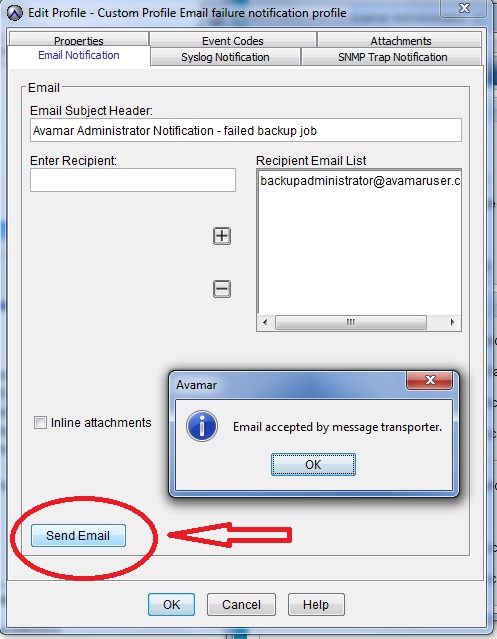
- Перевірте, чи генеруються електронні листи, відредагувавши профіль і вибравши вкладку «Сповіщення електронною поштою».
Additional Information
Article Properties
Article Number: 000023030
Article Type: How To
Last Modified: 06 Feb 2025
Version: 5
Find answers to your questions from other Dell users
Support Services
Check if your device is covered by Support Services.