PowerMax, VMAX All Flash, VMAX3: Lo spazio del puntatore dati di replica è prossimo alla soglia di capacità
Summary: Quando vengono superate le soglie RDP (Replication Data Pointer), l'array crea messaggi di avviso per gli utenti affinché risolvano la situazione.
This article applies to
This article does not apply to
This article is not tied to any specific product.
Not all product versions are identified in this article.
Symptoms
- Istantanee TimeFinder SnapVX
- Lo spazio RDP sta raggiungendo le soglie di capacità.
Avviso di soglia RDP:
Replication Data Pointer has reached 50% capacity.
Replication Data Pointer has reached 60% capacity.
Replication Data Pointer has reached 70% capacity.
Replication Data Pointer has reached 80% capacity.
Replication Data Pointer has reached 85% capacity.
Replication Data Pointer has reached 90% capacity.
Replication Data Pointer has reached 95% capacity.

Replication Data Pointer Meta Data Usage reached 90-99%.
Cause
Questo avviso indica che l RDP dell'array ha raggiunto o superato un valore di soglia di utilizzo percentuale impostato durante l'utilizzo di TimeFinder SnapVX per operazioni di replica locale. L'array genera un avviso e chiama Dell per informare che lo spazio RDP ha raggiunto una determinata percentuale di utilizzo. Dell invia un'e-mail di follow-up al contatto designato dell'array per informarlo che la soglia è stata raggiunta.
RDP è un file system interno all'array che conserva puntatori ai metadati per le istantanee SnapVX. Consente inoltre l'accesso alla versione o ai dati originali protetti dalle istantanee SnapVX . Il numero di puntatori consentiti in RDP è limitato. Per impostazione predefinita, circa il 24% dello spazio dei metadati è dedicato ai volumi back-end (dispositivi dati thin) sull'array. Una volta che lo spazio RDP raggiunge il 100%, le istantanee SnapVX potrebbero avere esito negativo. Ciò è dovuto al fatto che l'array non tiene più traccia delle nuove versioni dei dati sui dispositivi di origine di cui non è stata precedentemente creata la versione all'interno dell'istantanea attiva.
Resolution
Istruzioni:
- Rivedere l'utilizzo corrente dello spazio RDP nell'array.
- Esaminare le istantanee SnapVX correnti e il relativo utilizzo del dispositivo.
- Intraprendere le azioni necessarie per ridurre l'utilizzo di RDP.
- È necessario prestare particolare attenzione quando Snap Secure è attivo perché ha la priorità sulle scritture host su tali volumi di origine se il sistema raggiunge i limiti della memoria cache di replica o delle risorse SRP. Per ulteriori informazioni, consultare la guida utente 10.x CLI di Dell Solutions Enabler TimeFinder SnapVX CLI Regolee restrizioni delle istantanee protette.
Possibili azioni consigliate:
- Terminare le istantanee SnapVX non necessarie.
- Esaminare le istantanee. Una o più snapshot potrebbero non essere più necessarie.
-
Se si dispone di una o più destinazioni collegate associate all'istantanea, le destinazioni collegate devono essere scollegate prima che l'istantanea possa essere terminata.
- Prendere in considerazione l'utilizzo di timer preimpostati nelle istantanee SnapVX.
- Se la frequenza di refresh dei volumi di origine nelle istantanee è troppo elevata, prendere in considerazione l'utilizzo di TimeFinder Clone. TimeFinder Clone non utilizza RDP per tenere traccia delle versioni.
- Estendere lo spazio disponibile sull'RDP.
- In HYPERMAX OS 5977.810.784 e versioni successive, è possibile espandere lo spazio di utilizzo RDP nella cache dai valori predefiniti. Per ulteriori informazioni, contatta il tuo rappresentante Dell Technologies locale o il team di supporto Dell Technologies VMAX.
Come visualizzare l'utilizzo di RDP:
Di seguito sono indicati i livelli del software Dell e HYPERMAX OS o versioni successive disponibili:
- Solutions Enabler: 8.2.x
- Unisphere for VMAX: 8.2.x
- HYPERMAX OS 5977.810.784
Solutions Enabler:
- Emettere un
symcfg list -v, dove è possibile utilizzare'Replication Usage'agrep(Linux) oppureFIND(Windows).
Unisphere for VMAX:
- Passare a <SN>> Data Protection > Protection Dashboard.
- A
'Replication Cache Used %'oppure'Replication Utilization'è presente una barra.
Unisphere for PowerMax:
- Selezionare il numero > di serie dell'array Selezionare la capacità > Abilita Visualizzazione dettagliata > dell'utilizzo del > sistema Metadati di replica:
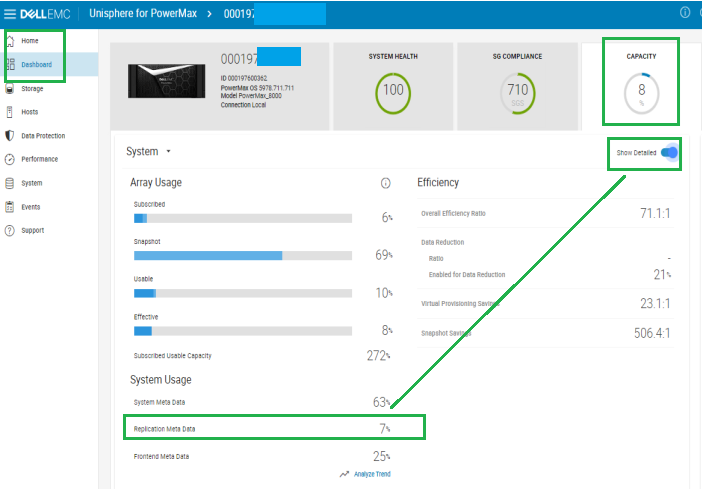
OPPURE
- Selezionare il numero > di serie dell'array Dashboard > delle prestazioni > Selezionare Array > Array Efficiency.
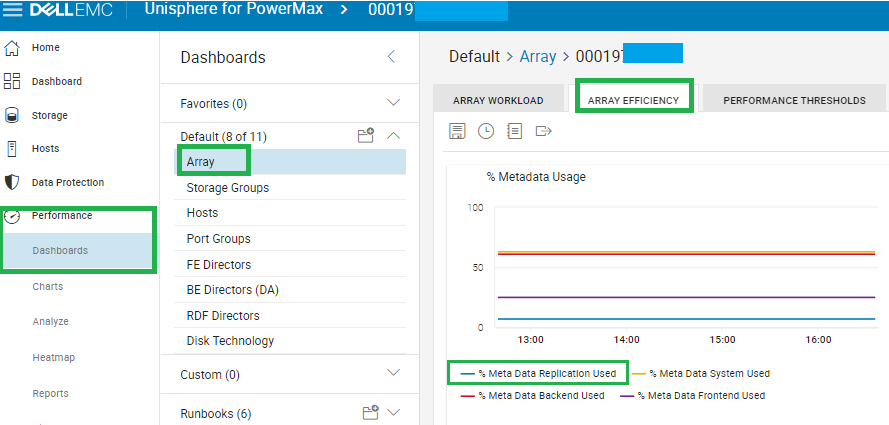
Come indicato nella guida online, il termine RDP viene modificato in "Metadata Replication Used".
% Metadata Replication Used è la percentuale utilizzata dell'allocazione per la replica locale (RDP) nel file di paging dei metadati.
Come monitorare gli avvisi sull'utilizzo di RDP:
Di seguito sono indicati i livelli del software Dell e HYPERMAX OS o versioni successive disponibili:
- Solutions Enabler: 8.2.x
- Unisphere for VMAX: 8.2.x
- HYPERMAX OS 5977.810.784
Solutions Enabler:
- Utilizzare
symevent monitorper monitorare gli eventi in tempo reale. - Utilizzare
symevent listper elencare gli eventi passati. - Quando viene generato l'avviso, compare il seguente messaggio:
The device pool or Storage Resource Pool (SRP) is almost full.
Unisphere for VMAX o Unisphere for PowerMax:
- Andare a Home > Administration > Alert Settings > Symmetrix Threshold Alerts.
- Assicurarsi che l'opzione Local Replication Utilization sia abilitata.
- La soglia di notifica predefinita non può essere modificata, ma può essere sostituita da una nuova policy di avviso. Cliccare sul pulsante Create e seguire le istruzioni della procedura guidata per creare le soglie.
- Accedere a Home > Administration > Alert Settings > Notifications per Unisphere per ricevere una notifica quando l'avviso è impostato. È possibile abilitare gli avvisi Syslog, e-mail o SNMP (Simple Network Management Protocol).
Additional Information
Questi messaggi non generano una Service Request (SR). Al contrario, viene generato e inviato un messaggio di posta elettronica al contatto principale dell'account con istruzioni su come esaminarlo con un link a questo articolo.
Per ulteriori informazioni su SnapVX e RDP, consultare la nota tecnica su SnapVX di Dell Technologies:
Replica locale con SnapVX | Dell PowerMax e VMAX All Flash: Replica locale di TimeFinder SnapVX | Hub informativo Dell Technologies
Le repliche TimeFinder Business Continuity Volume (BCV) e TimeFinder Clone non utilizzano il sistema RDP sui sistemi VMAX3 o VMAX All Flash.
Affected Products
PowerMax, PowerMax 2000, PowerMax 8000, VMAX 100K, VMAX 200K, VMAX 250F, VMAX 400K, VMAX 450F, VMAX 850F, VMAX 950FProducts
VMAX All Flash, VMAX3 SeriesArticle Properties
Article Number: 000025002
Article Type: Solution
Last Modified: 17 Apr 2026
Version: 12
Find answers to your questions from other Dell users
Support Services
Check if your device is covered by Support Services.