PowerMax、VMAX All Flash、VMAX3:レプリケーション データ ポインターの領域が容量の閾値に近づいています
Summary: レプリケーション データ ポインター(RDP)の閾値を超えると、アレイはユーザーに状況に対処するためのアラート メッセージを作成します。
This article applies to
This article does not apply to
This article is not tied to any specific product.
Not all product versions are identified in this article.
Symptoms
- TimeFinder SnapVXスナップショット
- RDP領域が容量の閾値に達しています。
RDPしきい値アラート:
Replication Data Pointer has reached 50% capacity.
Replication Data Pointer has reached 60% capacity.
Replication Data Pointer has reached 70% capacity.
Replication Data Pointer has reached 80% capacity.
Replication Data Pointer has reached 85% capacity.
Replication Data Pointer has reached 90% capacity.
Replication Data Pointer has reached 95% capacity.

Replication Data Pointer Meta Data Usage reached 90-99%.
Cause
このアラートは、TimeFinder SnapVXをローカル レプリケーション操作に使用している間に、アレイのRDPが設定された使用率しきい値に到達または超えたことを示します。アレイはアラートを生成し、RDPスペースが特定の使用率に達したことを通知するためにDellにオートコールします。Dellは、アレイの指定された連絡先にフォローアップEメールを送信して、しきい値に達したことを通知します
RDPはアレイ上の内部ファイル システムであり、SnapVXスナップショットのメタデータ ポインタを保持します。また、 SnapVX スナップショットが保護するバージョンまたは元のデータにアクセスすることもできます。RDP で許可されるポインターの数は有限です。デフォルトでは、メタデータ領域の約24%がアレイ上のバックエンド ボリューム(シン データ デバイス)に割り当てられます。このRDPスペースが100%に達すると、SnapVXスナップショットが失敗する可能性があります。これは、アクティブなスナップショット内で以前にバージョン管理されていないソース デバイス上のデータの新しいバージョンがアレイで追跡されなくなるためです。
Resolution
手順:
- アレイ内のRDPスペースの現在の使用率を確認します。
- 現在のSnapVXスナップショットとそのデバイス使用率を確認します。
- RDPの使用を減らすために必要なアクションを実行します。
- Snap Secureを設定する場合は、特に注意が必要です。システムがレプリケーション キャッシュまたはSRPリソースの制限に達すると、ソース ボリュームへのホストの書き込みよりも優先されるためです。詳細については、 Dell Solutions Enabler TimeFinder SnapVX CLI User Guide 10.xの 、安全なスナップショットのルールと制限事項に関するステートメントを参照してください。
推奨されるアクション オプション:
- 不要なSnapVXスナップショットを終了します。
- スナップショットを確認します。1つ以上のスナップショットが不要になる場合があります。
-
スナップショットに関連付けられているリンク ターゲットが1つ以上ある場合は、スナップショットを終了する前にリンク ターゲットのリンクを解除する必要があります。
- SnapVXスナップショットで自己期限切れタイマーを使用することを検討してください。
- スナップショット上のソース ボリュームのリフレッシュ レートが高すぎる場合は、TimeFinder Cloneの使用を検討してください。TimeFinder Cloneは、バージョン追跡にRDPを使用しません。
- RDP領域の容量を拡張します。
- HYPERMAX OS 5977.810.784以降では、キャッシュ内のRDP消費領域をデフォルト値から拡張する機能があります。詳細については、地域のデル・テクノロジーズ担当者またはデル・テクノロジーズVMAXサポート チームにお問い合わせください。
RDPの使用状況を表示する方法:
以下は、Dell SoftwareおよびHYPERMAX OSレベル以降で使用できます。
- Solutions Enabler:8.2.x
- Unisphere for VMAX:8.2.x
- HYPERMAX OS 5977.810.784
Solutions Enabler:
- 発行
symcfg list -vでは、'Replication Usage'とgrep(Linux)またはFIND(Windows)をクリックします。
Unisphere for VMAX:
- <SN>>データ保護>保護ダッシュボードに移動します。
- A
'Replication Cache Used %'または'Replication Utilization'bar が存在します。
Unisphere for PowerMax:
- アレイの シリアル番号を選択し > 容量の選択 > [Show detailed > System Usage > Replication Meta Data]を有効にします。
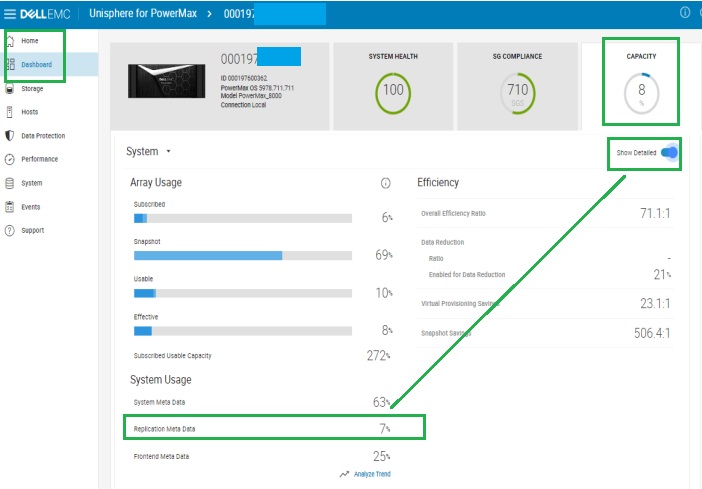
または
- [Performance > Dashboard]>アレイのシリアル番号を選択し>Array>Array Efficiencyを選択します。
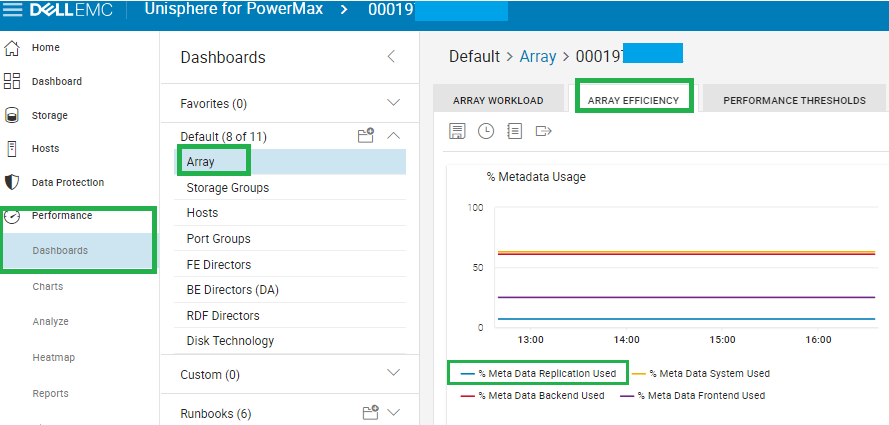
オンライン ヘルプによると、RDPの用語は 「Metadata Replication Used」 に再フェーズされています。
% Metadata Replication Used は、メタデータ ページ ファイル内のローカル レプリケーション (RDP) の割り当ての使用済み割合です。
RDPの使用に関するアラートを監視する方法:
以下は、Dell SoftwareおよびHYPERMAX OSレベル以降で使用できます。
- Solutions Enabler:8.2.x
- Unisphere for VMAX:8.2.x
- HYPERMAX OS 5977.810.784
Solutions Enabler:
- リアルタイム イベントを監視するには、
symevent monitorをクリックして、リアルタイムのイベントを監視します。 - リアルタイム イベントを監視するには、
symevent listをクリックして、過去のイベントを一覧表示します。 - アラートが発生すると、次のメッセージが表示されます:
The device pool or Storage Resource Pool (SRP) is almost fullの詳細を確認してください。
Unisphere for VMAXまたはUnisphere for PowerMax:
- [Home > Administration]>[Alert Settings]>[Symmetrix Threshold Alerts]に移動します。
- Local Replication Utilizationが有効になっていることを確認します。
- デフォルトの通知しきい値は変更できませんが、新しいアラート ポリシーで置き換えることができます。Createボタンをクリックし、ウィザードのプロンプトに従って閾値を作成します。
- アラートが設定されたら、ホーム > Administration>Alert Settings>Notifications for Unisphereの順に移動します。Syslog、Eメール、またはSimple Network Management Protocol(SNMP)アラートを有効にすることができます。
Additional Information
これらのメッセージは、サービス リクエスト(SR)を生成しません。代わりに、Eメールが生成され、この記事へのリンクを使用して確認する方法を説明するアカウントの主要連絡先に送信されます。
SnapVXとRDPの詳細については、『Dell Technologies SnapVX Tech Note:
Local replication with SnapVX |Dell PowerMaxおよびVMAX All Flash: TimeFinder SnapVXローカル レプリケーション |Dell Technologies Info Hub
TimeFinder Business Continuity Volume (BCV)およびTimeFinderクローン レプリケーションでは、VMAX3またはVMAX All FlashシステムではRDPシステムを使用しません。
Affected Products
PowerMax, PowerMax 2000, PowerMax 8000, VMAX 100K, VMAX 200K, VMAX 250F, VMAX 400K, VMAX 450F, VMAX 850F, VMAX 950FProducts
VMAX All Flash, VMAX3 SeriesArticle Properties
Article Number: 000025002
Article Type: Solution
Last Modified: 17 Apr 2026
Version: 12
Find answers to your questions from other Dell users
Support Services
Check if your device is covered by Support Services.