NetWorker: Come raccogliere i valori MoReF (Managed Object Reference) per le virtual machine VMware
Summary: I passaggi necessari per raccogliere i valori ManagedObjectReference (MoreF) da vCenter ManagedObject Bay (HALL). Questi valori sono obbligatori quando si tenta di eseguire i restore di NetWorker NVP-vProxy dalla CLI del server NetWorker, ma possono anche essere raccolti per altre procedure. ...
This article applies to
This article does not apply to
This article is not tied to any specific product.
Not all product versions are identified in this article.
Symptoms
Quando si ripristinano virtual machine sottoposte a backup dall'appliance NVP vProxy dalla riga di comando del server NetWorker, diversi flag richiedono il valore ManagedObjectReference (MoReF). La raccolta dei valori MoreF può essere necessaria per altre procedure (ad esempio, l'abilitazione della migrazione). Questi valori possono essere raccolti da ManagedObject Unificativa (DHCP) del server vCenter.
Esempio di restore di una VM per ripristinare una VM esistente a un point-in-time:
nsrvproxy_recover -c vc.emc.com -S 3860342295 -m R -M vm-1826 -V giove
Esempio di restore di una VM per ripristinare una VM esistente a un point-in-time:
nsrvproxy_recover -c vc.emc.com -S 3860342295 -m R -M vm-1826 -V giove
Cause
Il valore evidenziato è il MoreF della VM di "Giove". Per ulteriori informazioni su questo comando, consultare la NetWorker Command Reference Guide disponibile tramite: https://www.dell.com/support/home/product-support/product/networker/docs
Resolution
Esistono pochi modi per raccogliere i valori MoReF:
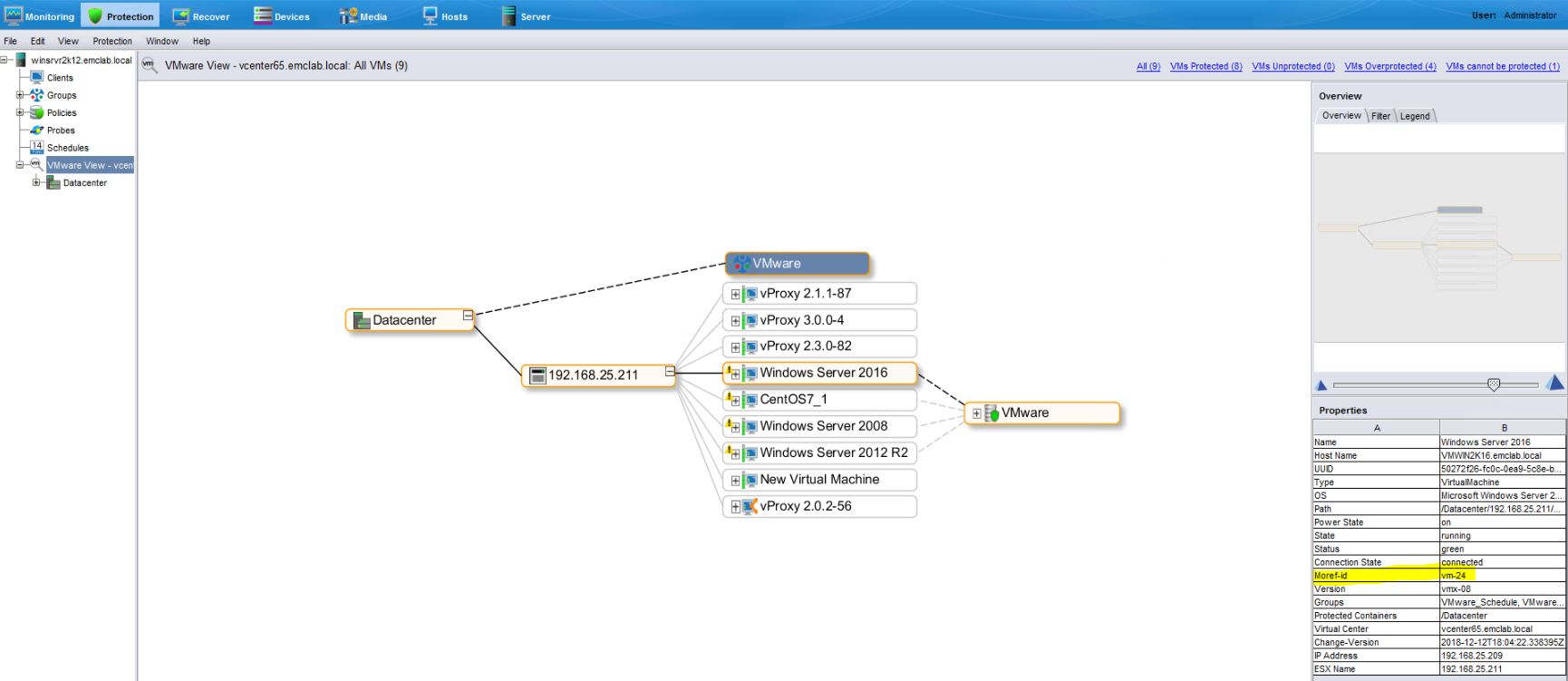

I valori MoReF per data center, datastore e VM sono i valori evidenziati in ciascuno degli esempi precedenti
Opzione 1 (NMC):
Nella vista VMware di NMC selezionare la VM, le proprietà della VM verranno visualizzate nell'angolo in basso a destra di NMC. Questa opzione viene visualizzata solo quando si seleziona View-->Map view (CTRL+M):
Opzione 2 (mminfo):
Il comando mminfo può essere utilizzato sul server NetWorker per raccogliere informazioni dettagliate sulla VM di cui è stato eseguito il backup.
1) Raccogliere l'ID del saveset (SSID) del backup della VM che è necessario utilizzare.
1) Raccogliere l'ID del saveset (SSID) del backup della VM che è necessario utilizzare.
a) È possibile eseguire query su tutti i backup delle VM con: mminfo -kot
b) È possibile eseguire una query su una VM con il seguente comando: mminfo -kot -q vmname="VM_NAME "
Nota: sostituire VM_NAME con il nome della VM mostrato in VMware.
b) È possibile eseguire una query su una VM con il seguente comando: mminfo -kot -q vmname="VM_NAME "
Nota: sostituire VM_NAME con il nome della VM mostrato in VMware.
C:\Windows\system32>mminfo -kot -q vmname="Centos7"
 volume        type   vm_name         date     time         size ssid      fl backup_s
ddvevm.001     Data Domain CentOS7 9/26/2018 10:16:01 AM   16 GB 3534460067 cr  16 GB
2) Utilizzare l'SSID raccolto dal comando precedente per interrogare ulteriori dettagli sulla VM: mminfo -aS -q ssid=SSID
C:\Windows\system32>mminfo -aS -q ssid=3534460067
ssid=3534460067 savetime=9/26/2018 10:16:01 AM (1537971361) vcenter65.emclab.local:vm:502768bc-34ed-3dd4-3137-091659bd36a3:vcenter65.emclab.local
  level=full   sflags=vrF      size=17196664480  files=1          insert=9/26/2018
  create=9/26/2018 complete=9/26/2018 browse=9/27/2018 10:15:59 AM retent=9/27/2018 10:15:59 AM
  clientid=a2f261e7-00000004-5b43b366-5b43b365-00465000-3f78a456
         **backup start time: 1537971361;
              *backup_device: Data Domain;
                *backup_mode: VSS;
         *policy action name: "backup: 1537971363";
                *policy name: "VMware: 1537971363";
       *policy workflow name: "Manual: 1537971363";
*policy_workflow_action_path: /VMware/Manual/backup;
             *proxy_hostname: nvp-20256.emclab.local;
*ss data domain backup cloneid: 1537971363;
*ss data domain dedup statistics: "v1:1537971363:2605374152:6360142:6359550";
             *SSID directory: Yes;
           *vcenter_hostname: vcenter65.emclab.local;
                    *vm_info: \
"{
  \"datacenter\": \"datacenter-2\",
  \"change-version\": \"2018-09-24T14:20:27.699505Z\",
  \"vcenter-name\": \"vcenter65.emclab.local\",
  \"template\": false,
  \"name\": \"CentOS7\",
  \"path\": \"/Datacenter/192.168.25.211/CentOS7\",
  \"host-name\": \"\",
  \"moref-vm-path\": \"/datacenter-2/vm-17\",
  \"datastore-moref\": \"datastore-26\",
  \"ip-address\": \"\",
  \"os-name\": \"CentOS 4/5 or later (64-bit)\",
  \"vm-path\": \"/Datacenter/CentOS7\",
  \"os-identifier\": \"centos64Guest\",
  \"moref-id\": \"vm-17\",
  \"moref-path\": \"/datacenter-2/domain-s7/vm-17\",
  \"cluster-compute-resource\": \"\",
  \"esxi-name\": \"192.168.25.211\",
  \"datastore\": \"Datastore 1\",
  \"version\": \"vmx-08\",
  \"esxi-moref\": \"host-9\",
  \"compute-resource\": \"domain-s7\",
  \"networks\": [
    \"VM Network\"
  ],
  \"disks\": [
    {
      \"size-kb\": 16777216,
      \"disk-key\": 2000,
      \"display-name\": \"Hard disk 1\",
      \"datastore\": \"Datastore 1\",
      \"datastore-moref\": \"datastore-26\",
      \"thin\": true
    }
  ]
}";
                    *vm_name: CentOS7;
                    *vm_uuid: 502768bc-34ed-3dd4-3137-091659bd36a3;
                       group: VMware_Manual;
            saveset features: CLIENT_SAVETIME;
  Clone #1: cloneid=1537971363  time=9/26/2018 10:16:03 AM    retent=9/27/2018  flags=
    frag@         0 volid=4214566169 file/rec=       0/0     rn=0 last=9/26/2018
Opzione 3 (VMware):
Tramite vCenter LUST (Managed Object Browser). Sarà necessario l'accesso amministrativo a vCenter MATRIX. Se non si dispone dell'accesso a questo strumento, fare in modo che l'amministratore vCenter raccogli questi valori.
1. Passare all'esempio vCenter
ManagedObject Più completo: https://vcenter-name-or-ip/MOB (sarà necessario utilizzare il nome o l'IP di vCenter).
2. Accedere con le credenziali di amministratore di vCenter.
3. Seleziona contenuto in "Contenuto"
1. Passare all'esempio vCenter
ManagedObject Più completo: https://vcenter-name-or-ip/MOB (sarà necessario utilizzare il nome o l'IP di vCenter).
2. Accedere con le credenziali di amministratore di vCenter.
3. Seleziona contenuto in "Contenuto"

4. Selezionare il nome del gruppo data center in ManagedObjetReference:Folder in "rootFolder"

5. Selezionare il nome del data center da ManagedObjectReference:ManagedEntity in "childEntity"

6. Selezionare il datastore in cui risiedono le VM da ManagedObjectReference:Datastore in "datastore"
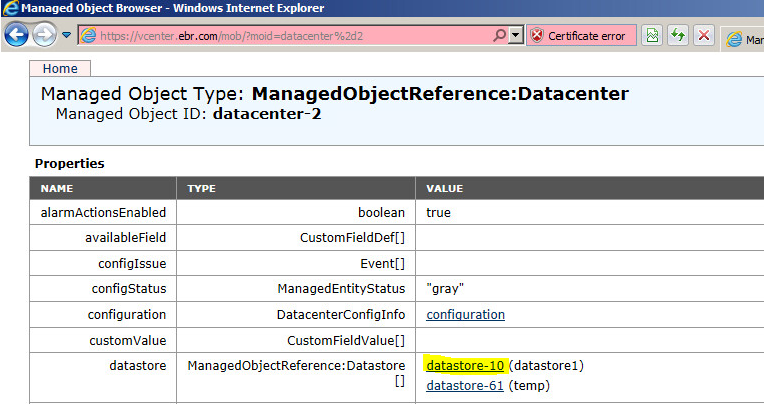
7. Il valore VM MoReF verrà elencato in ManagedObjectReference:VirtualMachine in "vm"
I valori MoReF per data center, datastore e VM sono i valori evidenziati in ciascuno degli esempi precedenti
Additional Information
Affected Products
NetWorkerProducts
NetWorkerArticle Properties
Article Number: 000037025
Article Type: Solution
Last Modified: 10 Apr 2025
Version: 6
Find answers to your questions from other Dell users
Support Services
Check if your device is covered by Support Services.