NetWorker: Sikkerhetskopiering mislykkes med manglende samsvar mellom vertsadresse og/eller «serveravvist legitimasjon»
Summary: Sikkerhetskopiering av NetWorker mislykkes med «Vertsadressekonflikt»-feil og/eller «serveravvist legitimasjon». Du kan heller ikke bla gjennom klientens «client properties savesets»-felt i NMC. Dette problemet har vanligvis å gjøre med nodeproblemer mellom klienten og serveren, men kan skyldes feil informasjon i klientene NSRLADB. ...
This article applies to
This article does not apply to
This article is not tied to any specific product.
Not all product versions are identified in this article.
Symptoms
Sikkerhetskopiering av NetWorker mislykkes med «Vertsadressekonflikt»-feil og/eller «serveravvist legitimasjon».
Du kan heller ikke bla gjennom klientens «client properties savesets»-felt i NMC.
Du kan heller ikke bla gjennom klientens «client properties savesets»-felt i NMC.
Cause
Dette problemet har vanligvis å gjøre med problemer med manglende samsvar mellom motpartsinformasjon mellom klienten og serveren, men kan skyldes feil informasjon i klientene NSRLADB.
Resolution
Før du fortsetter med de neste trinnene, må du sørge for at alle nettverkstilkoblinger fungerer som de skal i miljøet ditt ved å fullføre ping-testene og nslookup (FQDN, ShortName, IP) mellom NetWorker-serveren og klientene. Dette må fungere på riktig måte for at NetWorker skal kunne løse og koble til mellom verter/enheter.
Tøm NetWorker-motpartsinformasjonen
NetWorker: Fjerne feil NSR-motpartinformasjon automatisk ved hjelp av nsradmin -C
Regenerere klientene NSRLADB
1) På NetWorker CLIENT kjører du følgende kommandoer:
C:\>nsradmin -p nsrexec
nsradmin> p type: nsrla
Eksempel:
nsradmin> p type: nsrla
Eksempel:
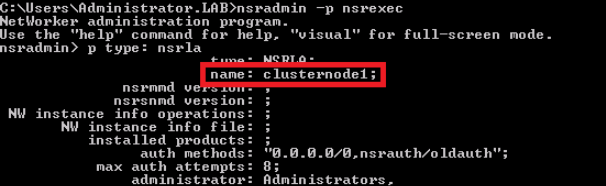

2) På NetWorker CLIENT stopper du klienttjenestene ved å kjøre følgende kommando:
C:> net stop nsrexecd
3) Når tjenesten har stoppet oppretting av en OS-vertsfiloppføring på klienten for å gjenspeile klientens IP og navn som ble brukt i NMC
For eksempel:
192.168.25.8 clusternode1.x.lab.emc.com clusternode1
Merk: Siden FQDN ble brukt i NMC, ble FQDN angitt som fornavn i vertsfilen. Du må angi hvilket navn som ble brukt i NMC som den første oppføringen i vertsfilen.
192.168.25.8 clusternode1.x.lab.emc.com clusternode1
Når endringene i vertsfilen er gjort, må du sørge for at endringene lagres.
4) Naviger til NetWorker-installasjonskatalogen, og gi nytt navn til filen \nsr\res\nsrladb (ikke slett den).
5) Start NetWorker-klienttjenesten:
C:> net start nsrexecd
6) Kjør nsradmin -p nsrexec-kommandoene i trinn én for å bekrefte endringene.
C:\>nsradmin -p nsrexec
nsradmin> p type: nsrla
nsradmin> p type: nsrla

Affected Products
NetWorkerProducts
NetWorkerArticle Properties
Article Number: 000039013
Article Type: Solution
Last Modified: 15 Jul 2025
Version: 4
Find answers to your questions from other Dell users
Support Services
Check if your device is covered by Support Services.