Data Domain: Erzwingen des Replikationsdatenverkehrs über eine bestimmte Netzwerkschnittstelle (NIC)
Summary: In diesem Artikel wird erläutert, wie Sie Data Domain-Replikationsdatenverkehr über einen bestimmten Ethernetport erzwingen.
This article applies to
This article does not apply to
This article is not tied to any specific product.
Not all product versions are identified in this article.
Symptoms
In diesem Artikel wird erläutert, wie Sie Replikationsdatenverkehr über einen bestimmten Ethernetport erzwingen.
Cause
Es hat sich bewährt, Replikationsaktivitäten über ein dediziertes Netzwerk durchzuführen.
Wenn Sie diese Vorgehensweise nicht befolgen, kann es zu einer Überlastung des Netzwerks kommen, was die Performance von Replikations- und Backup-/Recovery-Aktivitäten beeinträchtigen kann
Resolution
Ändern Sie für die Verzeichnis-, MTree- und Sammlungsreplikation den Replikationskontext, um einen anderen Wert für den Verbindungshost zu übernehmen.
Schritte:
- Navigieren Sie nach der Anmeldung über die grafische Benutzeroberfläche (GUI) der Quell-Data Domain zu Protokolle>Replikation
- Wählen Sie den Replikationskontext aus
- Klicken Sie auf die Schaltfläche "Einstellungen ändern ".
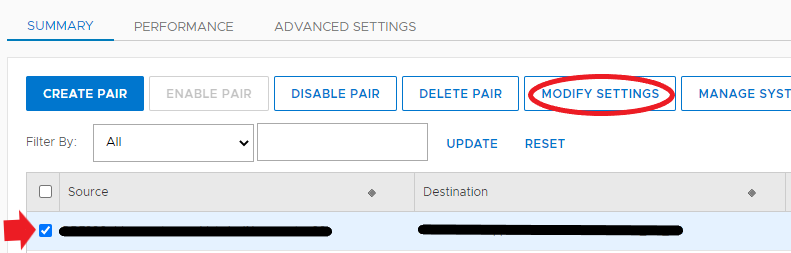
- Wählen Sie im Dialogfeld Modify Connection Settings die Option Use Non-default Connection Host aus und geben Sie die neue Ziel-IP oder den neuen Hostnamen an, die Sie für die Ziel-Data Domain verwenden möchten.
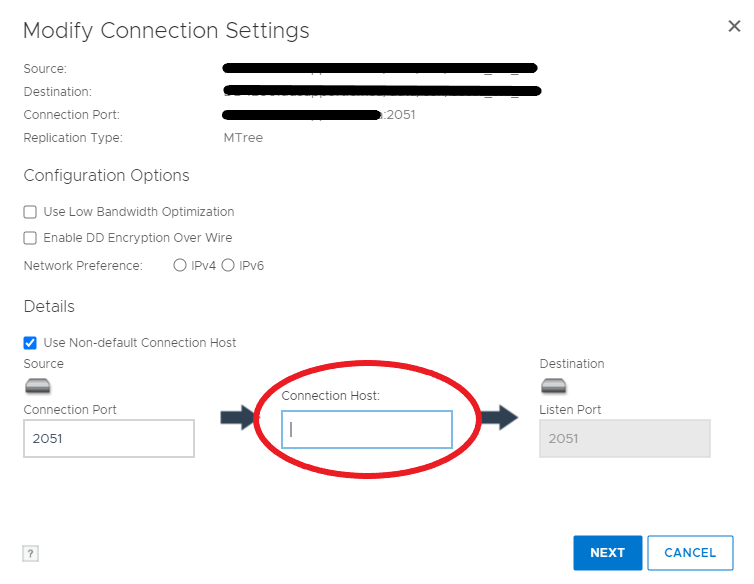
- Klicken Sie auf Weiter.
- Sie erhalten eine Warnung, dass der Kontext deaktiviert und wieder aktiviert wird. Wenn ein aktiver MTree-Replikationskontext derzeit aktiv ist, wird die Replikation des aktuellen Snapshot neu gestartet.
- Sobald Sie auf OK gedrückt haben, beobachten Sie, wie die Aufgabe abgeschlossen wird, um sicherzustellen, dass die Änderung vorgenommen wurde.
- Dieselbe Änderung kann in der Data Domain-CLI mit dem Befehl "
“replication modify <destination> connection-host <new-host-name>
Hinweis: Stellen Sie sicher, dass der Verbindungshost nur über eine bestimmte Netzwerkschnittstelle erreichbar ist (z. B. durch Ping), die Sie als Replikationsschnittstelle konzipiert haben. Wenn dies nicht möglich ist, müssen Sie eine statische Route auf der Quell-Data Domain erstellen.
Schritte:
- Navigieren Sie nach der Anmeldung in der grafischen Benutzeroberfläche (GUI) der Quell-Data Domain zu Hardware, Ethernet, Routen.
- Wählen Sie die Netzwerkschnittstelle aus, die Sie als Replikationsquell-IP festgelegt haben, und klicken Sie auf Next
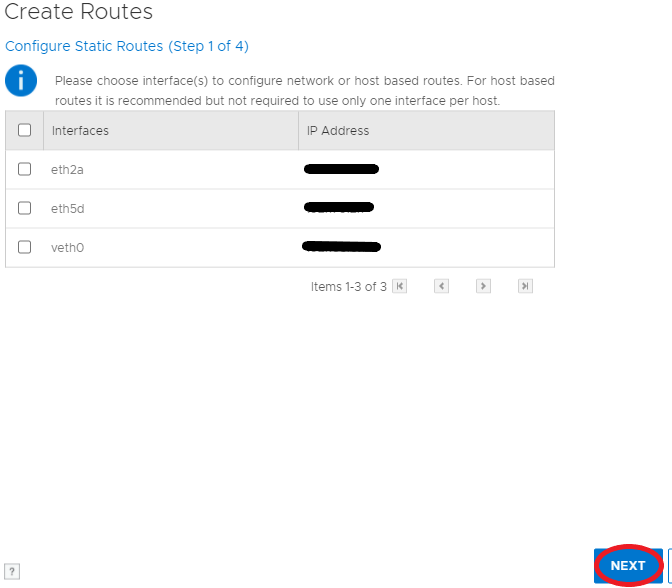
- Wählen Sie im nächsten Schritt Host aus und geben Sie die IP-Adresse der Schnittstelle oder den Hostnamen an, sofern sie von der Quell-DataDomain aufgelöst werden können (Hinweis: Wenn sich das Subnetz der Quellschnittstelle vom Ziel-Data-Domain-Netz unterscheidet, müssen Sie das Gateway angeben)
- Klicken Sie auf Weiter, überprüfen Sie die Einstellungen und klicken Sie auf Fertigstellen.
- Beobachten Sie, wie die Aufgabe bis zum Ende abgeschlossen ist, um sicherzustellen, dass sie abgeschlossen ist.
- Dasselbe kann über die Befehlszeilenschnittstelle mit dem Befehl "
“net route add
Für die DDBOOST-Replikation und als Alternative zu allen anderen Replikationsmethoden können wir den Zielhostnamen als alternative Ziel-IP auflösen, indem wir die Einträge der Data Domain-Quellhosts ändern (auch hier gilt: Wenn andere Netzwerkschnittstellen die von uns festgelegte Ziel-IP-Adresse auflösen und eine Verbindung herstellen können, muss eine statische Route auf der Quelle erstellt werden).
Schritte
- Navigieren Sie nach der Anmeldung über die grafische Benutzeroberfläche (GUI) der Quell-Data Domain zu Hardware, Ethernet, Einstellungen.
- Klicken Sie im Abschnitt Host Mapping auf die Schaltfläche ADD

- Wählen Sie im Dialogfeld einen Hostnamen aus, falls dieser bereits angezeigt wird, oder klicken Sie auf die Schaltfläche + , um den Hostnamen hinzuzufügen.
- Sobald der Hostname hinzugefügt wurde oder bereits vorhanden ist, wählen Sie den Hostnamen aus und geben Sie die IP-Adresse ein
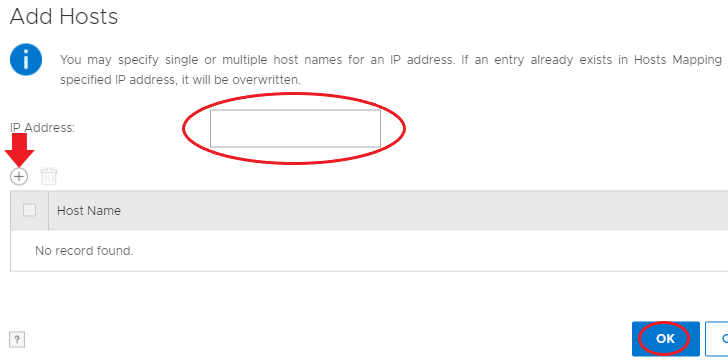
- Klicken Sie anschließend auf OK und überprüfen Sie, ob die Tabelle mit der Hostzuordnung aktualisiert wurde.
Für DDBOOST ist auch die Replikations-Ifgroup-Funktion verfügbar.
Diese Funktion funktioniert, indem DDBOOST-Replikationsdatenverkehr an bestimmte ifgroup-Mitglieder gesendet wird, die der Replikations-ifgroup-Gruppe hinzugefügt wurden.
Weitere Informationen zu dieser Funktion finden Sie im Administrationshandbuch für Dell EMC DD OS unter "Verwenden von Schnittstellengruppen für die verwaltete Dateireplikation (MFR)".
Additional Information
Affected Products
Data DomainProducts
Data DomainArticle Properties
Article Number: 000042112
Article Type: Solution
Last Modified: 12 Dec 2024
Version: 6
Find answers to your questions from other Dell users
Support Services
Check if your device is covered by Support Services.