Data Domain: Forzatura del traffico di replica su un'interfaccia di rete (NIC) specifica
Summary: Questo articolo spiega come forzare il traffico di replica di Data Domain su una porta Ethernet specifica.
This article applies to
This article does not apply to
This article is not tied to any specific product.
Not all product versions are identified in this article.
Symptoms
Questo articolo spiega come forzare il traffico di replica su una porta Ethernet specifica.
Cause
È consigliabile che le attività di replica avvengano attraverso una rete dedicata.
Se non si rispetta questa prassi, la rete può congestionarsi e influire sulle prestazioni delle attività di replica e backup/ripristino
Resolution
Per la replica di directory, MTree e raccolta, modificare il contesto di replica in modo da adottare un valore Connection Host diverso.
Passi:
- Dopo aver effettuato l'accesso all'interfaccia grafica utente (GUI) di Data Domain, accedere a Protocols>Replication
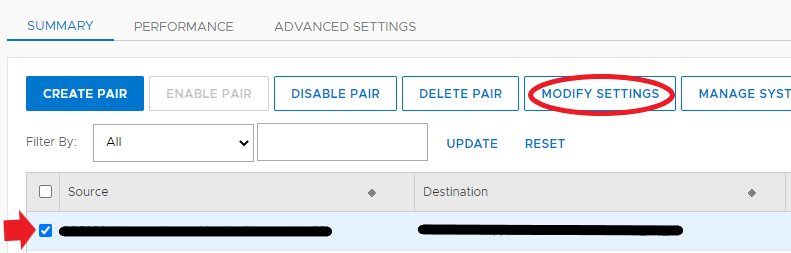
- Selezionare il contesto di replica
- Cliccare sul pulsante Modifica impostazioni
- Nella finestra di dialogo Modify Connection Settings, selezionare Use Non-default Connection Host e fornire il nuovo IP o nome host di destinazione che si desidera utilizzare per il Data Domain di destinazione.
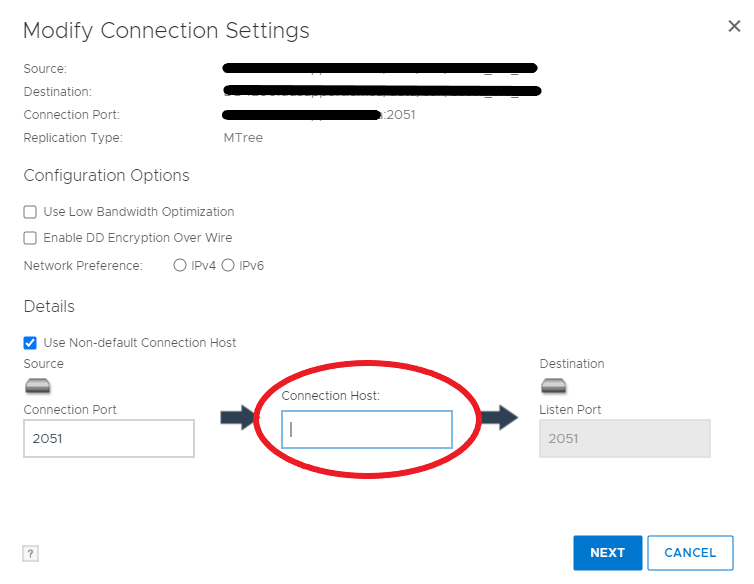
- Cliccare su Next (Avanti).
- Verrà visualizzato un avviso che indica che il contesto è stato disabilitato e riabilitato. Se si dispone di un contesto di replica MTree attivo, verrà riavviata la replica dell'istantanea corrente.
- Una volta premuto OK, osservare l'avanzamento dell'attività fino al completamento per assicurarsi che la modifica sia avvenuta.
- La stessa modifica può essere eseguita nella CLI di Data Domain utilizzando il comando "
".replication modify <destination> connection-host <new-host-name>
Nota: Assicurarsi che l'host di connessione sia raggiungibile (ad esempio tramite ping) solo da un'interfaccia di rete specifica concepita come interfaccia di replica. Se ciò non è possibile, è necessario creare una route statica nel Data Domain di origine.
Passi:
- Dall'interfaccia grafica utente (GUI) di Data Domain di origine, una volta effettuato l'accesso, passare a Hardware, Ethernet, Routes
- Selezionare l'interfaccia di rete che si è deciso come IP di origine della replica e cliccare su Next
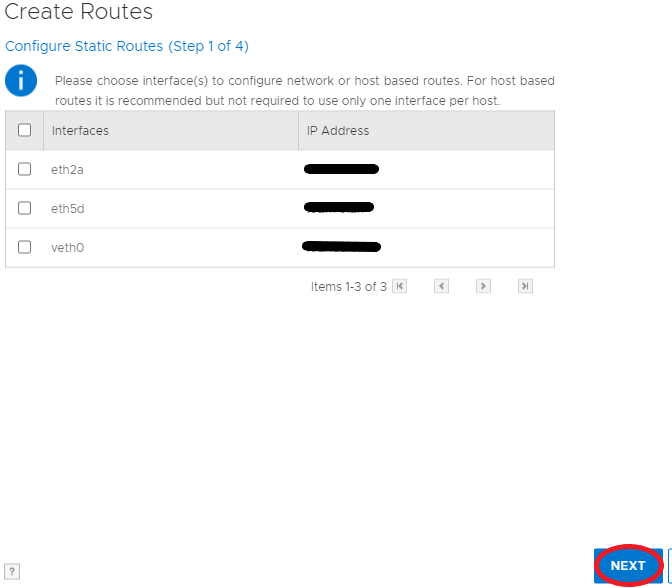
- Nel passaggio successivo, selezionare Host e fornire l'IP o il nome host dell'interfaccia se risolvibile dal Data Domain di origine (nota: se la subnet dell'interfaccia di origine è diversa dal Data Domain di destinazione, sarà necessario specificare il gateway)
- Cliccare su Next, rivedere le impostazioni e cliccare su Finish.
- Osserva il completamento dell'attività fino alla fine per assicurarti che sia stata completata.
- Lo stesso può essere fatto tramite l'interfaccia della riga di comando utilizzando il comando "
".net route add
Per la replica DDBOOST e in alternativa per tutti gli altri metodi di replica, possiamo risolvere il nome host di destinazione come IP di destinazione alternativo modificando le voci degli host di Data Domain di origine (anche in questo caso, se altre interfacce di rete possono risolvere e connettersi all'indirizzo IP di destinazione designato, sarà necessario creare una route statica sull'origine).
Passi
- Dopo aver effettuato l'accesso all'interfaccia grafica utente (GUI) di Data Domain, accedere a Hardware, Ethernet, Settings.
- Nella sezione Host Mapping, cliccare sul pulsante ADD

- Nella finestra di dialogo, selezionare un nome host, se già visualizzato, o fare clic sul pulsante + per aggiungere il nome host.
- Una volta aggiunto il nome host o se è già presente, selezionarlo e inserire l'indirizzo IP
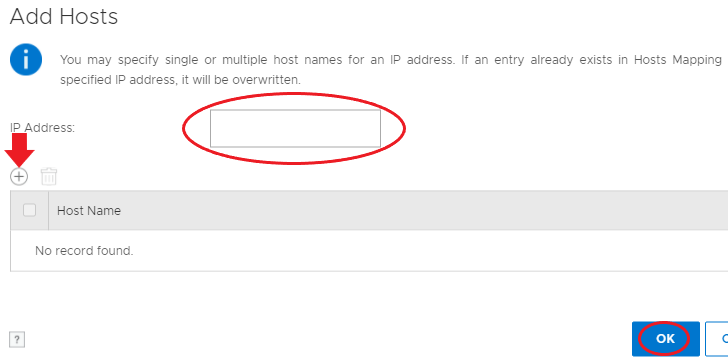
- Al termine, premere OK e verificare che la tabella Host Mapping sia aggiornata
Per DDBOOST, è disponibile anche la funzione Replication Ifgroup.
Questa funzione funzionerà inviando traffico di replica DDBOOST su membri dell'ifgroup specifici che sono stati aggiunti al gruppo ifgroup di replica.
Per ulteriori informazioni su questa funzione, consultare la Guida all'amministrazione di Dell EMC DD OS, in "Utilizzo dei gruppi di interfacce per MFR (Managed File Replication)"
Additional Information
Affected Products
Data DomainProducts
Data DomainArticle Properties
Article Number: 000042112
Article Type: Solution
Last Modified: 12 Dec 2024
Version: 6
Find answers to your questions from other Dell users
Support Services
Check if your device is covered by Support Services.