ECS: GeoDrive: Fout: 12029 - Er kan geen verbinding met de server tot stand worden gebracht
Summary: GeoDrive Error: 12029 - "Er kan geen verbinding met de server tot stand worden gebracht" tijdens het toevoegen van ECS aan de GeoDrive-client.
This article applies to
This article does not apply to
This article is not tied to any specific product.
Not all product versions are identified in this article.
Symptoms
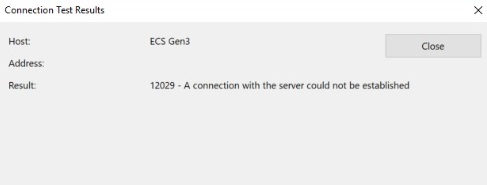
Wanneer u volgens de gebruikershandleiding een ECS aan de GeoDrive Windows-client toevoegt, ziet u mogelijk een foutmelding tijdens het testen van de verbinding na het toevoegen van het IP-adres:
Error: 12029 - A connection with the server could not be established
Cause
De Windows- of GeoDrive-client kan geen verbinding maken met ECS.
Resolution
Controleer met de klant of er een Load Balancer (LB) in gebruik is of dat er rechtstreeks verbinding wordt gemaakt met ECS-knooppunten.
Gebruik hulpprogramma's zoals Telnet voor het testen van de verbinding van de Windows-client met ECS-data-IP-poort 9020 (HTTP)/9021 (HTTPS).
Als telnet niet is ingeschakeld op de Windows-client van de klant, vraagt u om tijdelijk (Windows-functies) in te schakelen of een client op hetzelfde subnet te gebruiken.
Voorbeeld:
C:\>telnet 10.1.1.1 9021
Connecting To 10.1.1.1...Could not open connection to the host, on port 9021: Connect failed

C:\>
Als er geen verbinding mogelijk is, moeten de volgende stappen worden gecontroleerd:
- De klant moet ervoor zorgen dat de vereiste poort niet wordt geblokkeerd op een firewall in de omgeving van de klant.
- Het juiste ECS IP-adres wordt gebruikt. Zorg ervoor dat het IP-adres van de data wordt gebruikt in het geval dat netwerkscheiding is ingeschakeld aan ECS-zijde en niet het beheer-IP.
Maak verbinding met ECS en controleer of netwerkscheiding is ingeschakeld en controleer het IP-adres van de data:
Voorbeeld:
admin@ecs1:~> getrackinfo -n
Named networks
==============
Node ID      Network           Ip Address     Netmask            Gateway         VLAN               Interface
1            repl              10.1.1.211     255.255.255.0      10.1.1.201      16                 public
1            data              10.1.2.202     255.255.255.0      10.1.2.201      123                public
2            repl              10.1.1.212     255.255.255.0      10.1.1.201      16                 public
2            data              10.1.2.203     255.255.255.0      10.1.2.201      123                public
3            repl              10.1.1.213     255.255.255.0      10.1.1.201      16                 public
3            data              10.1.2.204     255.255.255.0      10.1.2.201      123                public
4            repl              10.1.1.214     255.255.255.0      10.1.1.201      16                 public
4            data              10.1.2.205     255.255.255.0      10.1.2.201      123                public
5            repl              10.1.1.215     255.255.255.0      10.1.1.201      16                 public
5            data              10.1.2.206     255.255.255.0      10.1.2.201      123                public
In bovenstaand voorbeeld zou IPS 10.1.2.202 - 206 correct zijn en moeten worden gebruikt voor de configuratie van de GeoDrive-client.
Het onderstaande logbestand kan eventueel helpen bij verdere probleemoplossing door te zoeken naar het IP-adres van de Windows-client in dit bestand. (in het bovenstaande geval is daar geen verbindingspoging te zien, omdat datahead geen verbinding krijgt): /opt/emc/caspian/fabric/agent/services/object/main/log/dataheadsvc.log
U kunt svc_log ook gebruiken om in alle dataheadsvc.logs op alle knooppunten te zoeken naar het IP-adres van de Windows-client:
admin@ecs1:~> svc_log -f '10.x.x.x' -sr dataheadsvc -n all -sn -sf
Additional Information
Dezelfde fout kan optreden als de referenties van de gebruiker verkeerd zijn geconfigureerd.
1. De gebruikers-ID moet een Objectgebruiker zijn.
2. De geheime toegangssleutel moet de S3-sleutel zijn die voor de objectgebruiker wordt gegenereerd.
U kunt de gebruikers-ID en de geheime toegangssleutel bewerken als volgt vanuit GeoDrive:
Druk op "GeoDrive toevoegen" >> Hosts >> Klik op de host die u wilt bewerken >> Bewerken
Affected Products
GeoDrive for WindowsProducts
GeoDrive for Windows, ECS Appliance, Elastic Cloud StorageArticle Properties
Article Number: 000045612
Article Type: Solution
Last Modified: 30 May 2025
Version: 5
Find answers to your questions from other Dell users
Support Services
Check if your device is covered by Support Services.