Dell EMC Unity: Nejedná se o úložné zařízení EMC nebo k němu nemáte přístup.
Summary: Systém vsphere zobrazuje kapacitu úložiště v části " Summary", ale v části " Storage System" a " Storage Device" se zobrazuje zpráva "Not an EMC storage device or you don't have access to storage" ...
This article applies to
This article does not apply to
This article is not tied to any specific product.
Not all product versions are identified in this article.
Symptoms
Úložiště je nutné zaregistrovat pomocí aplikace VSI, aby mohla úložiště spravovat.
Datové úložiště EMC hlásí na kartě Souhrn Nejedná se o úložné zařízení EMC nebo nemáte přístup k zařízení v části Systém úložiště.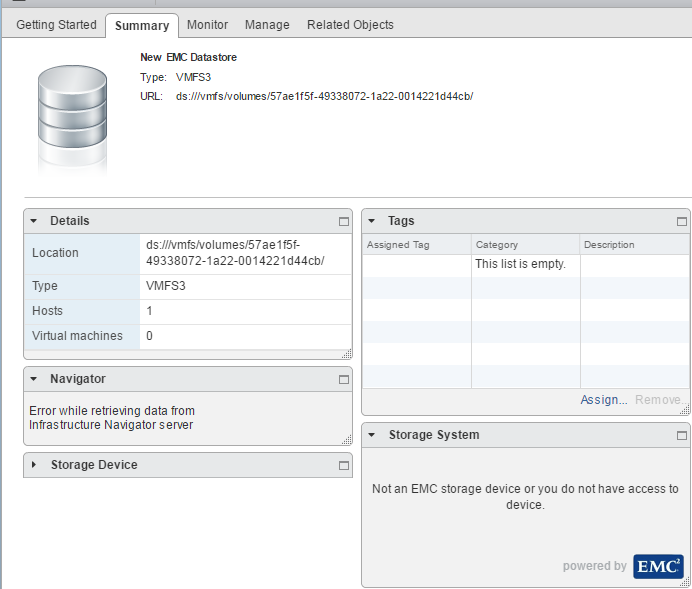
Cause
- Nástroj vCenter je integrován s VSI.
- Jednotka LUN patří do pole, které není registrováno ve VSI.
- Pole není zaregistrováno jako uživatel VSI.
Resolution
Kroky:
1. Ujistěte se, že je v nástroji vCenter nainstalován doplněk EMC VSI.
Nachází se v části Home –> vCenter.
2. Ujistěte se, že je uživatel zaregistrován ve VSI. V části
Home –> vCenter –> EMC VSI –> Solutions Integration Service se zobrazí VSI server = Online.
Pokud NENÍ zaregistrován, postupujte podle kroků A a B.
Pokud je zaregistrován, přejděte ke kroku 3.
A. Pokud Solutions Integration Service hlásí No registered Solutions Integration Service.
Klikněte na Actions a zvolte Register Solutions Integrations Service.
B. Pokud je registrace úspěšná, ale nezobrazuje se v části:
Home -> vCenter -> EMC VSI -> Solutions Integration Service. (Viz 000018454) 
3. Přejděte na Home –> vCenter –> EMC VSI –> Storage Systems.
Na této obrazovce klikněte na "Akce".
Poté vyberte možnost "Register Storage Systems".
PŘÍKLAD:
- Vyberte rozevírací seznam "Typ úložného systému" [Unity]
- Zkontrolujte [ ] pro blokové úložiště
(VMFS nebo RDM) nebo pro úložiště
souborů (NFS) - Dokončeno
- IP procesoru úložiště nebo řídicí stanice (127.0.0.1
) - Uživatelské jméno Unisphere nebo Control Station ( XXXX )
-Unisphere nebo heslo Control Station (XXXXX)
- klikněte na (OK)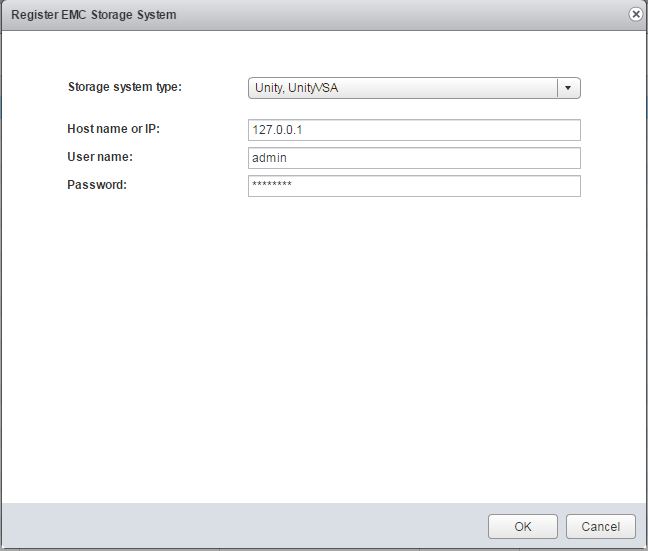
Jakmile je registrace úspěšná, měli byste vidět následující:
- Nyní byste měli vidět název pole " APM000XXXXXXXX"
- Nyní byste měli vidět model pole " UNITYXXXX"
- Nyní byste měli vidět Management IP " 127.0.0.1
- Nyní byste měli vidět More Info " Block or File = xxxxxxxxx "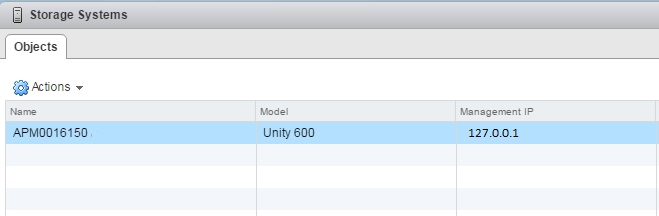
4. Jakmile je úložný systém úspěšně zaregistrován, vraťte se do datového úložiště a ověřte, zda byla zpráva nahrazena správnými informacemi o poli.
Domů -> vCenter -> Datastore -> klikněte na název
datového úložiště PŘÍKLAD VÝSTUPU:
Affected Products
Dell EMC Unity FamilyProducts
Dell EMC Unity Family |Dell EMC Unity All Flash, Dell EMC Unity Family, Dell EMC Unity Hybrid, VNX1 Series, VNX2 SeriesArticle Properties
Article Number: 000052069
Article Type: Solution
Last Modified: 11 Nov 2024
Version: 3
Find answers to your questions from other Dell users
Support Services
Check if your device is covered by Support Services.