Dell EMC Unity: Ikke en EMC-storageenhed, eller du har ikke adgang til enheden
Summary: vsphere viser lagerkapacitet under "Oversigt", men i "Storage System" og "Storage Device" vises "Ikke en EMC-lagerenhed, eller du har ikke adgang til storage"
This article applies to
This article does not apply to
This article is not tied to any specific product.
Not all product versions are identified in this article.
Symptoms
Vi er nødt til at registrere lageret med VSI-programmet, så det kan administrere lageret.
EMC Datastore-rapporter under fanen Oversigt Ikke en EMC-storageenhed, eller du har ikke adgang til enheden under Storage-system.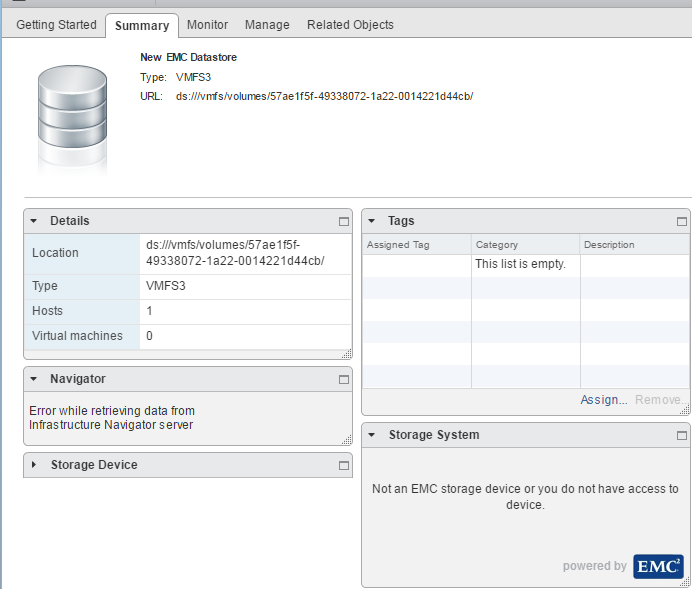
Cause
- vCenter er integreret med VSI.
- LUN tilhører et system, der ikke er registreret hos VSI.
- Systemet er ikke registreret hos VSI-brugeren.
Resolution
Trin:
1. Sørg for, at EMC VSI-plugin er installeret på vCenter.
Fundet under Hjem -> vCenter.
2. Sørg for, at brugeren er registreret hos VSI. Du vil se VSI server = Online under
Home -> vCenter -> EMC VSI -> Solutions Integration Service.
Hvis det IKKE er registreret, skal du følge trin A & B.
Hvis du er registreret, skal du gå til trin 3.
A. Hvis Solutions Integration Service rapporterer Ingen registreret Solutions Integration Service.
Klik på Handlinger, og vælg Registrer løsningsintegrationstjeneste.
B. Hvis registreringen lykkes, men ikke vises under:
Hjem -> vCenter -> EMC VSI -> Solutions Integration Service. (Se 000018454) 
3. Gå til Start -> vCenter -> EMC VSI -> Storagesystemer.
På dette skærmbillede skal du klikke på " Handlinger".
Vælg derefter "Registrer storagesystemer".
EKSEMPEL:
- Vælg rullemenuen "Storage system type" [ Unity ]
- Kontroller [ ] for blok (VMFS eller RDM) opbevaring
eller for fil (NFS) opbevaring
- Komplet
- Lagringsprocessor eller Control Station IP (127.0.0.1)
- Unisphere- eller Control Station-brugernavn (XXXX)
-Unisphere- eller Control Station-adgangskode (XXXXX)
- klik på (OK)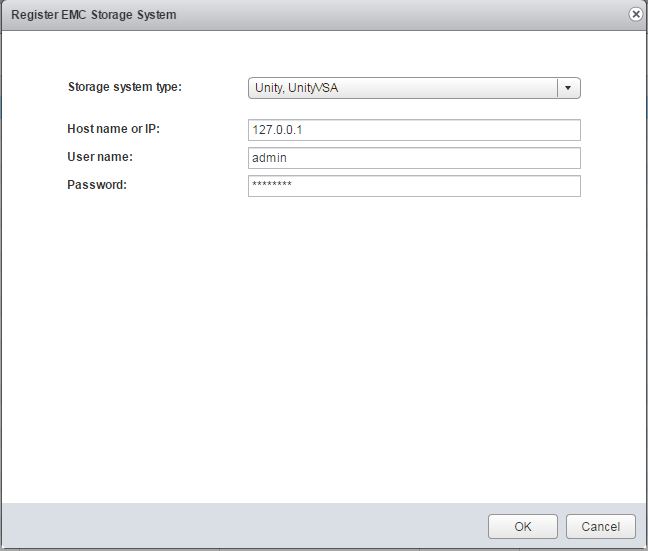
Når registreringen er vellykket, skal du se følgende:
- Du bør nu se arraynavnet " APM000XXXXXXXX"
- Du bør nu se arraymodellen " UNITYXXXX"
- Du bør nu se Management IP " 127.0.0.1
- Du bør nu se mere info " Bloker eller fil = xxxxxxxxx"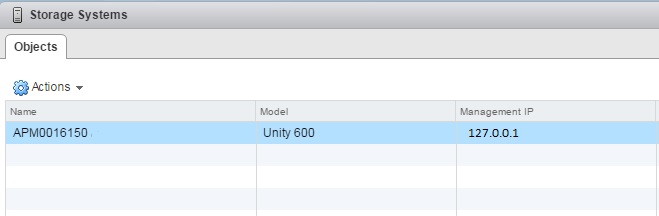
4. Når storagesystemet er registreret, skal du gå tilbage til datalageret og kontrollere, at meddelelsen er blevet erstattet med korrekte systemoplysninger.
Hjem -> vCenter -> Datastore -> Klik på datalagerets navn
EKSEMPEL PÅ OUTPUT: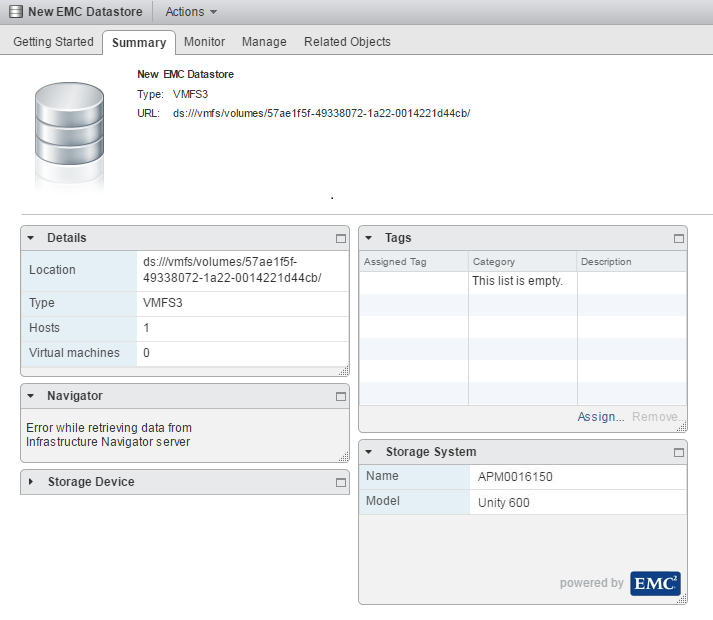
Affected Products
Dell EMC Unity FamilyProducts
Dell EMC Unity Family |Dell EMC Unity All Flash, Dell EMC Unity Family, Dell EMC Unity Hybrid, VNX1 Series, VNX2 SeriesArticle Properties
Article Number: 000052069
Article Type: Solution
Last Modified: 11 Nov 2024
Version: 3
Find answers to your questions from other Dell users
Support Services
Check if your device is covered by Support Services.