Dell EMC Unity: Sie sind kein EMC Speichergerät oder Sie haben keinen Zugriff auf das Gerät
Summary: Vsphere zeigt die Storage-Kapazität unter " Summary" an, aber unter "Storage System" und "Storage Device" wird "Not an EMC storage device or you don'have not access to storage" angezeigt. ...
This article applies to
This article does not apply to
This article is not tied to any specific product.
Not all product versions are identified in this article.
Symptoms
Wir müssen den Storage bei der VSI-Anwendung registrieren, damit er gemanagt
werden kann.
EMC Datastore-Berichte auf der Registerkarte "Zusammenfassung" Kein EMC Speichergerät oder Sie haben keinen Zugriff auf das Gerät unter Speichersystem.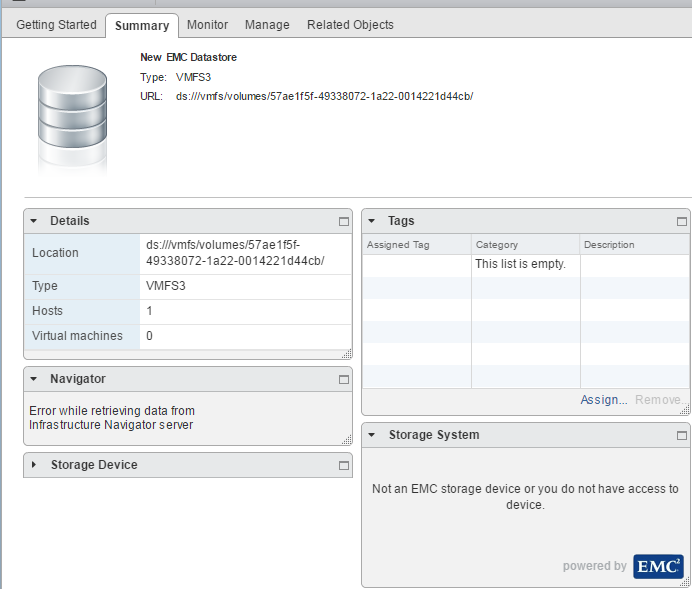
Cause
- Das vCenter ist in VSI integriert.
- Die LUN gehört zu einem Array, das nicht bei VSI registriert ist.
- Das Array ist nicht beim VSI-Nutzer registriert.
Resolution
Schritte:
1. Stellen Sie sicher, dass das EMC VSI-Plug-in auf vCenter installiert ist.
Befindet sich unter Startseite –> vCenter.
2. Stellen Sie sicher, dass der Nutzer bei VSI registriert ist. Sie sehen VSI server = Online unter
Home -> vCenter -> EMC VSI -> Solutions Integration Service.
Wenn es NICHT registriert ist, befolgen Sie die Schritte A und B.
Fahren Sie mit Schritt 3 fort, wenn Sie registriert sind.
Ein. Wenn der Lösungsintegrationsdienst keinen registrierten Lösungsintegrationsdienst meldet.
Klicken Sie auf Actions und wählen Sie Register Solutions Integrations Service aus.
B. Wenn die Registrierung erfolgreich ist, aber nicht angezeigt wird unter:
Startseite –> vCenter –> EMC VSI –> Solutions Integration Service. (Siehe 000018454) 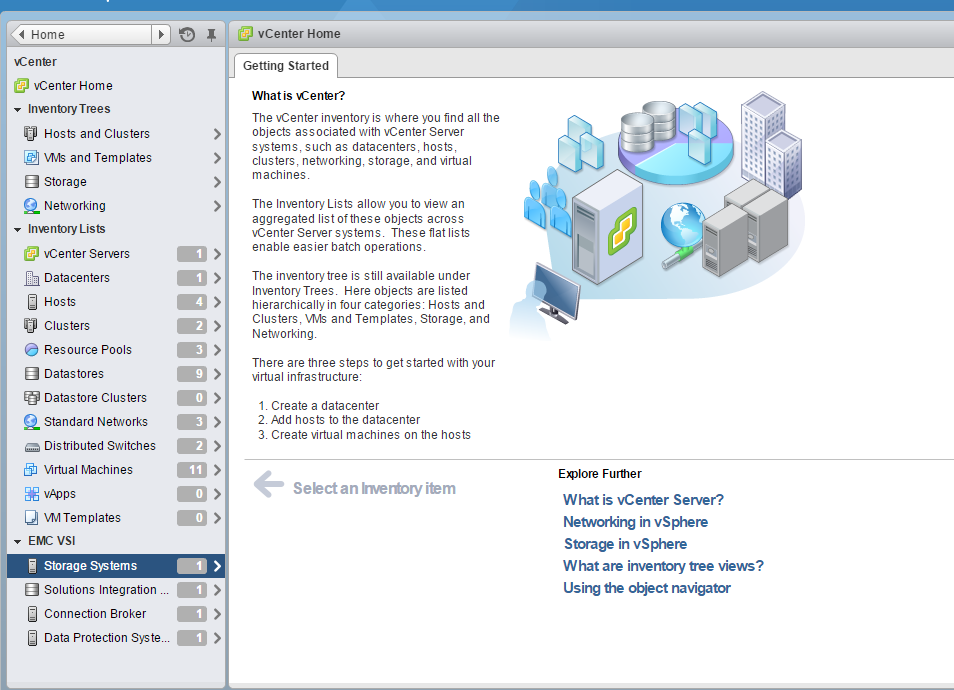
3. Navigieren Sie zu Startseite -> vCenter -> EMC VSI -> Speichersysteme.
Klicken Sie in diesem Bildschirm auf "Actions".
Wählen Sie dann "Register Storage Systems" aus.
BEISPIEL:
- Wählen Sie das Dropdown-Menü "Storage-Systemtyp" aus. [Unity]
- Aktivieren Sie [ ] für Blockspeicher
( VMFS oder RDM ) oder für Dateispeicher
( NFS ). - Abgeschlossen
- IP des Storage-Prozessors oder der Control Station ( 127.0.0.1 )
- Unisphere- oder Control Station-Nutzername ( XXXX ):
Unisphere- oder Control-Station-Kennwort (XXXXX)
- Klicken Sie auf ( OK )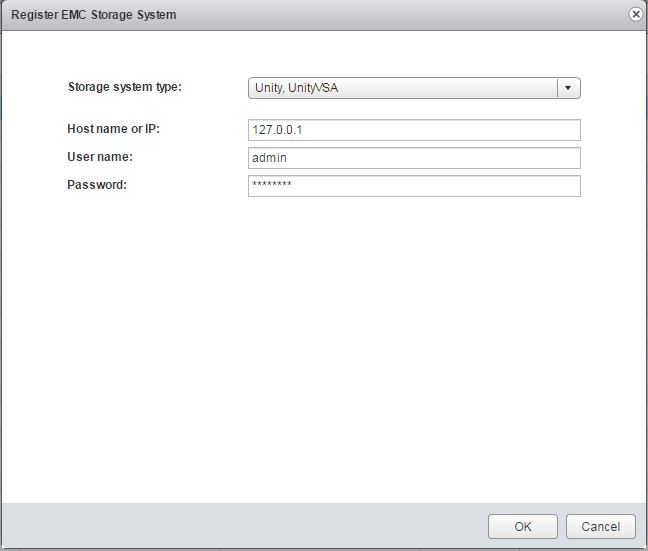
Sobald die Registrierung erfolgreich abgeschlossen wurde, sollte Folgendes angezeigt werden:
- Sie sollten nun den Array-Namen " APM000XXXXXXXX sehen
- Sie sollten nun das Array-Modell " UNITYXXXX "
sehen. - Sie sollten nun Management IP " 127.0.0.1
- Sie sollten jetzt More Info " Block or File = xxxxxxxxx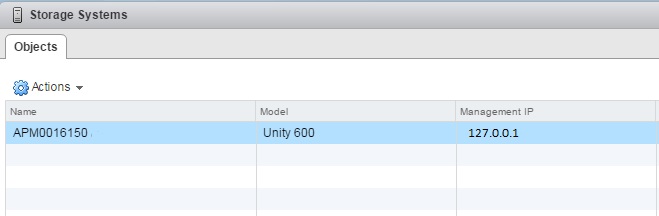
" sehen. 4. Sobald das Storage-System erfolgreich registriert wurde, kehren Sie zum Datenspeicher zurück und überprüfen Sie, ob die Meldung durch die korrekten Array-Informationen ersetzt wurde.
Startseite -> vCenter - Datenspeicher ->> Klicken Sie auf den Namen
des Datenspeichers. BEISPIEL FÜR EINE AUSGABE: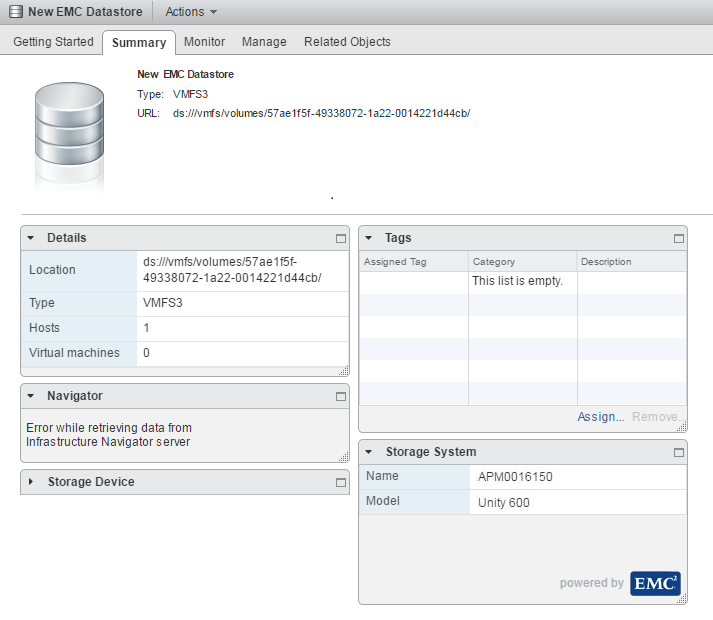
Affected Products
Dell EMC Unity FamilyProducts
Dell EMC Unity Family |Dell EMC Unity All Flash, Dell EMC Unity Family, Dell EMC Unity Hybrid, VNX1 Series, VNX2 SeriesArticle Properties
Article Number: 000052069
Article Type: Solution
Last Modified: 11 Nov 2024
Version: 3
Find answers to your questions from other Dell users
Support Services
Check if your device is covered by Support Services.