Dell EMC Unity: No es un dispositivo de almacenamiento de EMC o no tiene acceso al dispositivo
Summary: Vsphere muestra la capacidad de almacenamiento en "Resumen", pero en "Sistema de almacenamiento" y "Dispositivo de almacenamiento", se muestra "No es un dispositivo de almacenamiento de EMC o no tiene acceso al almacenamiento" ...
This article applies to
This article does not apply to
This article is not tied to any specific product.
Not all product versions are identified in this article.
Symptoms
Necesitamos registrar el almacenamiento con la aplicación VSI para que pueda administrar el almacenamiento.
Informes del almacén de datos de EMC en su pestaña de resumen No es un dispositivo de almacenamiento de EMC o no tiene acceso al dispositivo en el sistema de almacenamiento.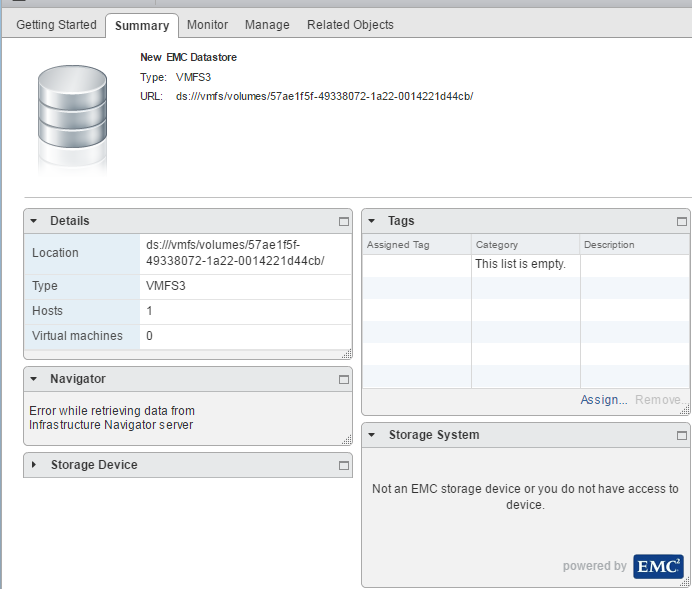
Cause
- El vCenter está integrado con VSI.
- El LUN pertenece a un arreglo que no está registrado con VSI.
- El arreglo no está registrado con el usuario de VSI.
Resolution
Pasos:
1. Asegúrese de que el plug-in de VSI de EMC esté instalado en vCenter.
Se encuentra en Home -> vCenter.
2. Asegúrese de que el usuario esté registrado en VSI. Verá VSI server = Online en
Home -> vCenter -> EMC VSI -> Solutions Integration Service.
Si NO está registrado, siga los pasos A y B.
Si está registrado, vaya al paso 3.
Un. Si el servicio de integración de soluciones informa que no hay ningún servicio de integración de soluciones registrado.
Haga clic en Actions y elija Register Solutions Integrations Service.
B. Si el registro se realizó correctamente, pero no aparece en:
Inicio -> vCenter -> EMC VSI -> Servicio de integración de soluciones. (Consulte 000018454) 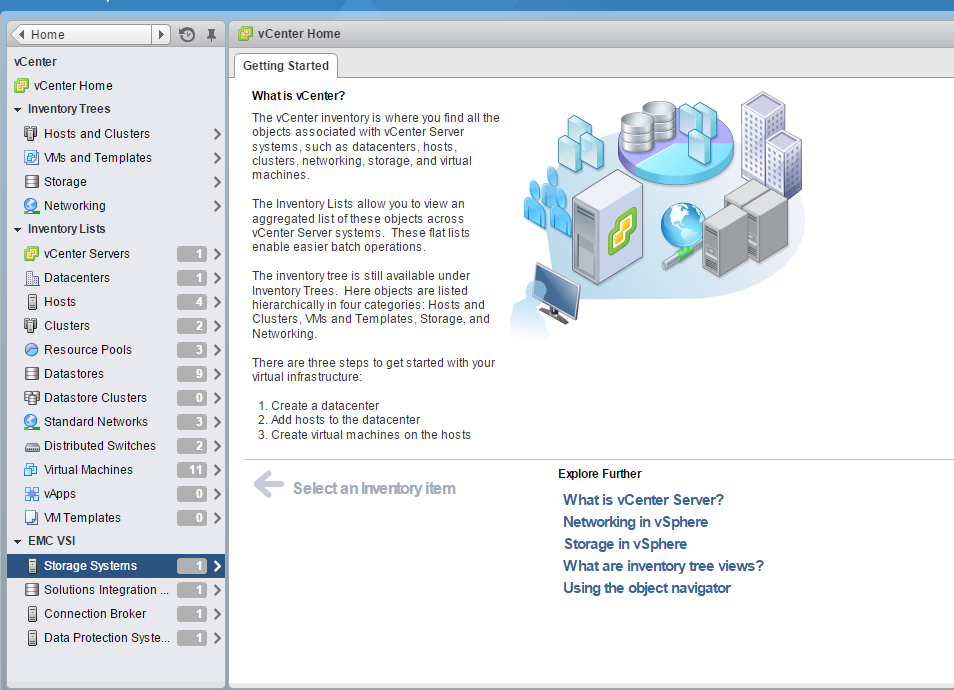
3. Vaya a Inicio -> vCenter -> EMC VSI -> Sistemas de almacenamiento.
En esta pantalla, haga clic en "Acciones".
A continuación, seleccione "Register Storage Systems".
EJEMPLO:
- Seleccione el menú desplegable "Tipo de sistema de almacenamiento" [ Unity ]
- Marque [ ] para el almacenamiento
de bloques (VMFS o RDM) o para el almacenamiento
de archivos (NFS) - Completo
- IP del procesador de almacenamiento o Control Station ( 127.0.0.1
) - Nombre de usuario de Unisphere o Control Station ( XXXX )
-Contraseña de Unisphere o Control Station (XXXXX)
- haga clic en (Aceptar) Una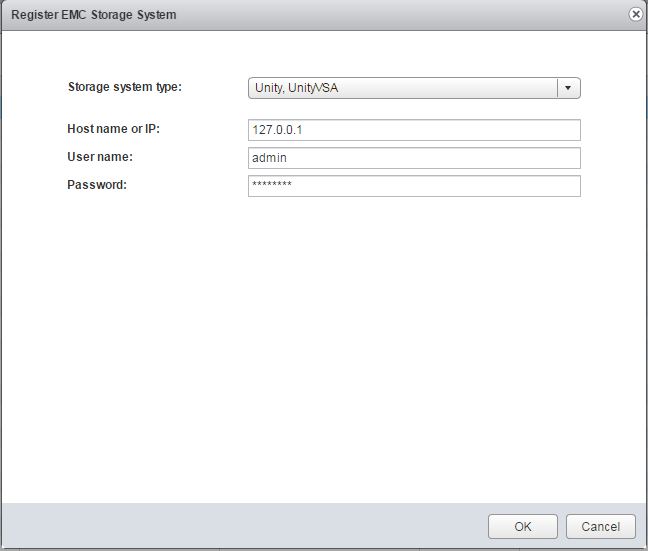
vez que el registro se haya realizado correctamente, debería ver lo siguiente:
- Ahora debería ver el nombre de la matriz "APM000XXXXXXXX"
- Ahora debería ver el modelo de la matriz "UNITYXXXX"
- Ahora debería ver la IP de administración " 127.0.0.1
- Ahora debería ver Más información " Bloque o archivo = xxxxxxxxx"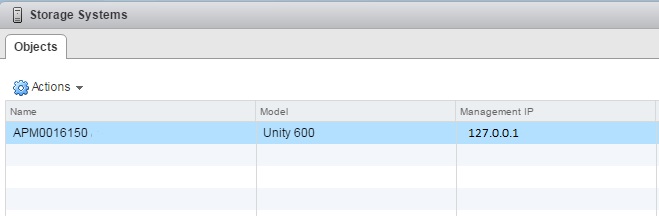
4.Una vez que el sistema de almacenamiento se haya registrado correctamente, regrese al almacén de datos y verifique que el mensaje se haya reemplazado con la información adecuada de la matriz.
Inicio -> vCenter -> Almacén de datos:> haga clic en el nombre
del almacén de datos EJEMPLO DE SALIDA: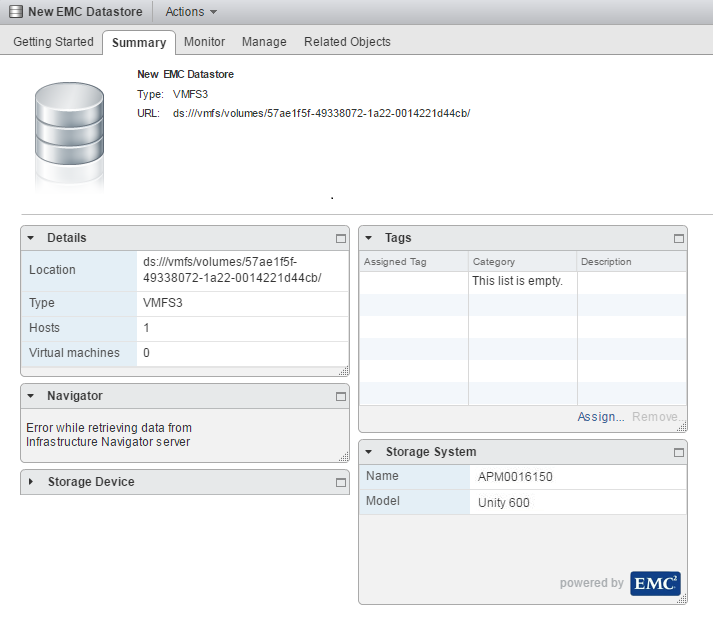
Affected Products
Dell EMC Unity FamilyProducts
Dell EMC Unity Family |Dell EMC Unity All Flash, Dell EMC Unity Family, Dell EMC Unity Hybrid, VNX1 Series, VNX2 SeriesArticle Properties
Article Number: 000052069
Article Type: Solution
Last Modified: 11 Nov 2024
Version: 3
Find answers to your questions from other Dell users
Support Services
Check if your device is covered by Support Services.