Dell EMC Unity: Ei EMC-tallennuslaite tai sinulla ei ole pääsyä laitteeseen
Summary: Vsphere näyttää tallennuskapasiteetin kohdassa Summary, mutta Storage System- ja Storage Device -kohdissa näkyy tila Not an EMC storage device or you dont access to storage device
This article applies to
This article does not apply to
This article is not tied to any specific product.
Not all product versions are identified in this article.
Symptoms
Tallennustila on rekisteröitävä VSI-sovellukseen, jotta se voi hallita tallennustilaa
.EMC-tietosäilön raportit sen Yhteenveto-välilehdessä Ei EMC-tallennuslaite tai sinulla ei ole pääsyä laitteeseen tallennusjärjestelmässä.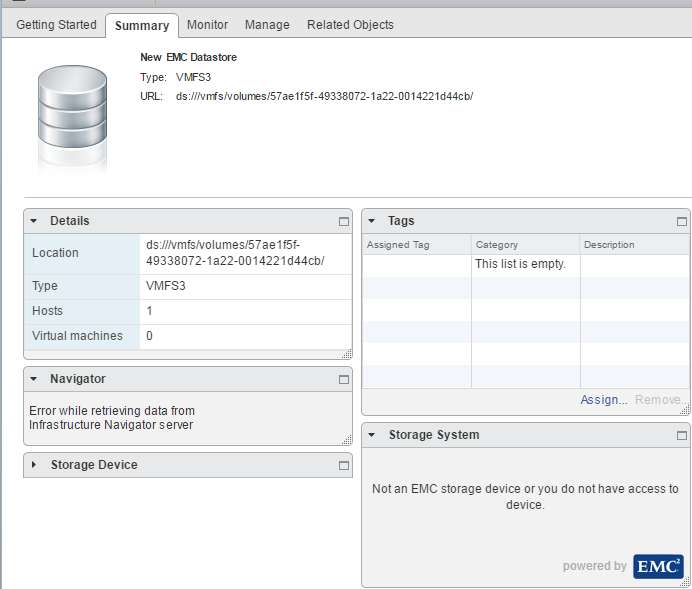
Cause
- vCenter on integroitu VSI:hin.
- LUN kuuluu ryhmään, jota ei ole rekisteröity VSI:hin.
- VSI-käyttäjä ei ole rekisteröinyt levyjärjestelmää.
Resolution
Vaiheet:
1. Varmista, että EMC VSI -laajennus on asennettu vCenteriin.
Sijaitsee Home - vCenter -> kohdassa.
2. Varmista, että käyttäjä on rekisteröitynyt VSI:hin. Kohdassa Home - vCenter -> EMC VSI -> Solutions Integration Service näkyy VSI server = Online
.>
Jos sitä EI ole rekisteröity, noudata vaiheita A ja B.
Jos rekisteröidyt, siirry vaiheeseen 3.
A. If Solutions integration Service -raportissa ei ole rekisteröity Solutions Integration Service -palvelua.
Valitse Toiminnot ja valitse Rekisteröi ratkaisujen integrointipalvelu.
B. Jos rekisteröinti onnistuu, mutta ei näy kohdassa:
Etusivu -> vCenter -> EMC VSI -> Ratkaisujen integrointipalvelu. (Katso 000018454) 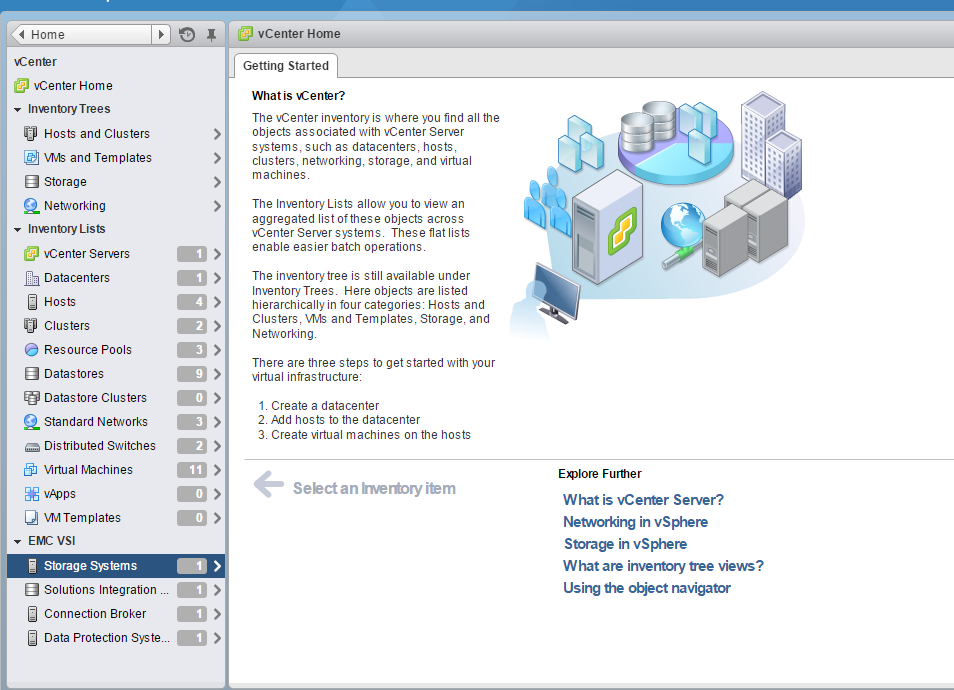
3. Valitse Home -> vCenter -> EMC VSI -> Storage Systems.
Napsauta tässä näytössä " Toiminnot".
Valitse Register Storage Systems.
ESIMERKKI:
- Valitse avattava valikko "Tallennusjärjestelmän tyyppi" [ Unity ]
- Tarkista [ ] lohkotallennus
(VMFS tai RDM) tai tiedostojen (NFS) tallennus
- Täydellinen
- Tallennusprosessori tai ohjausasema IP ( 127.0.0.1 )
- Unispheren tai ohjausaseman käyttäjätunnus ( XXXX )
-Unispheren tai ohjausaseman salasana (XXXXX)
- napsauta (OK )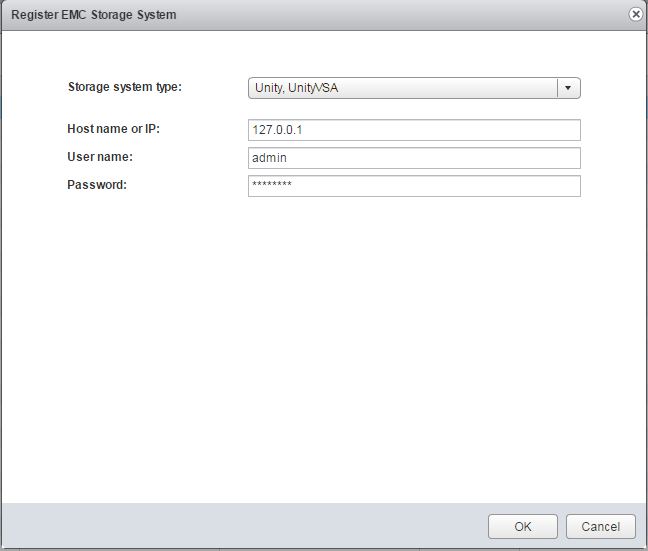
Kun rekisteröinti on onnistunut, sinun pitäisi nähdä seuraava:
- Sinun pitäisi nyt nähdä taulukon nimi " APM000XXXXXXXX"
- Sinun pitäisi nyt nähdä taulukon malli " UNITYXXXX"
- Sinun pitäisi nyt nähdä Hallinta IP " 127.0.0.1
- Sinun pitäisi nyt nähdä lisätietoja " Estä tai tiedosto = xxxxxxxxx"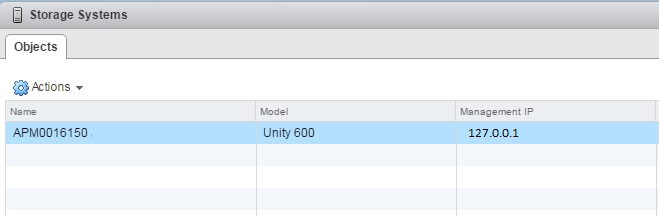
4. Kun tallennusjärjestelmä on rekisteröity onnistuneesti, palaa tietosäilöön ja varmista, että viesti on korvattu asianmukaisilla taulukkotiedoilla.
Aloitus –> vCenter –> Tietosäilö –> napsauta tietosäilön nimeä
ESIMERKKI TULOKSESTA: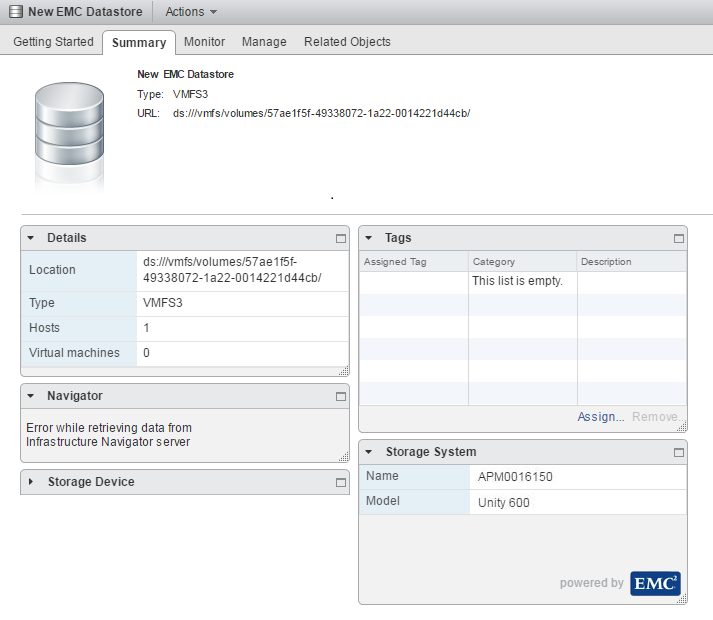
Affected Products
Dell EMC Unity FamilyProducts
Dell EMC Unity Family |Dell EMC Unity All Flash, Dell EMC Unity Family, Dell EMC Unity Hybrid, VNX1 Series, VNX2 SeriesArticle Properties
Article Number: 000052069
Article Type: Solution
Last Modified: 11 Nov 2024
Version: 3
Find answers to your questions from other Dell users
Support Services
Check if your device is covered by Support Services.