「Dell EMC Unity:EMCストレージ デバイスではないか、デバイスにアクセスできません
Summary: vSphereの[Summary]にはストレージ容量が表示されますが、[Storage System]と[Storage Device]には[Not an EMC storage device or you don not have access to storage]と表示されます。
This article applies to
This article does not apply to
This article is not tied to any specific product.
Not all product versions are identified in this article.
Symptoms
ストレージを管理できるように、VSIアプリケーションにストレージを登録する必要があります。
.
[Summary]タブの[EMC Datastore]レポート EMCストレージ デバイスではないか、ストレージ システムの下のデバイスにアクセスできません。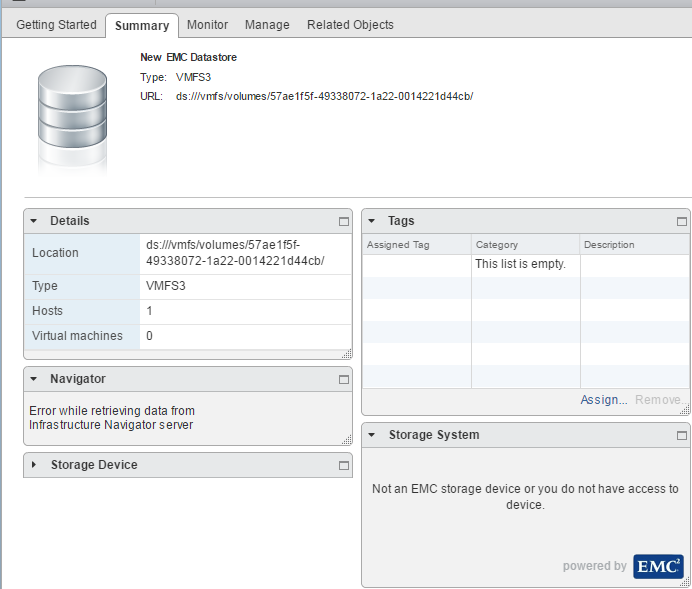
Cause
- vCenterはVSIと統合されています。
- LUNは、VSIに登録されていないアレイに属しています。
- アレイがVSIユーザーに登録されていません。
Resolution
手順:
1.EMC VSIプラグインがvCenterにインストールされていることを確認します。
[Home]-[> vCenter.
の下にあります。2.ユーザーがVSIに登録されていることを確認します。[Home -> vCenter -
> EMC VSI -> Solutions Integration Service]の下に[VSI server = Online]と表示されます。
登録されていない場合は、手順AとBに従います
登録されている場合は、手順3.
に進みますある。ソリューション統合サービスが「登録済みのソリューション統合サービスがありません」と報告する場合。
[Actions]をクリックし、[Register Solutions Integrations Service]を選択します。
B。登録が成功したが、以下に表示されない場合:
ホーム -> vCenter -> EMC VSI -> ソリューション統合サービス。 (000018454参照)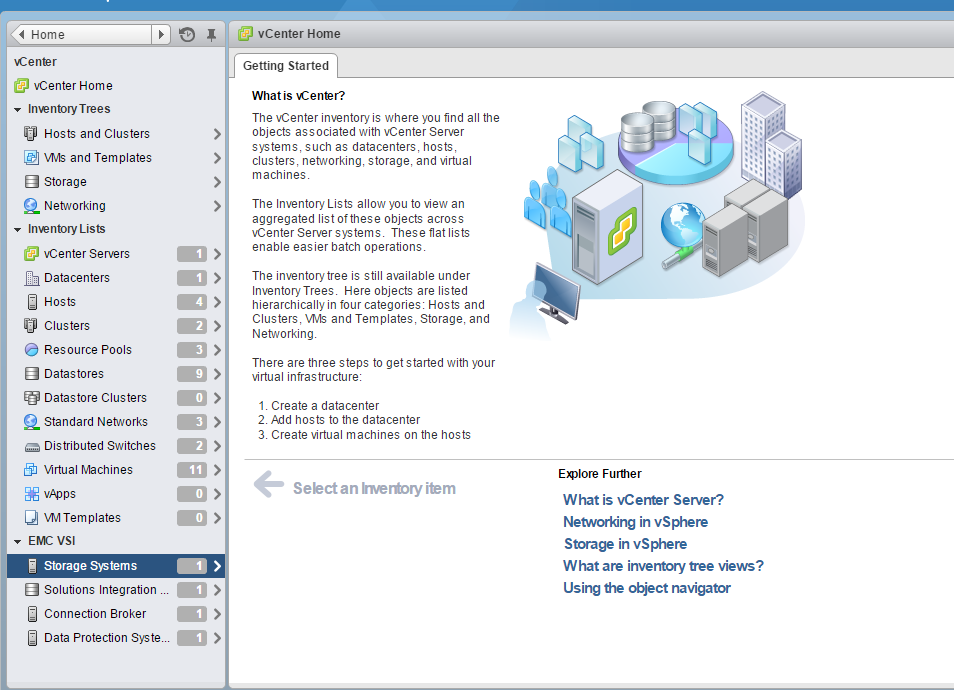
3.ホーム -> vCenter -> EMC VSI -> Storage Systemsに移動します。
この画面で[アクション]をクリックします。
次に、[Register Storage Systems]を選択します
例:
- ドロップ ダウンの[ストレージ システム タイプ]を選択します [Unity]
- ブロック(VMFSまたはRDM)ストレージまたはファイル(NFS)ストレージ
- Complete
- ストレージ プロセッサまたはControl StationのIP(127.0.0.1)
- UnisphereまたはControl Stationのユーザー名(XXXX)
- UnisphereまたはControl Stationのパスワード(XXXXX)
- ([OK])をクリックします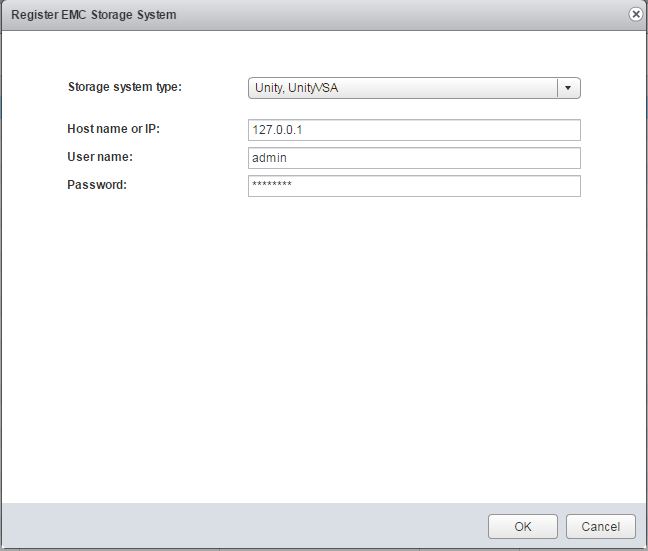
登録が成功すると、次のように表示されます
- アレイ名「APM000XXXXXXXX」が表示されます
- アレイモデル「UNITYXXXX」が表示されます
- 管理IP「127.0.0.1
- 「More Info」「Block or File = xxxxxxxxx」が表示されます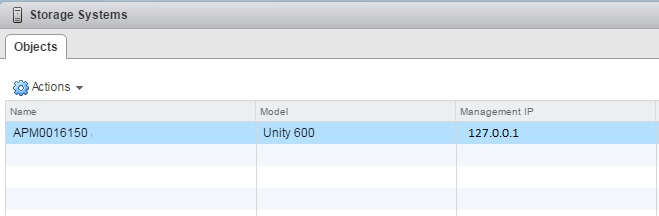
4.ストレージ システムが正常に登録されたら、データストアに戻り、メッセージが適切なアレイ情報に置き換えられていることを確認します。
Home -> vCenter -> Datastore -> 、データストア名をクリックします
出力例: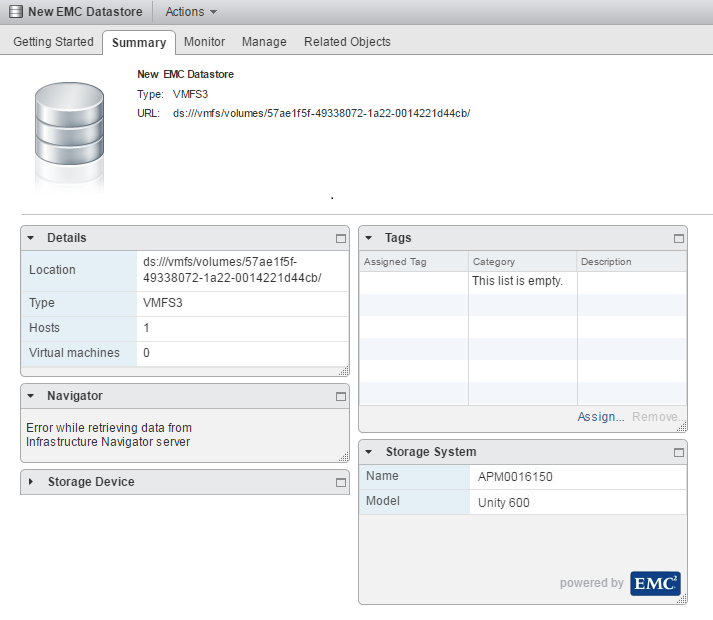
Affected Products
Dell EMC Unity FamilyProducts
Dell EMC Unity Family |Dell EMC Unity All Flash, Dell EMC Unity Family, Dell EMC Unity Hybrid, VNX1 Series, VNX2 SeriesArticle Properties
Article Number: 000052069
Article Type: Solution
Last Modified: 11 Nov 2024
Version: 3
Find answers to your questions from other Dell users
Support Services
Check if your device is covered by Support Services.