Dell EMC Unity: EMC 스토리지 디바이스가 아니거나 디바이스에 액세스할 수 없습니다.
Summary: Vsphere의 "Summary" 아래에 스토리지 용량이 표시되지만, "Storage System" 및 "Storage Device"에는 "Not an EMC storage device or you don't have access to storage"가 표시됩니다.
This article applies to
This article does not apply to
This article is not tied to any specific product.
Not all product versions are identified in this article.
Symptoms
스토리지를 관리할 수 있도록 스토리지를 VSI 애플리케이션에 등록해야 합니다.
요약 탭 아래의 EMC 데이터스토어 보고서 EMC 스토리지 디바이스가 아니거나 스토리지 시스템에서 디바이스에 액세스할 수 없습니다.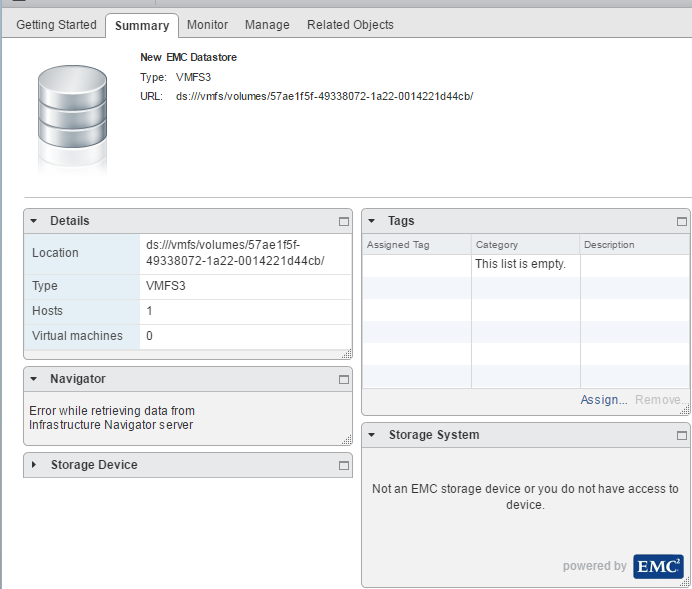
Cause
- vCenter는 VSI와 통합됩니다.
- LUN이 VSI에 등록되지 않은 어레이에 속해 있습니다.
- 어레이가 VSI 사용자와 함께 등록되지 않았습니다.
Resolution
단계:
1. EMC VSI 플러그인이 vCenter에 설치되어 있는지 확인합니다.
Home -> vCenter에서 찾을 수 있습니다.
2. 사용자가 VSI에 등록되어 있는지 확인합니다. 홈 -> vCenter -> EMC VSI -> Solutions Integration Service 아래에
VSI server = Online이 표시됩니다.
등록되지 않은 경우 A 및 B 단계를 따르십시오.
등록되어 있는 경우 3단계로 이동합니다.
A. 솔루션 통합 서비스가 등록된 솔루션 통합 서비스 없음을 보고하는 경우.
Actions를 클릭하고 Register Solutions Integrations Service를 선택합니다.
B. 등록에 성공했지만 다음 아래에 표시되지 않는 경우:
홈 -> vCenter -> EMC VSI -> 솔루션 통합 서비스. (000018454 참조) 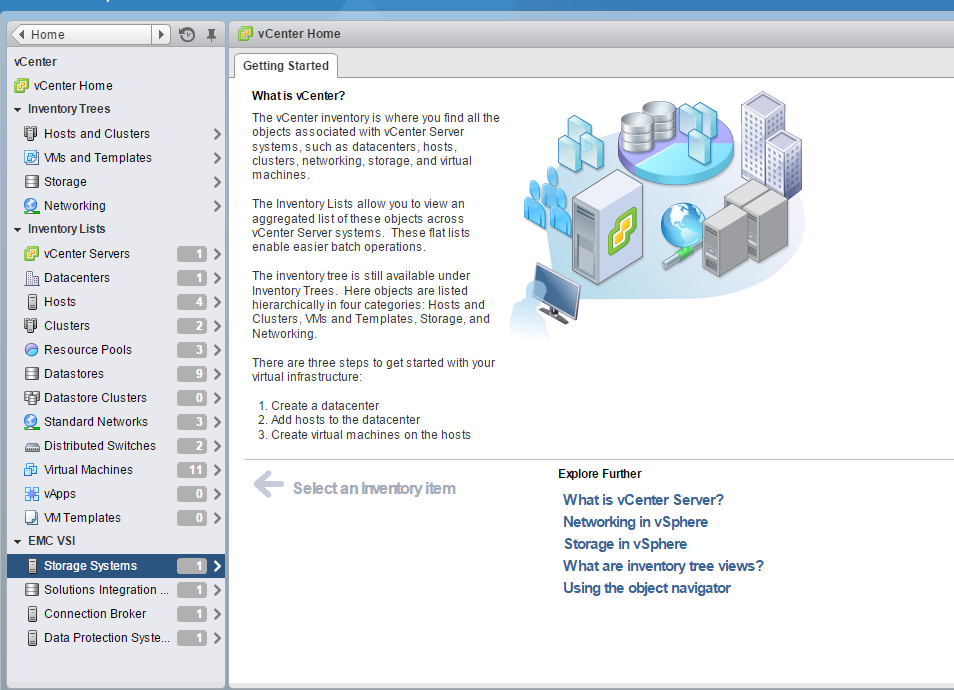
3. Home -> vCenter -> EMC VSI -> Storage Systems로 이동합니다.
이 화면에서 "Actions"를 클릭합니다.
그런 다음 "Register Storage Systems"를 선택합니다.
예제:
- "Storage system type" 드롭다운을 선택합니다. [ Unity ]
- 블록( VMFS 또는 RDM) 스토리지
또는 파일( NFS ) 스토리지
의 경우 [ ]를 선택합니다. - 완료
- 스토리지 프로세서 또는 Control Station IP(127.0.0.1
) - Unisphere 또는 Control Station 사용자 이름(XXXX)
-Unisphere 또는 Control Station 암호(XXXXX) - 클릭(확인)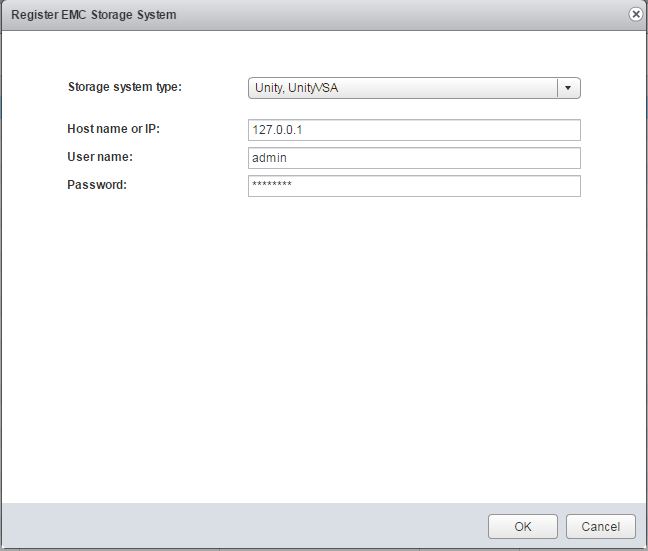
등록에 성공하면 다음
내용이 표시됩니다.- 이제 어레이 이름 "APM000XXXXXXXX"
가 표시되어야 합니다. - 이제 모델 "UNITYXXXX"
어레이가 표시되어야 합니다. - 이제 관리 IP" "127.0.0.1
"이 표시되어야 합니다. - 이제 추가 정보 "Block or File = xxxxxxxxx"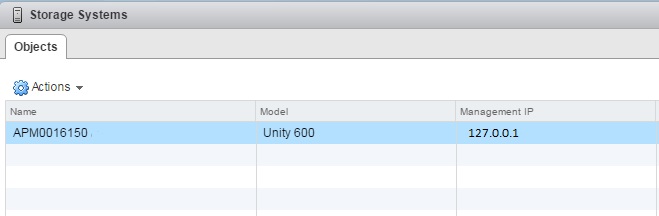
가 표시됩니다. 4. 스토리지 시스템이 성공적으로 등록되면 데이터 저장소로 돌아가서 메시지가 적절한 어레이 정보로 대체되었는지 확인합니다.
홈 -> vCenter -> 데이터 저장소 -> 데이터 저장소 이름
클릭 출력 예: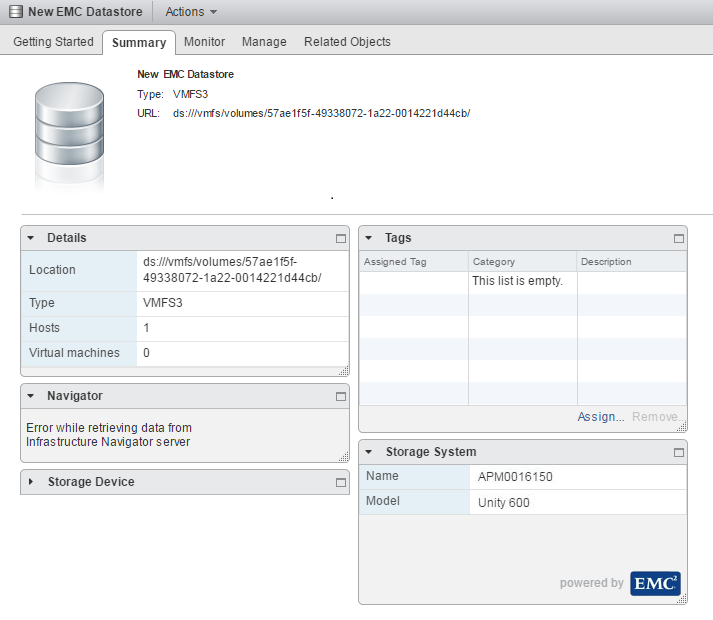
Affected Products
Dell EMC Unity FamilyProducts
Dell EMC Unity Family |Dell EMC Unity All Flash, Dell EMC Unity Family, Dell EMC Unity Hybrid, VNX1 Series, VNX2 SeriesArticle Properties
Article Number: 000052069
Article Type: Solution
Last Modified: 11 Nov 2024
Version: 3
Find answers to your questions from other Dell users
Support Services
Check if your device is covered by Support Services.