Dell EMC Unity: Geen EMC-storageapparaat of u hebt geen toegang tot het apparaat
Summary: Vsphere toont de storagecapaciteit onder "Summary", maar in "Storage System" en "Storage Device" wordt weergegeven "Not an EMC storage device or you don't have not access to storage"
This article applies to
This article does not apply to
This article is not tied to any specific product.
Not all product versions are identified in this article.
Symptoms
We moeten de opslag registreren bij de VSI-applicatie zodat deze de opslag kan beheren.
EMC Datastore-rapporten op het tabblad Summary Geen EMC storageapparaat of u hebt geen toegang tot het apparaat onder storagesysteem.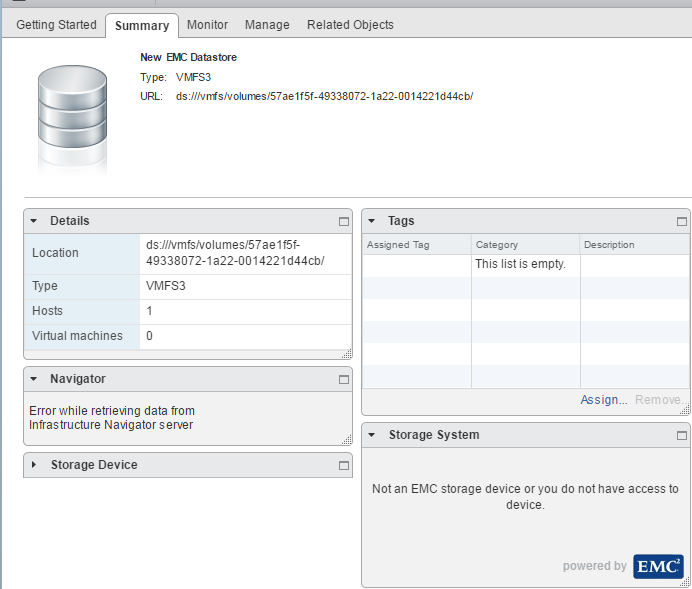
Cause
- Het vCenter is geïntegreerd met VSI.
- De LUN behoort tot een array die niet is geregistreerd bij VSI.
- De array is niet geregistreerd bij de VSI-gebruiker.
Resolution
Stappen:
1. Zorg ervoor dat de EMC VSI plug-in is geïnstalleerd op het vCenter.
Gevonden onder Home -> vCenter.
2. Zorg ervoor dat de gebruiker is geregistreerd bij VSI. U ziet VSI server = Online onder
Home -> vCenter -> EMC VSI -> Solutions Integration Service.
Als het NIET geregistreerd is, volg dan stap A en B.
Indien geregistreerd, gaat u naar stap 3.
A. Als de Solutions Integration Service geen geregistreerde Solutions Integration Service meldt.
Klik op Acties en kies Oplossingsintegratieservice registreren.
B. Als de registratie is geslaagd, maar niet wordt weergegeven onder:
Home -> vCenter -> EMC VSI -> Solutions Integration Service. (Zie 000018454) 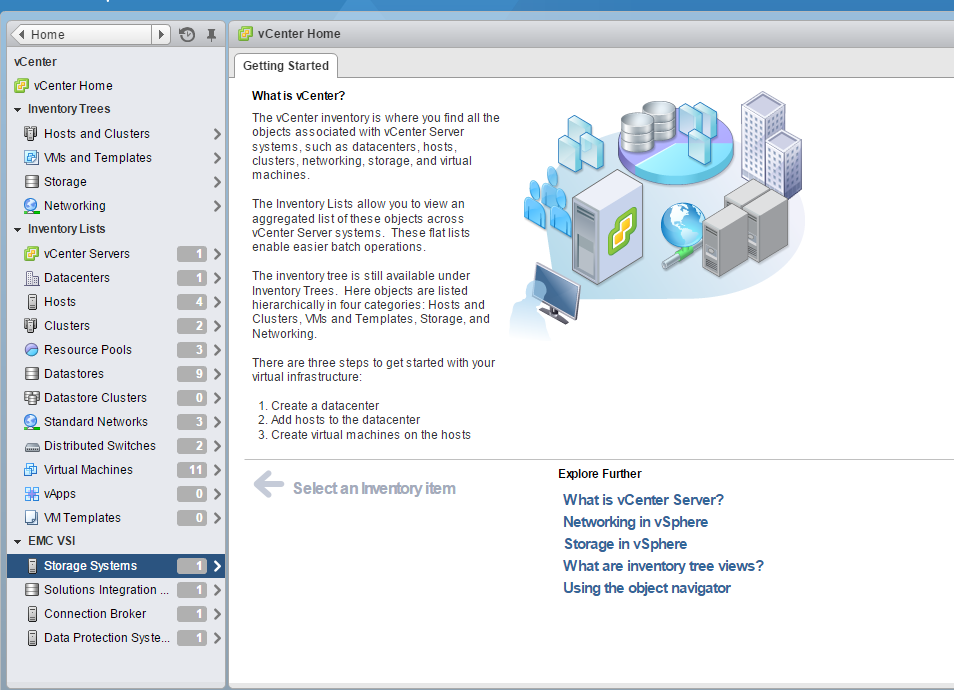
3. Ga naar Home -> vCenter -> EMC VSI -> Storagesystemen.
Klik in dit scherm op "Acties".
Selecteer vervolgens "Register Storage Systems".
VOORBEELD:
- Selecteer de vervolgkeuzelijst "Type opslagsysteem" [ Unity ]
- Controleer [ ] op blokopslag (VMFS of RDM) of
op bestandsopslag
(NFS) - Compleet
- Opslagprocessor of controlestation IP ( 127.0.0.1 )
- Gebruikersnaam Unisphere of controlestation ( XXXX )
-Wachtwoord Unisphere of controlestation (XXXXX)
- klik op ( OK )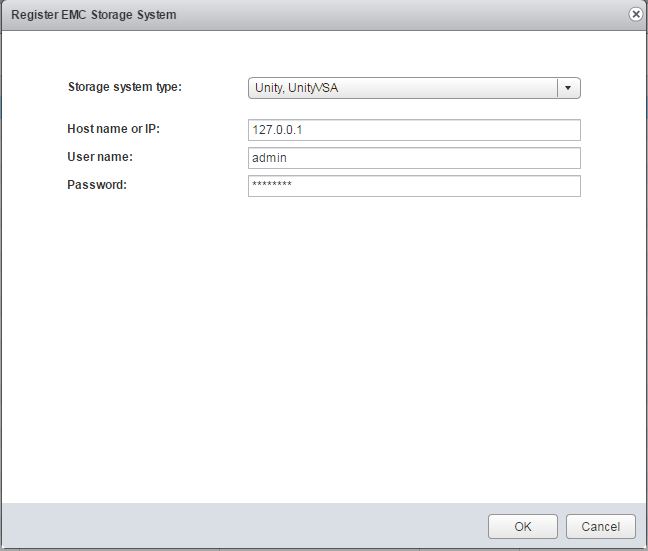
Zodra de registratie is voltooid, zou u het volgende moeten zien:
- U zou nu de array-naam " APM000XXXXXXXX"
moeten zien - U zou nu het array-model "UNITYXXXX"
moeten zien - U zou nu Management IP moeten zien " 127.0.0.1
- U zou nu meer info moeten zien " Block or File = xxxxxxxxx"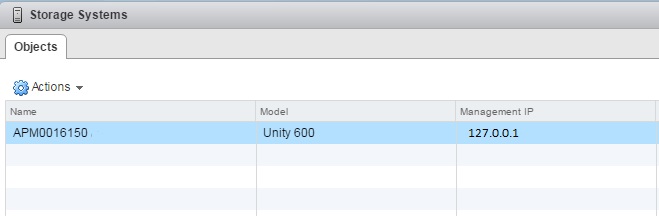
4. Zodra het storagesysteem is geregistreerd, gaat u terug naar de datastore en controleert u of het bericht is vervangen door de juiste array-informatie.
Home -> vCenter -> Datastore -> klik op de naam
van de datastore VOORBEELD VAN UITVOER: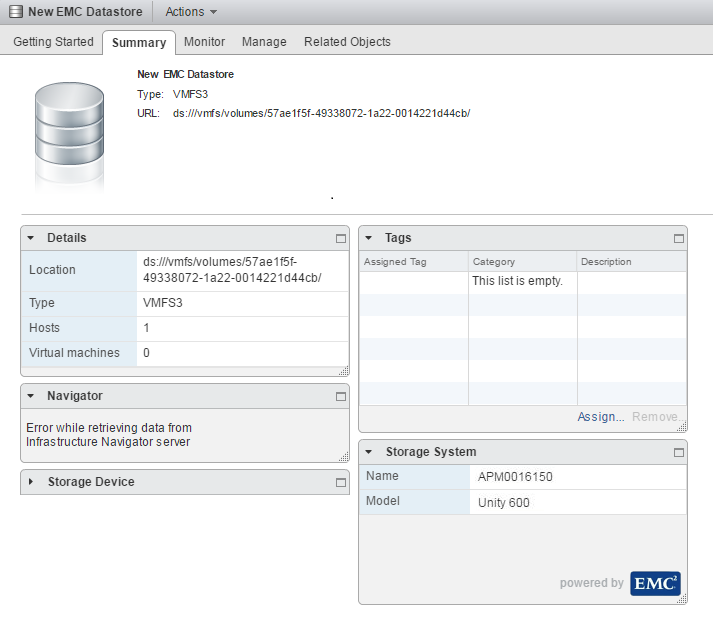
Affected Products
Dell EMC Unity FamilyProducts
Dell EMC Unity Family |Dell EMC Unity All Flash, Dell EMC Unity Family, Dell EMC Unity Hybrid, VNX1 Series, VNX2 SeriesArticle Properties
Article Number: 000052069
Article Type: Solution
Last Modified: 11 Nov 2024
Version: 3
Find answers to your questions from other Dell users
Support Services
Check if your device is covered by Support Services.