Dell EMC Unity: Nie jest to urządzenie pamięci masowej EMC lub nie masz dostępu do urządzenia
Summary: Vsphere pokazuje pojemność pamięci masowej w "Summary", ale w kategoriach "Storage System" i "Storage Device" wyświetla komunikat "Brak urządzenia pamięci masowej EMC lub brak dostępu do pamięci masowej" ...
This article applies to
This article does not apply to
This article is not tied to any specific product.
Not all product versions are identified in this article.
Symptoms
Musimy zarejestrować pamięć masową w aplikacji VSI, aby mogła ona zarządzać pamięcią masową.
Raporty EMC Datastore na karcie podsumowania Nie jest to urządzenie pamięci masowej EMC lub nie masz dostępu do urządzenia w obszarze System pamięci masowej.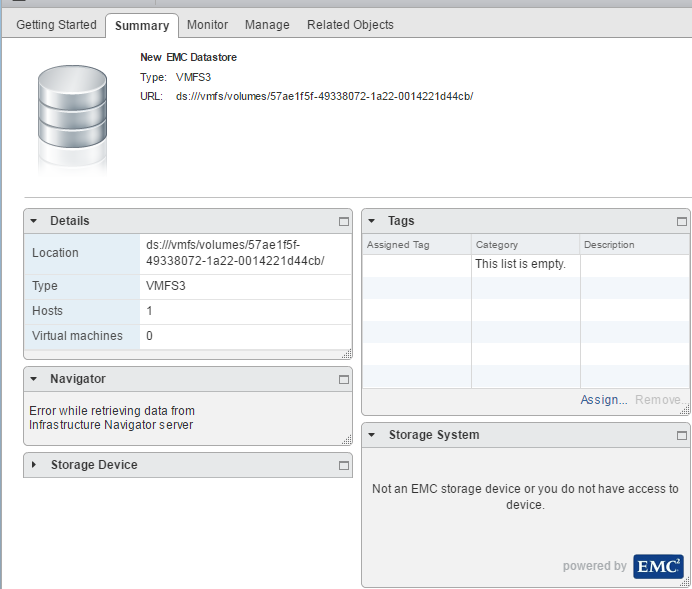
Cause
- System vCenter jest zintegrowany z VSI.
- Jednostka LUN należy do macierzy, która nie jest zarejestrowana w VSI.
- Macierz nie jest zarejestrowana dla użytkownika VSI.
Resolution
Kroki:
1. Upewnij się, że w systemie vCenter zainstalowano wtyczkę EMC VSI.
Znaleziono w obszarze Strona główna –> vCenter.
2. Upewnij się, że użytkownik jest zarejestrowany w VSI. W obszarze
Home - vCenter - EMC VSI - Solutions Integration Service zobaczysz opcję VSI server = Online (Strona główna -> vCenter -> EMC VSI).>
Jeśli NIE jest zarejestrowany, wykonaj kroki A i B.
Jeśli jesteś zarejestrowany, przejdź do kroku 3.
A. Jeśli Usługa integracji rozwiązań zgłasza Brak zarejestrowanych Usług integracji rozwiązań.
Kliknij przycisk Actions i wybierz opcję Register Solutions Integrations Service.
B. Jeśli rejestracja zakończy się pomyślnie, ale nie pojawi się w sekcji:
Strona główna -> vCenter -> EMC VSI -> Usługa integracji rozwiązań. (Patrz 000018454) 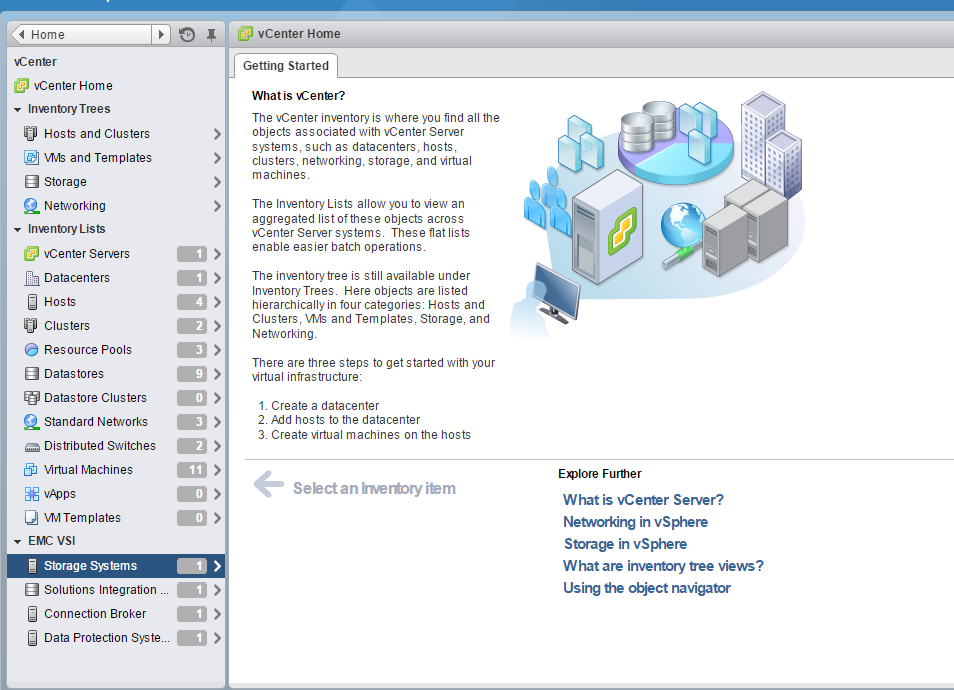
3. Przejdź do strony głównej -> vCenter -> EMC VSI -> Storage Systems.
Na tym ekranie kliknij "Akcje".
Następnie wybierz opcję "Register Storage Systems".
PRZYKŁAD:
- Wybierz menu rozwijane "Typ systemu pamięci masowej" [ Unity ]
- Zaznacz [ ] dla magazynu blokowego (VMFS lub RDM)
lub magazynu
plików (NFS) - Ukończono
- Adres IP procesora pamięci masowej lub stacji sterowania ( 127.0.0.1 )
- Nazwa użytkownika Unisphere lub Control Station ( XXXX )
- Hasło Unisphere lub Control Station (XXXXX)
- kliknij ( OK )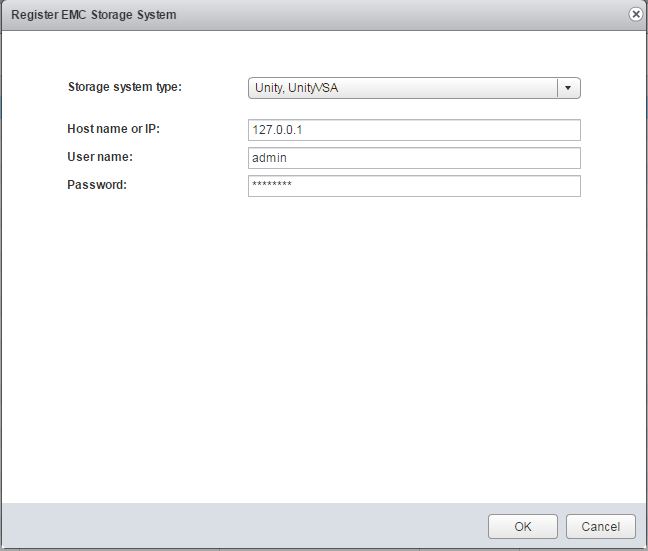
Po pomyślnym zakończeniu rejestracji powinny pojawić się następujące informacje:
- Powinieneś teraz zobaczyć nazwę macierzy " APM000XXXXXXXX"
- Powinieneś teraz zobaczyć model macierzy " UNITYXXXX"
- powinieneś teraz zobaczyć adres IP zarządzania " 127.0.0.1
- powinieneś teraz zobaczyć więcej informacji " Blok lub plik = xxxxxxxxx"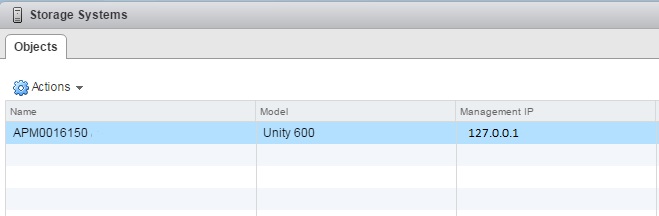
4. Po pomyślnym zarejestrowaniu systemu pamięci masowej wróć do magazynu danych i sprawdź, czy komunikat został zastąpiony prawidłowymi informacjami o macierzy.
Strona główna -> vCenter -> Datastore -> kliknij nazwę
magazynu danych PRZYKŁAD DANYCH WYJŚCIOWYCH: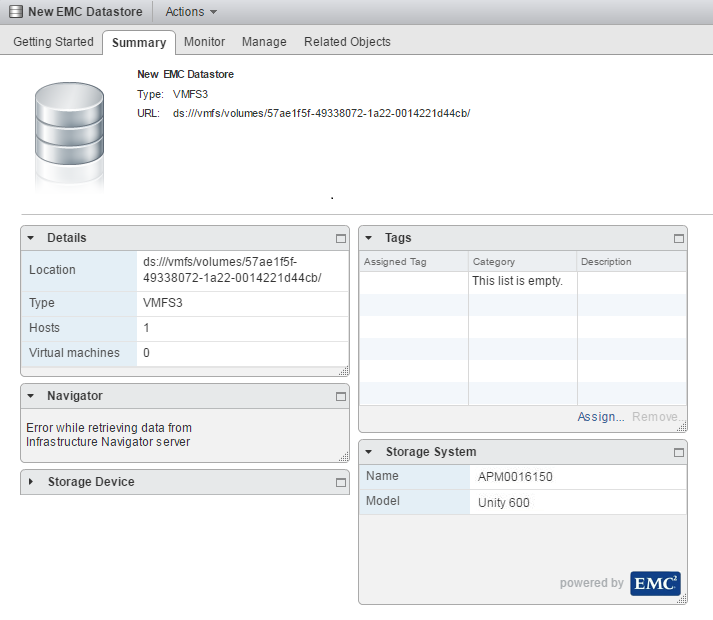
Affected Products
Dell EMC Unity FamilyProducts
Dell EMC Unity Family |Dell EMC Unity All Flash, Dell EMC Unity Family, Dell EMC Unity Hybrid, VNX1 Series, VNX2 SeriesArticle Properties
Article Number: 000052069
Article Type: Solution
Last Modified: 11 Nov 2024
Version: 3
Find answers to your questions from other Dell users
Support Services
Check if your device is covered by Support Services.